

С 1 сентября 2026 года участникам грузоперевозок нужно перейти на электронное оформление предусмотренных законом перевозочных документов. В 1С:ЭПД электронную транспортную накладную можно создать прямо из уже оформленной реализации — это сокращает ручной ввод и помогает избежать расхождений между продажей и перевозкой.
Что проверить до создания ЭТрН
- В базе проведен документ «Реализация (акт, накладная, УПД)».
- В реализации указаны правильные организация, покупатель, договор, склад, номенклатура, количество и адрес доставки.
- Для обмена подключен сервис 1С:Электронные перевозочные документы, а участники перевозки имеют необходимые полномочия для подписания.
- В учетной системе, например в 1С:Бухгалтерии 8 или 1С:Управлении торговлей, установлена актуальная версия с поддержкой рабочего сценария.
1. Откройте документ реализации
- Перейдите в раздел «Продажи» — подраздел «Продажи».
- Откройте документ «Реализация (акт, накладная, УПД)», на основании которого будет оформляться перевозка.
- Перед созданием ЭТрН еще раз проверьте адрес доставки и состав груза. Ошибки в этих данных придется исправлять уже в электронном документе или создавать его заново.
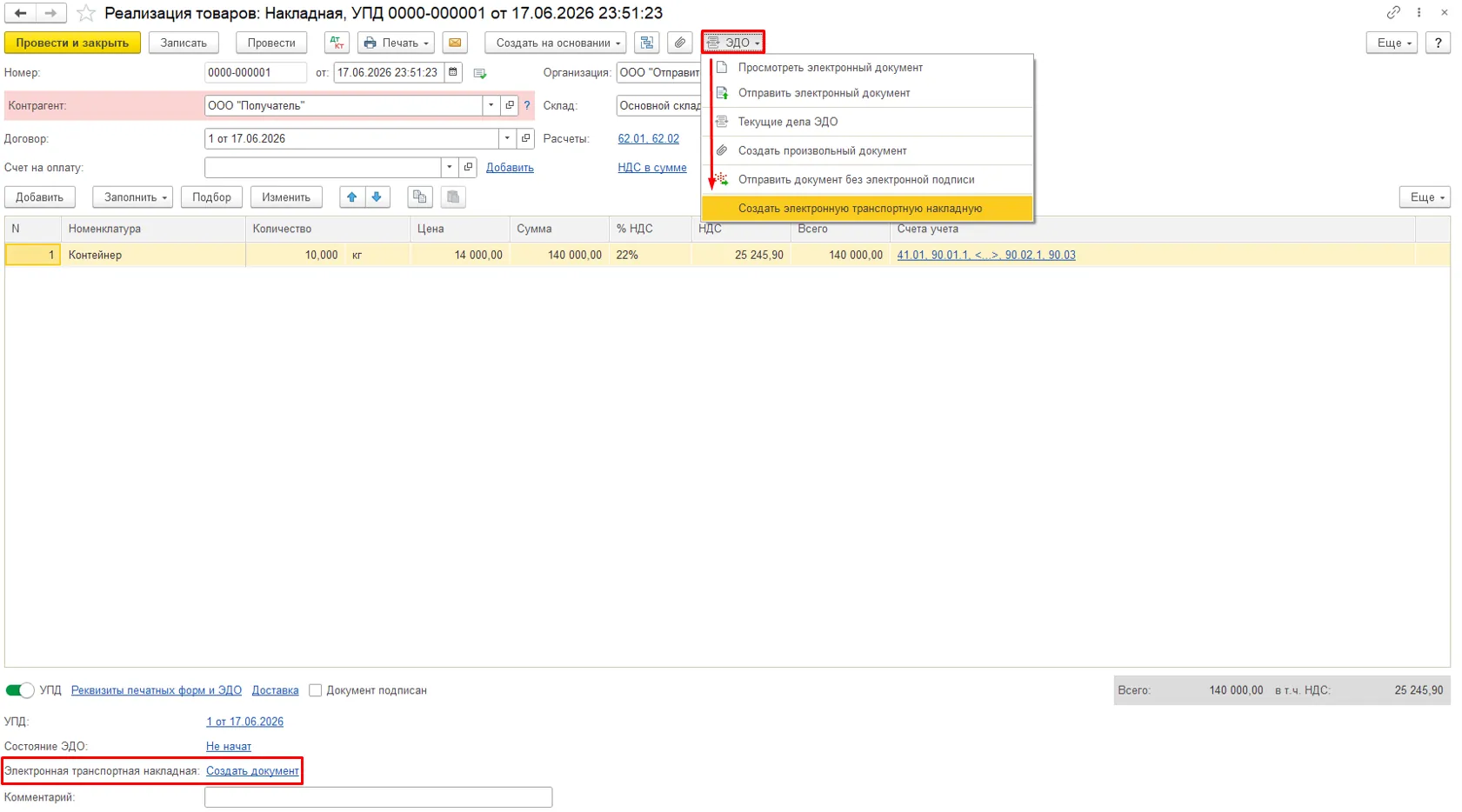
2. Создайте электронную транспортную накладную
- В документе реализации нажмите «ЭДО».
- Выберите команду «Создать электронную транспортную накладную».
- Если команда доступна в нижней части документа, можно использовать гиперссылку «Создать документ».
Оба варианта создают ЭТрН на основании реализации и переносят в нее исходные сведения. Не создавайте накладную вручную, если перевозка уже связана с продажей: так меньше риск повторно ввести груз, адрес или контрагента.
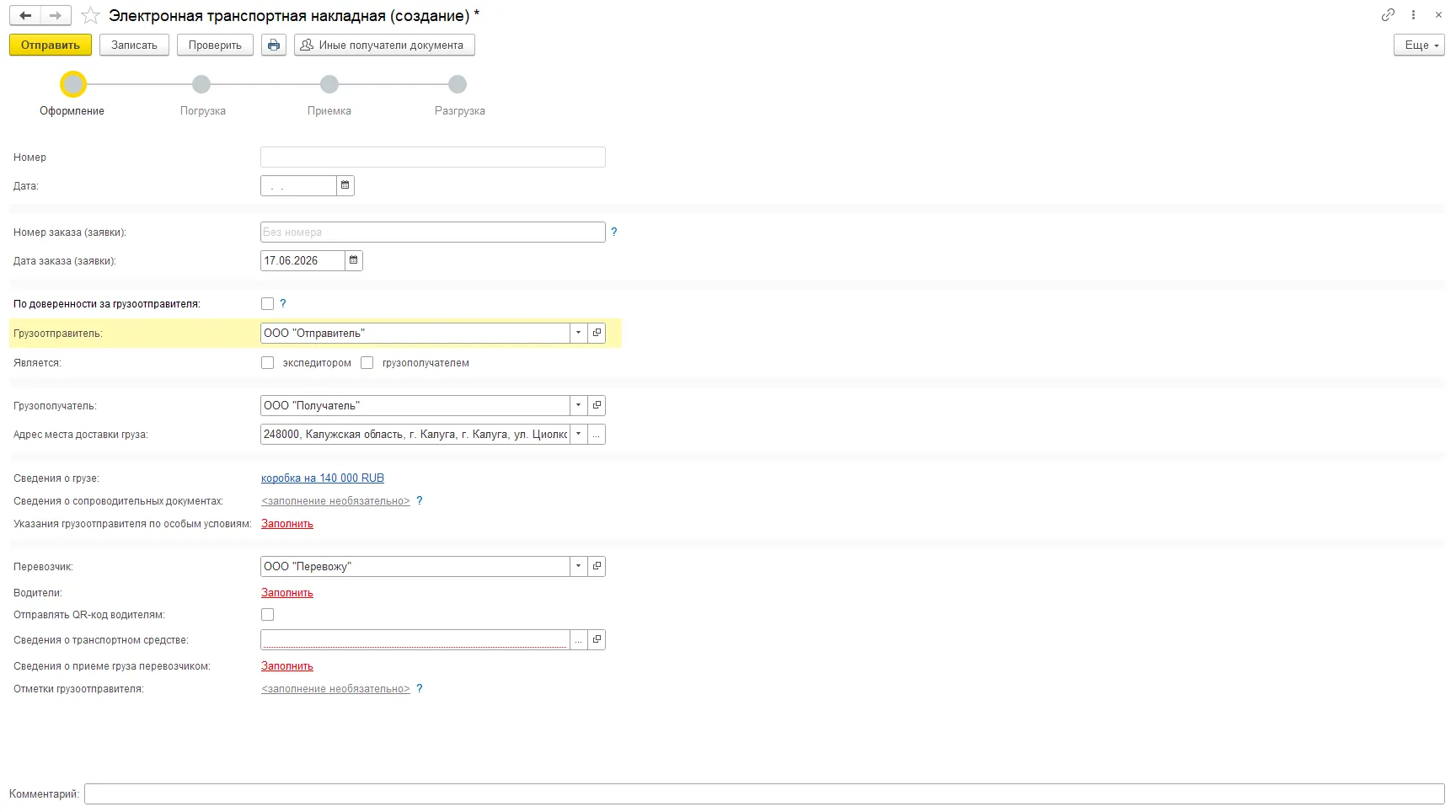
3. Заполните титул 1
- В открывшейся форме проверьте сведения о грузоотправителе, грузополучателе, адресе доставки, грузе и перевозчике.
- Заполните оставшиеся поля: номер и дату документа, данные заказа-заявки при наличии, сведения о водителе и транспортном средстве, информацию о приеме груза перевозчиком и особые указания грузоотправителя.
- Нажмите «Проверить». Исправьте незаполненные или противоречивые реквизиты до отправки.
- Подпишите титул 1 электронной подписью грузоотправителя и отправьте документ участникам перевозки.
4. Проверьте дальнейший обмен
- Убедитесь, что титул грузоотправителя подписан и передан следующему участнику.
- Контролируйте появление титулов погрузки, приема и разгрузки в карточке ЭТрН.
- Если статус долго не меняется, проверьте, у какого участника находится следующий титул и не истек ли срок действия его электронной подписи.
- После завершения обмена сохраните электронную накладную вместе с документом реализации и проверьте, что сведения о перевозке относятся к нужной отгрузке.
Названия команд и состав полей могут отличаться в зависимости от конфигурации и версии. Если команда создания ЭТрН отсутствует, сначала проверьте релиз программы и настройки электронного документооборота; при необходимости специалисты компании «АйБиТи Консалт» помогут с сопровождением и настройкой 1С.