

В версии 3.0.205 программы 1С:Бухгалтерия 8 появился отчет Сверка банковской выписки. Он сопоставляет начальные остатки и обороты по данным банка и учета. Если суммы разошлись, программа показывает первую проблемную дату и позволяет перейти к документам.
1. Проверьте релиз и загрузите выписку
Сначала установите актуальный релиз через 1С:Обновление программ. Затем откройте банковские выписки:
- простой интерфейс — Деньги — Банк — Банковские выписки;
- полный интерфейс — Банк и касса — Банк — Банковские выписки.
Загрузите выписку из файла или получите ее через 1С:ДиректБанк. Программа сравнит начальный остаток с учетными данными. При расхождении над списком появится красная строка со ссылкой на дату, начиная с которой суммы не совпадают.

Ссылка на расхождение появляется после загрузки банковской выписки.
2. Сформируйте отчет
Перейдите по ссылке из списка выписок либо откройте отчет вручную:
- простой интерфейс — Деньги — Основное — Отчеты — Сверка банковской выписки;
- полный интерфейс — Банк и касса — Отчеты — Сверка банковской выписки или Отчеты — Анализ учета — Сверка банковской выписки.
Укажите организацию, банковский счет и период. Если нужен короткий список, включите переключатель Только дни расхождения и нажмите Сформировать.

Отчет показывает остатки и обороты по данным учета и банка.
3. Найдите день и документ с ошибкой
Сначала посмотрите строку Расхождение по начальному остатку. Затем раскройте первую дату, где появилась сумма. В колонках Поступление, Списание и Конечный остаток видно, на каком участке разошлись данные.
Дважды нажмите на сумму расхождения. В расшифровке сравните банковские операции с документами 1С. Частые причины — документ не проведен, платеж пропущен, дата указана неверно или одна операция загружена дважды.

В расшифровке видно, какая операция есть в банке, но отсутствует в учете.
4. Загрузите данные за прошлый период
Выписки, которые загружались после установки нового релиза, сохраняются для сверки автоматически. Для более раннего периода в отчете может появиться пометка Нет данных. Загрузить. Нажмите ее, выберите выгруженный из интернет-банка файл и загрузите сведения.
Эта операция заполняет данные для сравнения и не меняет учетные документы. Поэтому после загрузки еще раз сформируйте отчет, а исправления вносите только после проверки расшифровки.
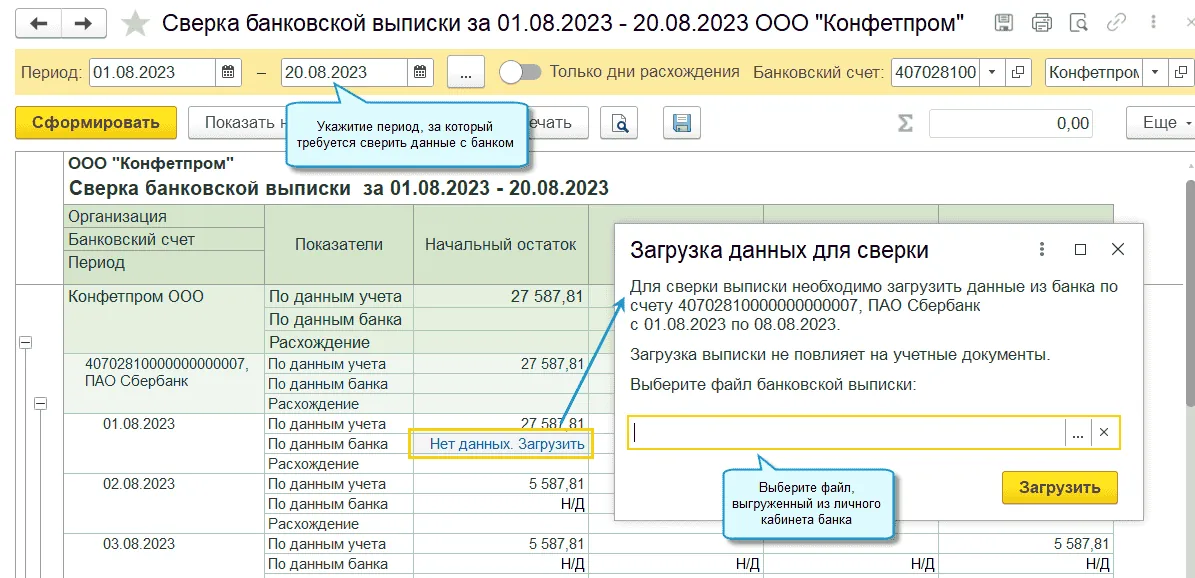
Данные за старый период можно загрузить непосредственно из отчета.
5. Исправьте учет и повторите сверку
Создайте или проведите недостающий документ, исправьте дату либо удалите дубль, если он действительно ошибочный. После этого сформируйте отчет заново. Нулевое расхождение по конечному остатку означает, что данные банка и учета совпали за выбранный период.
Если сумма сохраняется или база доработана, не меняйте движения вручную без проверки. Специалисты компании «АйБиТи Консалт» помогут разобрать расхождение и настроить сопровождение 1С.