

Инструкция подходит для документов «Поступление товаров и услуг» и «Поступление доп. расходов» в 1С:Бухгалтерии 8 редакции 3.0. Возможность загрузки нескольких чеков появилась в версии 3.0.207. Если у вас более ранний релиз, сначала потребуется обновление.
1. Откройте нужное поступление
В полном интерфейсе перейдите в Покупки → Поступление (акты, накладные, УПД). В простом интерфейсе этот список находится в разделе Документы → Покупки или Товары → Покупки.
Выберите документ, к которому относятся полученные чеки. Сверьте организацию и контрагента: при работе с несколькими компаниями легко открыть похожее поступление в другой организации. Внизу формы, рядом с отметкой «Чек НПД получен», нажмите Загрузить.
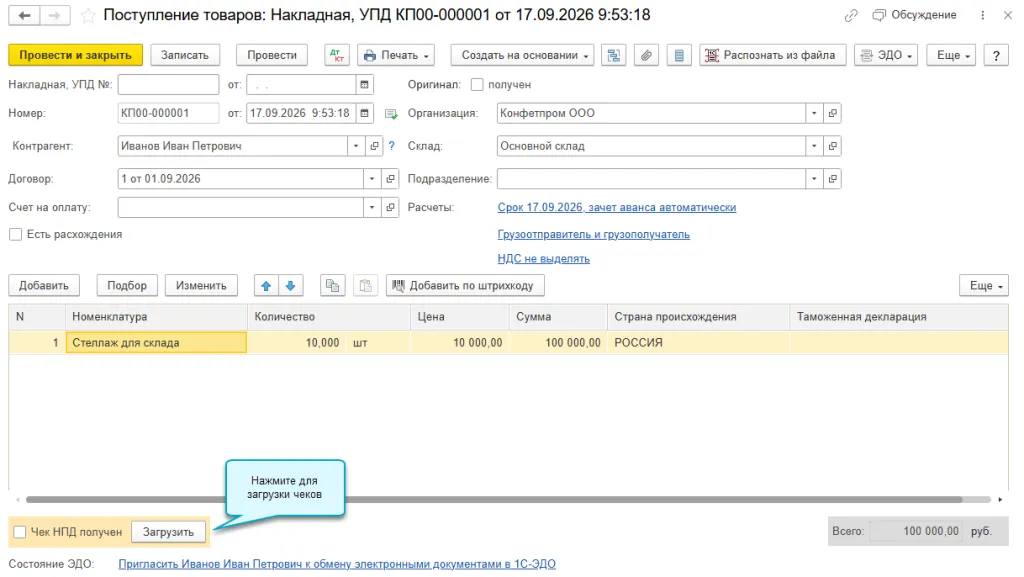
2. Добавьте полученные чеки
Откроется окно «Полученные чеки НПД». В нем есть два способа загрузки: Загрузить по ссылке и Загрузить из файла. Выберите тот, который соответствует документам от исполнителя: у вас может быть ссылка на чек либо сохраненный файл.
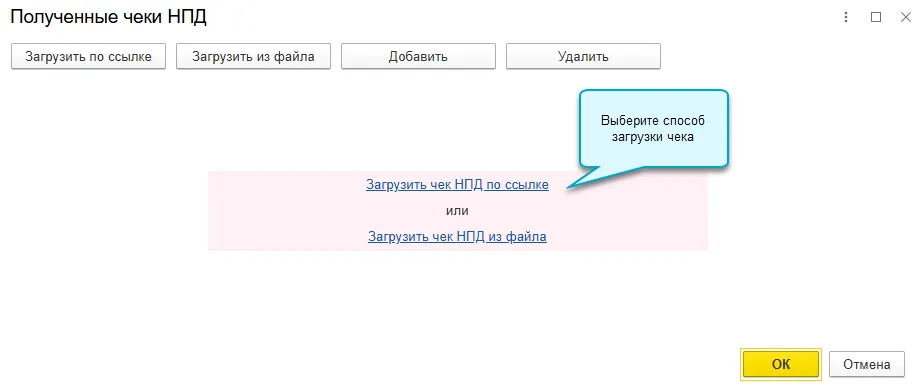
Загрузите первый чек, затем добавьте следующий в этом же окне. Не создавайте отдельное поступление только ради второго чека, если он относится к уже отраженной покупке. И наоборот: возможность добавить несколько чеков не повод объединять разные хозяйственные операции в один документ.
3. Проверьте список и сохраните результат
После загрузки чеки отображаются отдельными строками. При выборе строки справа можно просмотреть документ. На примере ниже в списке находятся два чека.
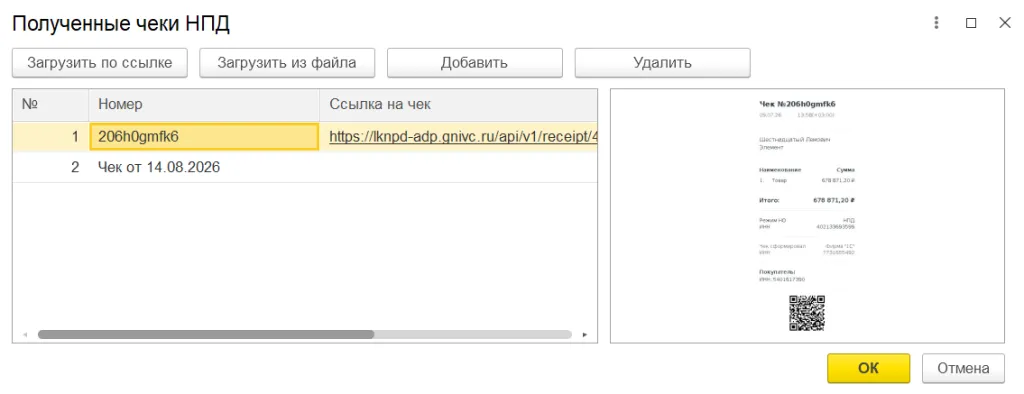
Перед нажатием ОК проверьте:
- В списке есть все чеки, которые вы собирались добавить.
- Один и тот же чек не попал туда дважды, например сначала по ссылке, а затем из файла.
- Исполнитель, покупатель и содержание чеков соответствуют выбранному поступлению.
Подтвердите список кнопкой ОК и сохраните поступление. Если добавили не тот документ, выделите ошибочную строку в окне чеков и используйте кнопку «Удалить». Удаление строки из списка не означает аннулирование самого чека у самозанятого.
Если чеки относятся к дополнительным расходам
В полном интерфейсе откройте Покупки → Поступление доп. расходов. В простом — одноименный пункт в разделе Документы → Покупки или Товары → Покупки. Дальше порядок тот же: откройте загрузку, добавьте чеки и проверьте список.
Если в вашей базе окно выглядит иначе или несколько чеков добавить не удается, проверьте номер релиза. Специалисты компании «АйБиТи Консалт» помогут с обновлением и сопровождением 1С. Сохраните пример поступления и описание ошибки: так будет проще разобраться, на каком шаге возникла проблема.