

У одного договора поставки могут быть разные спецификации. В ДОПП их можно указать сразу для всего документа или отдельно по товарам. Ниже — порядок заполнения в 1С:Бухгалтерии 8 редакции 3.0. Возможность появилась в версии 3.0.209; контрольная версия для описанных действий — 3.0.209.16.
Это реквизиты для заполнения отчёта ДОПП. Они не включают учёт взаиморасчётов с поставщиком по спецификациям. Сами расчёты в программе в таком разрезе не ведутся.
1. Откройте документ и проверьте договор
- В полном интерфейсе откройте «Покупки» — «Документы о предстоящей поставке товаров (ДОПП)». В простом интерфейсе начните с «Товары» — «Покупки».
- Найдите нужный ДОПП и сверьте организацию, контрагента и состав поставки.
- Посмотрите, как задан договор: один в шапке или «В списке» по строкам. При нескольких договорах сначала сопоставьте каждому товару его договор.
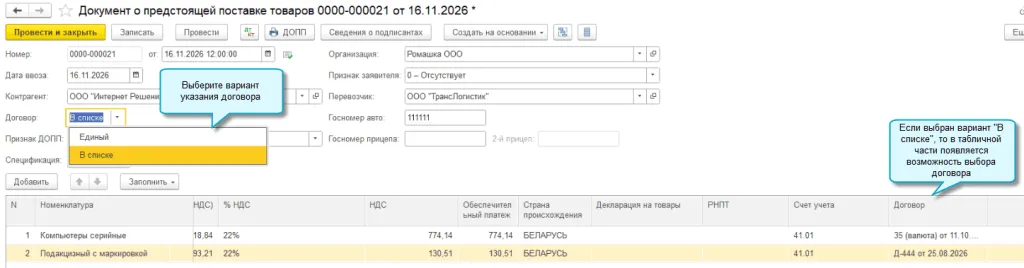
На снимках — демонстрационные документы и организации. Их даты, номера и суммы не нужно переносить в свою базу. На экране могут быть другие товары, чем в примере ниже. Нажмите на изображение, чтобы рассмотреть поля.
2. Выберите, где указывать спецификацию
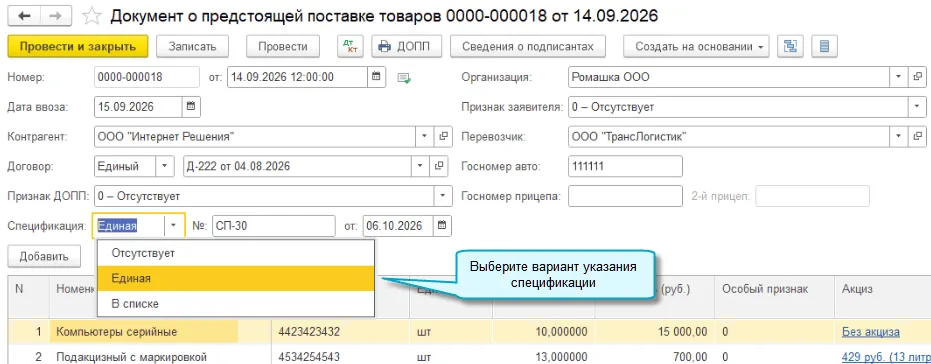
В шапке ДОПП найдите поле «Спецификация». Выберите вариант по документам вашей поставки, а не по количеству строк в 1С: несколько товаров могут относиться к одной спецификации.
| Вариант | Где заполнить данные |
|---|---|
| Отсутствует | Если спецификацию не указываете, её номер и дата не заполняются. |
| Единая | Одна спецификация для документа: номер и дата в шапке. |
| В списке | Номер и дата спецификации для каждой товарной строки. |
3. Заполните строки при нескольких спецификациях
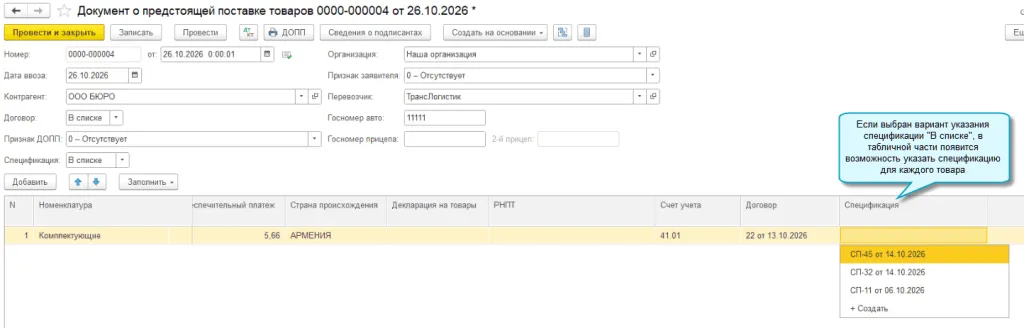
Выберите «В списке» и перейдите в табличную часть. Для каждой позиции укажите номер и дату нужной спецификации. Если товарные строки относятся к разным договорам, проверяйте пару «договор — спецификация» в каждой строке.
В выпадающем списке программа предлагает три спецификации, недавно использованные в ДОПП по этому договору. Это подсказка для ввода, а не подтверждение, что первая запись подходит текущей поставке. Сверьте номер и дату с вашим документом.
Пример для самопроверки
По одному рамочному договору ввозят насосы и клапаны. Насосы указаны в спецификации № 7 от 12 ноября, клапаны — в № 8 от 13 ноября. Это условные данные, не сведения со снимков.
В ДОПП выберите «В списке»: в строках насосов укажите № 7 и 12 ноября, в строках клапанов — № 8 и 13 ноября. Одна спецификация в шапке не передаст такое разделение.
4. Проверьте сформированный отчёт
Сохраните ДОПП и сформируйте на его основании регламентированный отчёт «Документ о предстоящей поставке». В нём товары группируются сначала по договорам, затем внутри договора — по спецификациям. Сравните получившиеся группы с исходными документами.
Для учебного примера ожидаются две группы спецификаций в рамках одного договора. Если все позиции оказались под одним номером, вернитесь к варианту заполнения и товарным строкам. Одного правильно заполненного поля в шапке недостаточно для проверки всего списка.
Чек-лист перед отправкой
- Выбраны нужная организация, поставщик и поставка.
- Не перепутаны настройки «Договор» и «Спецификация».
- Номера и даты сверены, а не выбраны по сходству из подсказки.
- В режиме «В списке» проверены все товарные строки.
- Группировка сформированного отчёта соответствует документам.
Если реквизита нет или форма отличается, сначала уточните версию и доработки базы. Специалисты компании «АйБиТи Консалт» помогут проверить их в рамках сопровождения и обновления 1С. Переписывать учётные документы наугад не нужно.