

В печатной форме нет печати, хотя файл уже загружен? Проверьте всю цепочку: организация, физическое лицо и макет. Настройку удобнее сначала проверить на тестовой копии базы.
1. Загрузите изображения
В 1С:ЗУП 8 редакции 3 эта возможность доступна с версии 3.1.39.87.
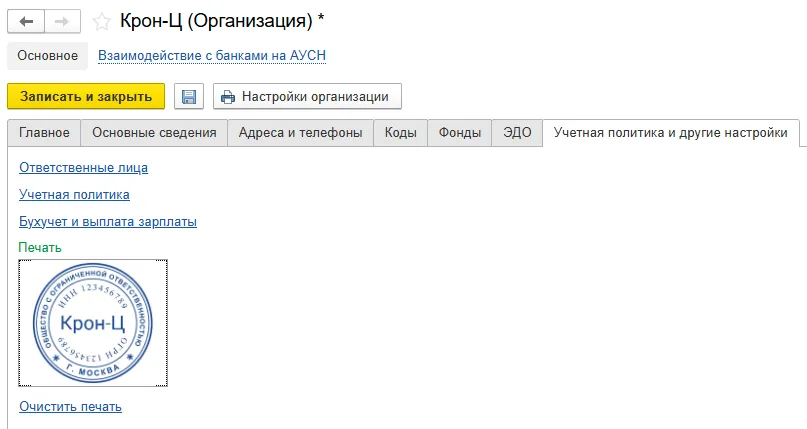
- Откройте «Настройка → Организации», нужную организацию и вкладку «Учетная политика и другие настройки». Загрузите изображение печати.
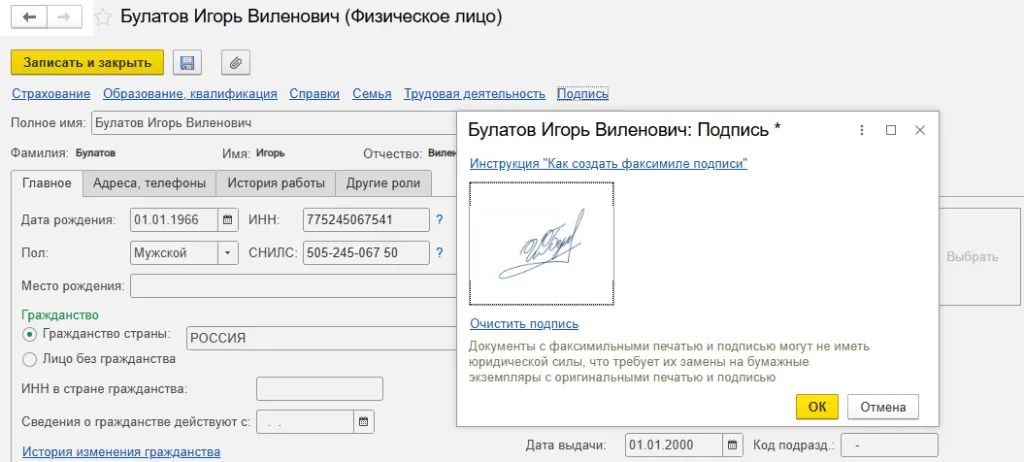
- Там же проверьте «Ответственные лица». Для подписи откройте карточку соответствующего физического лица: «Кадры → См. также → Физические лица», раздел «Подпись». Загрузите его изображение.
2. Подготовьте макет
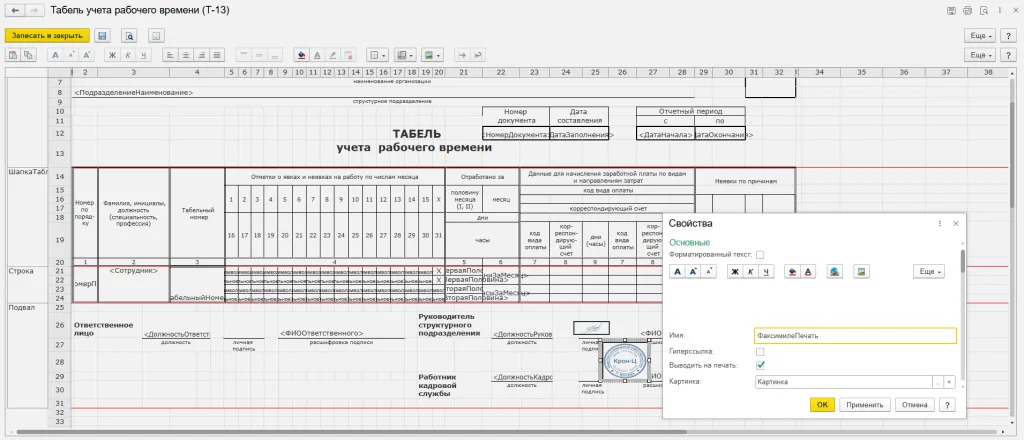
Откройте «Администрирование → Печатные формы, отчеты и обработки» и нужный макет. Добавьте «Рисунок (Картинка)» в место печати или подписи. В свойствах задайте правильное имя элемента:
| Изображение | Имя элемента |
|---|---|
| Печать | Факсимиле |
| Руководитель | Факсимиле |
| Главбух | Факсимиле |
3. Проверьте готовую форму
Запишите изменения и сформируйте документ заново. В настроенной форме появляется флаг «Подпись и печать».
Пример: на форме чужая подпись
В тестовой базе ответственным назначен Петров, а на отпечатке — Иванов. Не заменяйте файлы наугад. Сначала сопоставьте ответственное лицо с карточкой, затем имя элемента макета с нужной ролью. После исправления сформируйте форму ещё раз и сравните результат. Это учебная проверка, а не описание ошибки программы.
Изображение подписи не является электронной подписью. Эта инструкция описывает только настройку вывода. Прежде чем использовать факсимиле в рабочих документах, согласуйте допустимые формы и порядок применения с ответственным за документооборот. Не переносите в рабочую базу печать и подпись из учебных снимков.
Чек-лист перед рабочим использованием
- Проверены организация, ответственное лицо и версия конфигурации.
- Загружены согласованные изображения, а не образцы из интернета.
- Имена элементов макета введены точно, без лишних пробелов.
- На готовой форме нет чужой подписи и обрезанного оттиска.
- Результат проверен в предварительном просмотре и на пробной печати.
Если макет дорабатывался или команда недоступна, специалисты компании «АйБиТи Консалт» помогут с сопровождением и обновлением 1С. До изменения рабочего макета сохраните его исходный вариант.