

После закрытия месяца иногда нужно уточнить, где хранится оригинал накладной, или оставить коллеге пояснение к платежу. Суммы и проводки верны — менять учетные данные не требуется. В 1С:Бухгалтерии 8 для этого есть отдельное редактирование комментария. Оно доступно начиная с версии 3.0.170 и не требует открывать закрытый период.
1. Проверьте версию и разрешение
Настройку выполняет администратор. В полном интерфейсе откройте Администрирование → Настройки программы → Настройки пользователей и прав → Даты запрета изменения. В простом интерфейсе путь начинается с Настройки → Система → Настройки пользователей и прав.
При установленном запрете изменения включите флажок «Разрешить редактирование комментария документов в закрытом периоде». Саму дату запрета сдвигать не нужно: ограничение на учетные данные остается в силе.
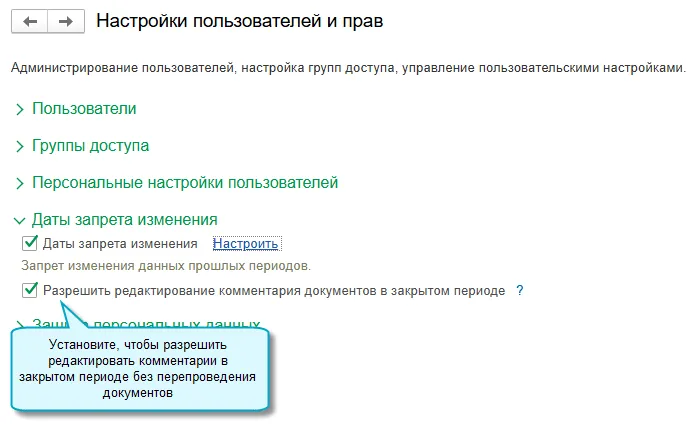
Одного флажка недостаточно, если у сотрудника нет прав на документ. Комментарий сможет изменить пользователь, которому разрешено редактировать такой документ в открытом периоде. Расширять права до администратора ради этой операции не следует.
2. Измените комментарий в форме документа
- Откройте нужный документ. Сверьте его номер, дату и организацию, чтобы примечание попало к нужной операции.
- Найдите поле «Комментарий» внизу формы и нажмите значок карандаша справа от него.
- Введите текст в отдельном окне. Например: «Оригинал накладной передан в бухгалтерию, папка за август». Примечание должно объяснять ситуацию, а не заменять исправление неверной суммы или реквизитов.
- Нажмите ОК в окне комментария, затем закройте документ. Кнопка «Провести и закрыть» для этой правки не нужна.
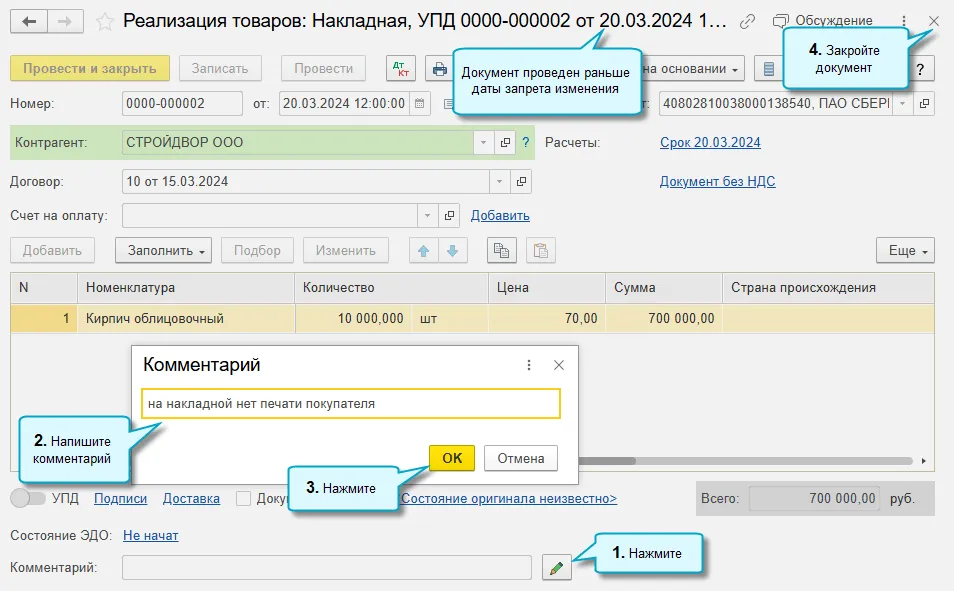
При таком сохранении документ не перепроводится. Это и отличает правку примечания от изменения самого документа. Если обнаружена ошибка в учете, ее исправляют отдельно по принятому в организации порядку.
3. Или воспользуйтесь командой в списке
Если документ уже найден в журнале, открывать его форму необязательно. Выделите строку, нажмите правую кнопку мыши и выберите «Редактировать комментарий». В появившемся окне внесите текст и подтвердите его кнопкой ОК.

Это альтернативный способ той же операции. Повторять правку через форму документа после него не нужно. Для проверки откройте документ и убедитесь, что в поле отображается нужный текст.
Если карандаша или команды нет
- Проверьте релиз. В версиях до 3.0.170 такой возможности нет. Если база давно не обновлялась, сначала согласуйте обновление программы.
- Проверьте настройку и права. Администратору нужно проверить разрешение для комментариев и доступ сотрудника к редактированию этого вида документов.
- Уточните вид документа. Возможность поддерживается не во всех документах. Наличие команды в реализации не означает, что она обязательно будет в другой форме.
Не снимайте общий запрет изменения только ради примечания: это откроет возможность править и другие данные периода.
Как отслеживать изменения
Для контроля правок можно настроить историю изменений. В полном интерфейсе откройте Администрирование → Настройки программы → Общие настройки → История изменений, в простом — Настройки → Система → Общие настройки → История изменений. Если история нужна для внутреннего контроля, настройте ее до начала работы с комментариями.
Если разрешение включено, но нужная команда недоступна, специалисты АйБиТи Консалт помогут проверить версию, права и особенности вашей базы в рамках сопровождения 1С.