

Сервис 1С:Кабинет сотрудника помогает перенести отпускные заявления и уведомления из переписки в управляемый кадровый процесс. В 1С:ЗУП кадровик видит заявки сотрудников, руководители согласуют периоды отдыха, а утвержденные данные попадают в график отпусков без повторного ручного ввода.
Перед настройкой проверьте, что база обновлена и сотрудники заведены в сервисе. Если в организации используется кадровый электронный документооборот, заранее согласуйте порядок подписи уведомлений и ответственных за обработку заявок.
1. Включите отпускные настройки сервиса
Откройте раздел Кадры - Сервис 1С:Кабинет сотрудника - Настройки функциональности сервиса. Для отпусков проверьте блоки с доступными видами отпусков, заявлениями задним числом, контролем ежегодного отпуска, переносом и отменой отпусков.
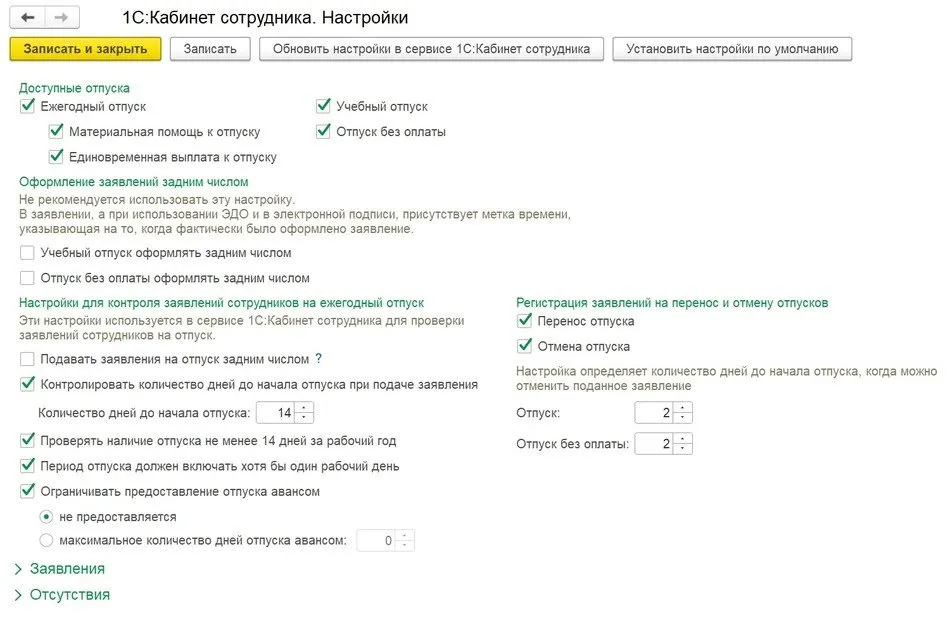
Не включайте все флаги механически. Если организация не принимает заявления задним числом или разрешает отмену только за определенное число дней до начала отпуска, задайте эти ограничения сразу. Так сотрудники не смогут отправить заявку, которую кадровая служба все равно не вправе исполнить.
2. Соберите пожелания для графика отпусков
Для подготовки графика создайте документ Сбор графиков отпусков в разделе Кадры и нажмите Начать сбор. После запуска сотрудники увидят задачу в личном кабинете и смогут указать желаемые даты отдыха.
Руководители подразделений проверяют заявки в своих кабинетах, утверждают или отклоняют предложенные периоды. Когда согласование завершено, ответственный пользователь закрывает сбор, а утвержденные даты автоматически попадают в график отпусков организации.
Если в подразделении много сотрудников с пересекающимися датами, не закрывайте сбор до проверки замещений. Иначе график формально заполнится, но кадровику придется вручную разбирать конфликтные периоды перед утверждением.
3. Отправьте уведомления о начале отпуска
Работника нужно предупредить о начале отпуска не позднее чем за две недели. В настройках сервиса включите Использовать уведомление о начале отпуска, затем перейдите к отправке уведомлений. Журнал таких документов появится в разделе Кадры - Сервис.

В форме уведомлений укажите период графика отпусков. При необходимости ограничьте список организацией или подразделением. По кнопке Заполнить программа подберет сотрудников из графика, а по кнопке Сформировать уведомления создаст отдельные документы.
Если используется электронное подписание, уведомления уйдут сотрудникам в личные кабинеты. Работник подписывает уведомление либо инициирует перенос отпуска. После обмена статус документа нужно проверить в списке кадрового ЭДО.
4. Обработайте перенос или отмену отпуска
Для переноса и отмены включите соответствующие флаги в настройках сервиса и укажите срок, до которого сотрудник может отменить заявление. После согласования в программе появится заявка на изменение графика или заявка на отмену отпуска.
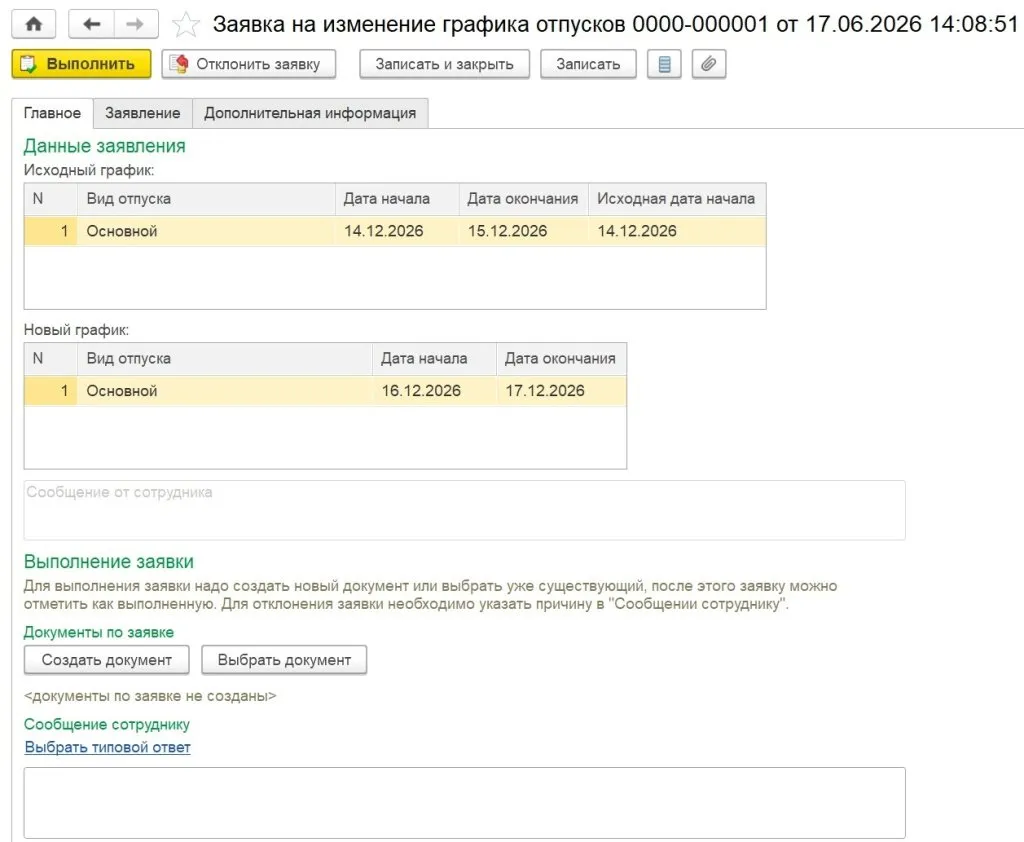
В заявке видно исходный и новый период отпуска. Чтобы зарегистрировать изменение, нажмите Создать документ или Выбрать документ, если перенос уже был оформлен. После подготовки документов нажмите Выполнить, чтобы заявка получила статус исполненной.
Важно: заявка из сервиса не создает документ Отпуск автоматически. Ответственный пользователь сам решает, что сделать с ранее проведенным документом: отменить проведение, исправить начисления или сторнировать отпуск, если отпускные уже начислены и выплачены.
Что проверить перед запуском процесса
- в сервисе включены только нужные виды заявлений;
- заданы сроки отмены и переноса отпусков;
- руководители знают, где согласовывать пожелания сотрудников;
- уведомления формируются за правильный период графика;
- после обмена статусы документов ЭДО обновляются в 1С:ЗУП;
- по перенесенным отпускам отдельно проверены документы начисления отпускных.
Если отпускные заявки не появляются в базе, уведомления не уходят на подпись или после переноса расходятся график и начисления, специалисты компании «АйБиТи Консалт» помогут проверить настройки сервиса, обновить конфигурацию и организовать сопровождение 1С для кадрового учета без лишного ручного контроля.