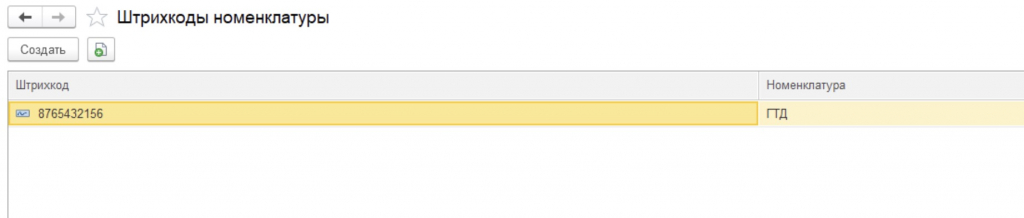
Конфигурация «1С:Управление торговлей» позволяет находить товары в перечне по штрихкодам, введенными изначально пользователями, которые имеют соответствующие права. Поэтому, прежде чем приступить к выгрузке штрихкодов, нужно убедиться, что вы имеете такие права.
Права доступа
Для этого необходимо открыть в левом меню раздел «НСИ и администрирование», где нужно перейти в настройку прав пользователя, а далее во вкладку «Пользователи». Здесь нужно кликнуть по активной ссылке «Права доступа».
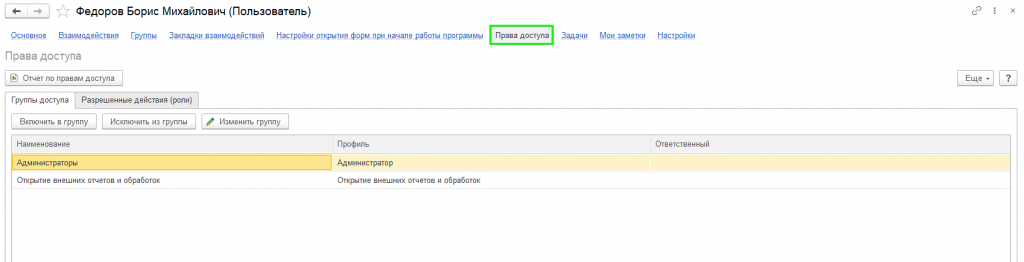
Если в появившемся окне нет варианта «Открытие внешних отчетов и обработок», нажимаем «Включить в группу» и выбираем соответствующий вариант.
Порядок действий по добавлению штрихкода
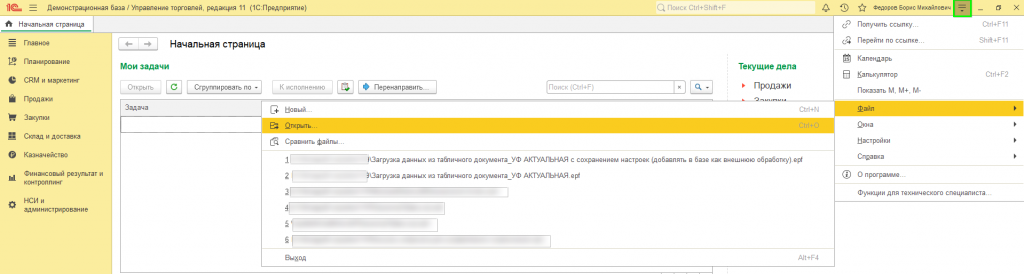
- После того, как мы убедились, что права на добавление штрихкодов присутствуют, кликаем в правом верхнем углу окна «Файл» и нажимаем «Открыть». Находим в Проводнике обработку и открываем нужный вариант из базы.
- Переходим в «Вид регистра» в разделе «Загрузка» выбираем штрихкоды нужной нам номенклатуры. Здесь же прописываем характеристики (если это необходимо).
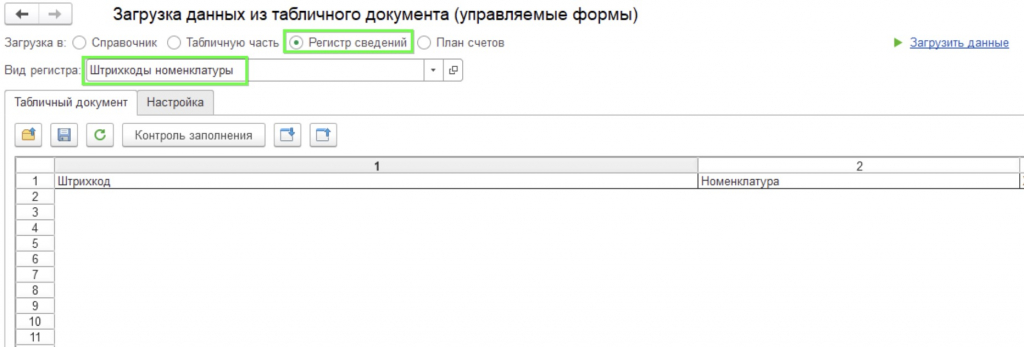
- Теперь переходим к документу и обновляем его.
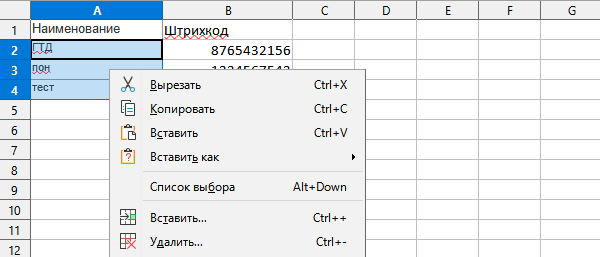
- Выделяем первый столбец и копируем его.
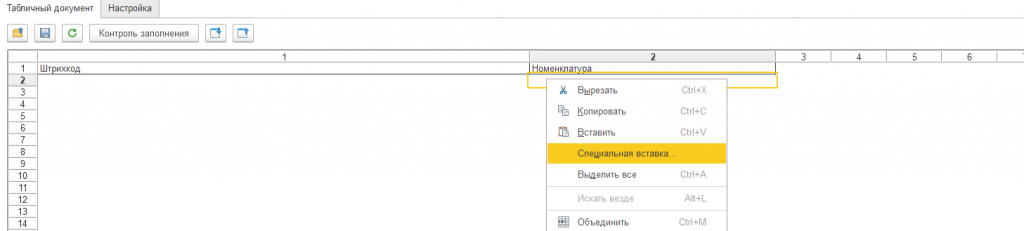
- Далее кликаем правой кнопкой по «Номенклатуре», жмем «Специальную вставку» и вставляем наименование.
- Повторяем то же самое со штрихкодом.
- На всякий случай проверяем корректность действий через «Контроль заполнения».
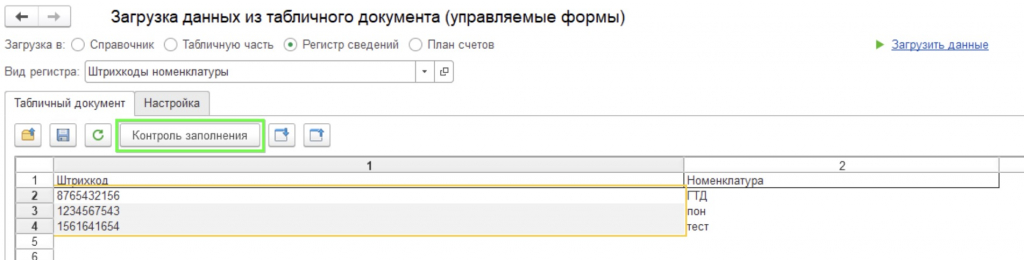
- Если вы увидели окошко с оповещением «Ошибок не обнаружено» - нажимаем «Загрузить».
- По завершении всех действий штрихкод будет привязан к карточке номенклатуры.