

1C:Зарплата и управление персоналом позволяет полностью контролировать все кадровые процессы, в том числе и увольнение сотрудников. Важно правильно оформить прекращение сотрудничества, чтобы не возникло проблем в дальнейшем, а также получить точный расчет положенных удержаний и выплат.
В 1С ЗУП присутствует документ Увольнение, который и фиксирует расторжение договора. Приказ о прекращении сотрудничества по стандартизированной форме также оформляется на основании этого документа.
При увольнении сотрудника в обязательном порядке начисляются компенсации:
- остаток по заработной плате;
- выходное пособие.
Из этих сумм вычитаются НДФЛ и взносы по страховке.
Далее рассмотрим пошагово весь процесс увольнения сотрудника в 1С:ЗУП.
1. Создание документа
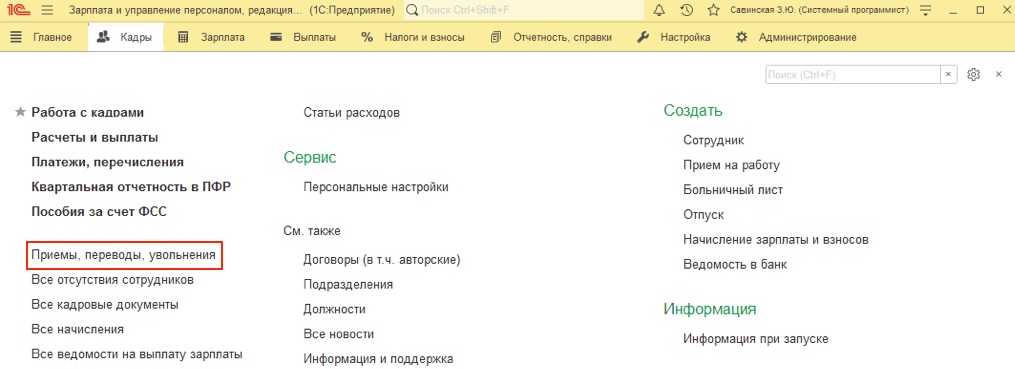
Необходимо открыть Кадры и перейти в Приемы на работу, переводы, увольнения.
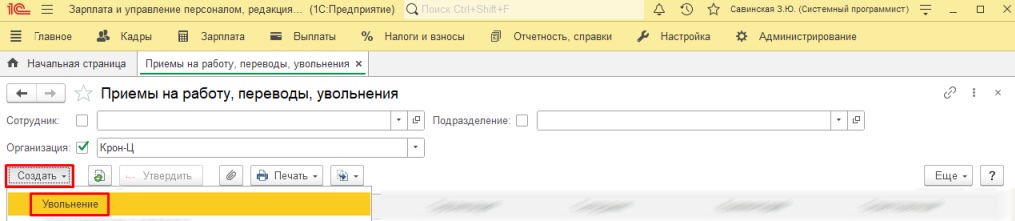
Здесь нужно нажать кнопку Создать и выбрать Увольнение.
2. Заполнение основных полей
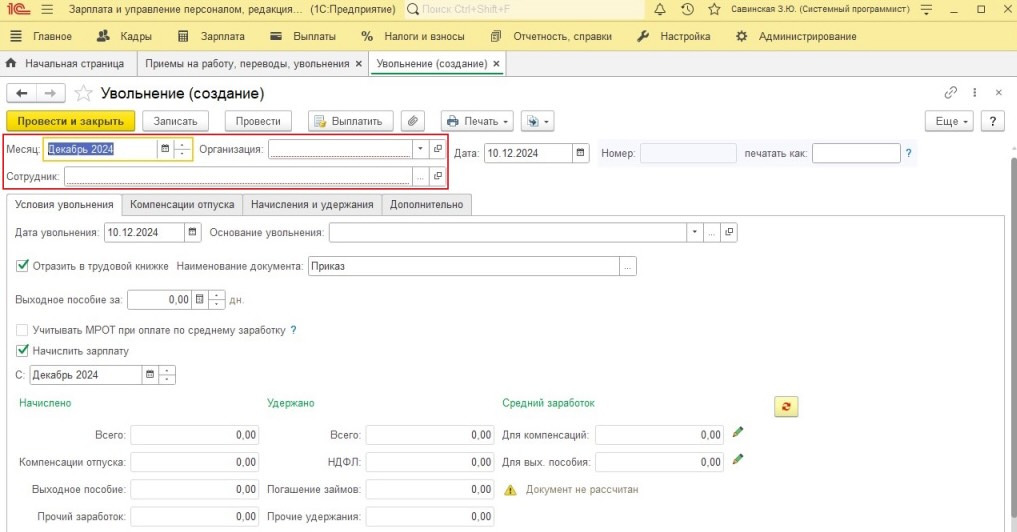
В первую очередь необходимо выбрать Организацию и указать ФИО сотрудника. Также выставляется месяц, но при этом следует учитывать, что все расчеты в созданном документе будут производится именно за этот период.
3. Отключение автоматического пересчета
В 1С:ЗУП по умолчанию выставлен автоматический пересчет по стандартному алгоритму, который срабатывает сразу после ввода всех важных параметров. Но мы рекомендуем отключить эту функцию, чтобы была возможность настроить все необходимое самостоятельно. Для отключения нужно открыть Расчет зарплаты в настройках и снимите галочку с чекбокса Выполнить автоматический пересчет.
4. Ввод информации
В документ Увольнение необходимо ввести:
- дата прекращения сотрудничества;
- причина увольнения;
- удержание оплаченных авансом рабочих дней и/или компенсация остатка отпуска;
- число дней, за которые начисляется трудовое пособие.
5. Вкладка Начисления и удержания
Интерфейс предлагает заполнить 6 пунктов:
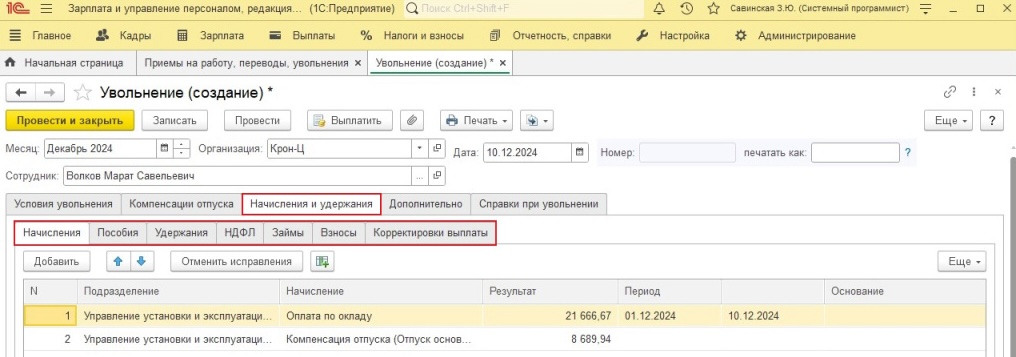
- Начисления – здесь указываются все выплаты, положенные сотруднику при увольнении.
- Пособия – не выплаченные остатки (если имеются).
- Займы – оформленные сотрудником за время работы ссуды.
- НДФЛ – в этой вкладке указываются все налоговые вычеты.
- Взносы – выплаты в страховые, пенсионные и прочие фонды.
- Удержания – вычеты определенных сумм из заработной платы.
6. Вкладка Дополнительно
Сюда может быть вписана произвольная информация – какие-либо комментарии относительно причин увольнения, краткая характеристика и т.п.
7. Завершение работы
После того, как все поля будут заполнены, необходимо нажать кнопку Провести, после чего документ и все сопутствующие формы станут доступны для вывода на печать.