

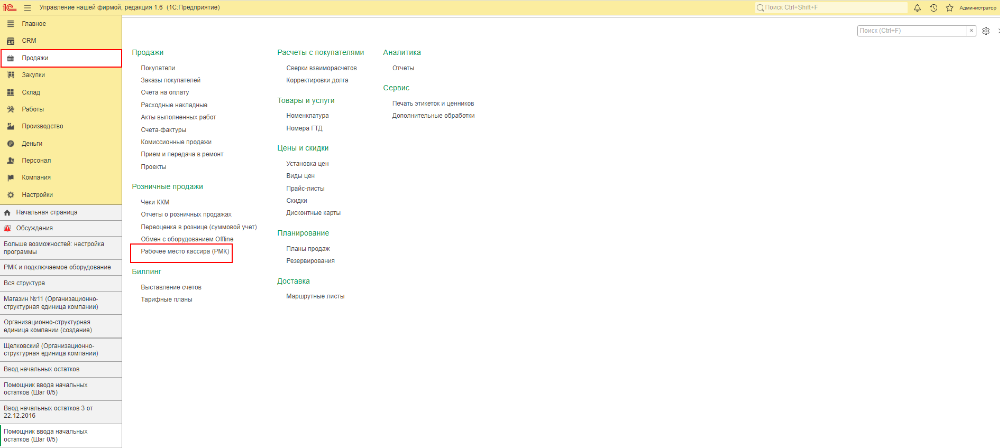
В конфигурации 1С:Управление нашей фирмой предусмотрена возможность подключения контрольно-кассовой машины (или, проще говоря, рабочего места кассира).
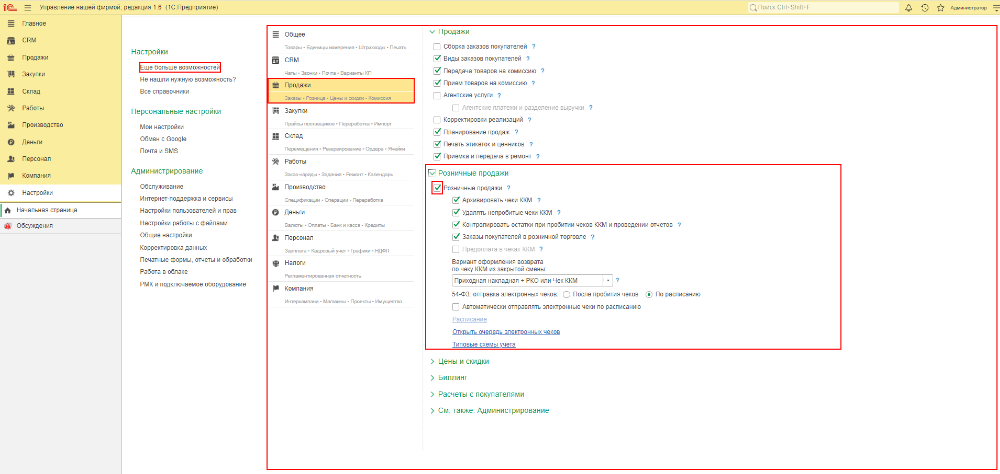
В первую очередь необходимо активировать функционал розничных продаж, отметив соответствующий чекбокс в разделе Продажи.
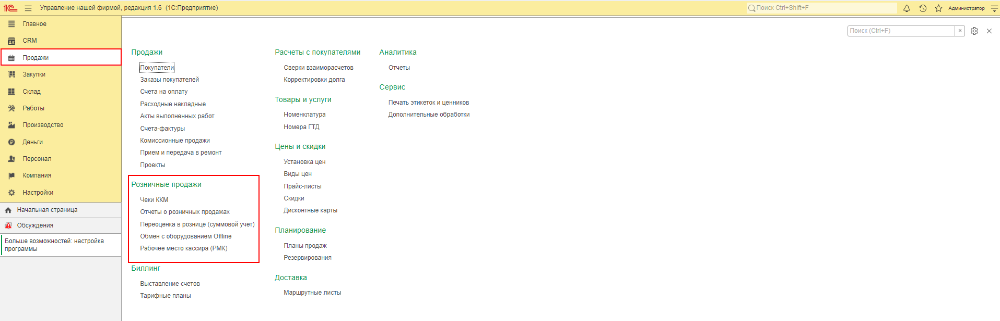
Далее вам станет доступен раздел Розничные продажи в пункте основного меню Продажи.
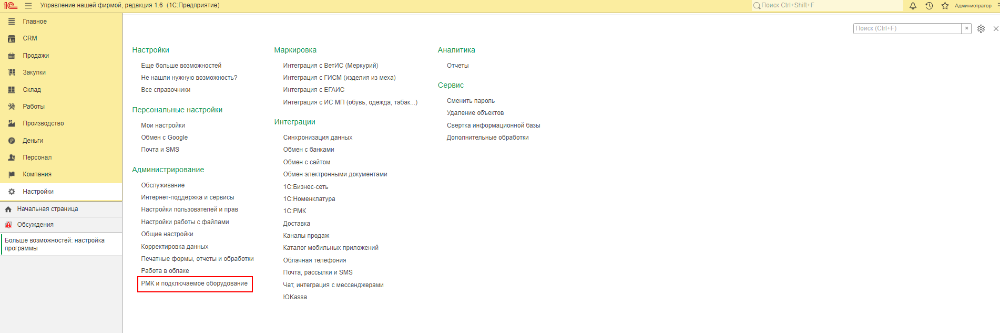
На следующем этапе вам потребуется синхронизировать кассовый аппарат с конфигурацией 1С:УНФ. Для этого следует открыть пункт РМК и подключаемое оборудование, находящийся в Администрировании.
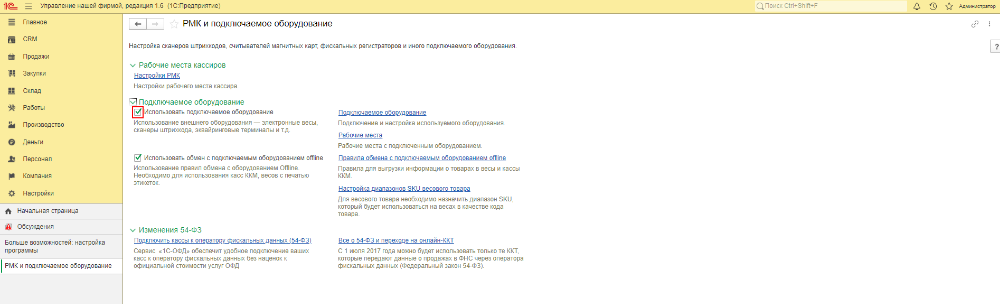
Поставьте галочку в чекбоксе Использовать подключаемое оборудование.
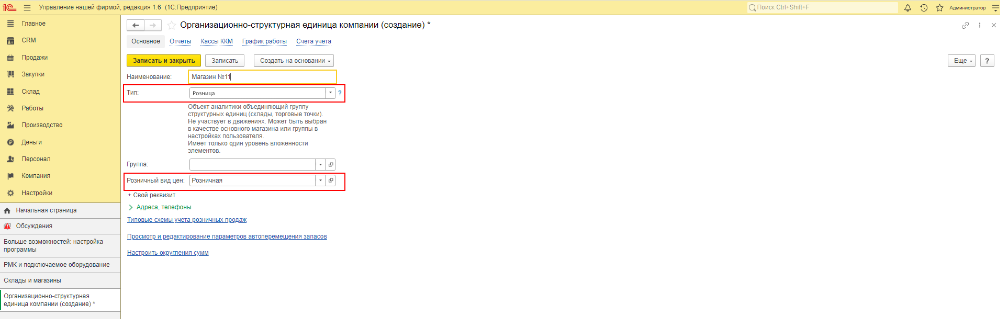
Дальше переходите к добавлению розничных торговых точек – это делается в справочнике Склады. Воспользуйтесь кнопкой Создать. В качестве типа элемента и вида цены укажите Розница, после чего нажмите Записать и Закрыть для сохранения изменений.
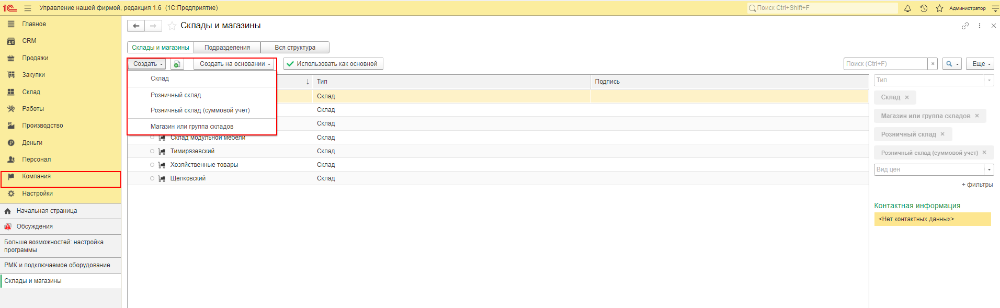
Переходите в раздел основного меню Компания и откройте пункт Склады и магазины, после чего нажмите кнопку Создать.
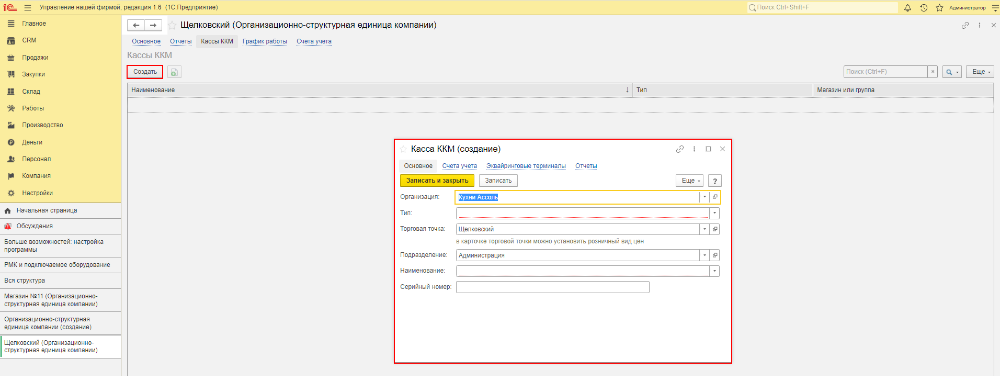
Пройдите по ссылке, присутствующей в карточке новой точки розничной торговли, чтобы добавить данные о кассовом аппарате, который планируется интегрировать с системой.
Обязательные к заполнению поля – наименование ККМ, ее серийный номер и тип. Остальные сведения будут добавлены автоматически на основании созданного ранее документа (название организации, подразделения и торговой точки).
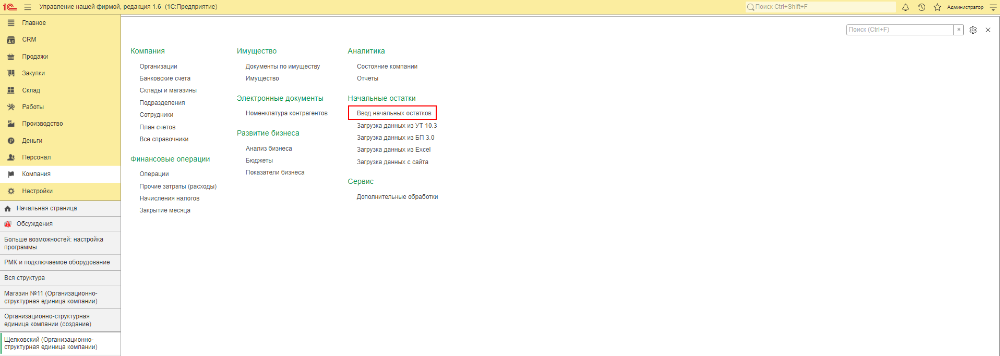
Перейдите в раздел главного меню Компания и внесите данные относительно товарных остатков на момент начала продаж с первоначальной даты использования нового кассового устройства, а также остаток финансовых средств (в нашем случае он должен быть равен нулю, так как аппарат только вводится в работу).

Теперь вам необходимо добавить кассира, который будет иметь доступ к вновь созданному РМК. Для этого можно создать новую учетную запись или предоставить возможность работать с ККМ уже существующему пользователю.
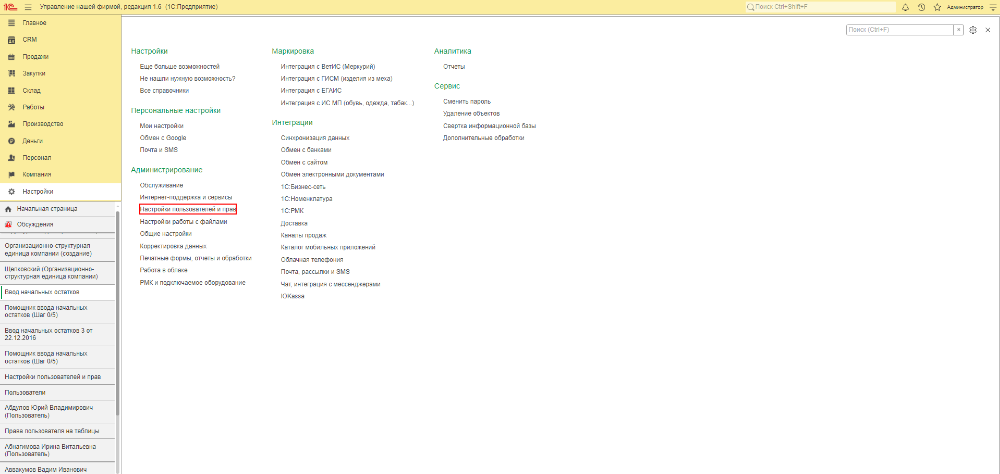
Для этого перейдите в пункт Права пользователей в разделе Администрирование.
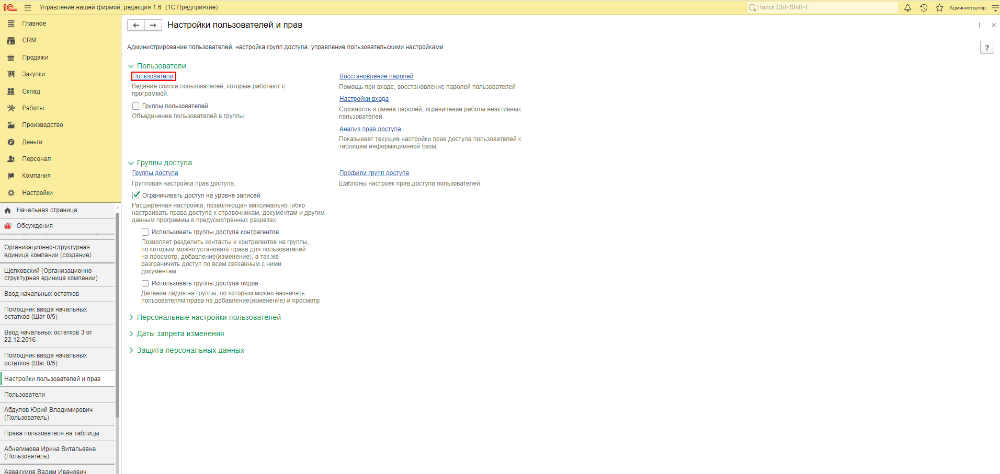
При первом варианте вам потребуется воспользоваться кнопкой Создать.
Если выбрали второй, нажмите на соответствующую ссылку, чтобы вывести список имеющих доступ к программе сотрудников.
Сделайте двойной клик по имени пользователя, чтобы перейти к его карточке и откройте в нейй ссылку Права. Далее нажмите Включить в группу и делегируйте выбранному сотруднику соответствующие права.
Следует отметить, что применение профиля Рабочее место кассира, автоматически отменяет все остальные права пользователя, так что их придется аннулировать.
По завершении этих действий выбранный пользователь при запуске конфигурации 1C:УНФ сразу же попадает в рабочее место кассира, а весь остальной функционал будет ему недоступен.