В конфигурации 1С:ЗУП есть несколько способов ввода данных для расчета оплаты труда. Рассмотрим каждый из них.
1. В зависимости от выручки
В том случае, если оплата труда имеет отношение к сумме прибыли организации, эта информация должна быть указана в конфигурации 1С:Зарплата и управление персоналом. Она вносится в специальный документ Данные для расчета зарплаты.

По нажатию кнопки Создать откроется список доступных в базе шаблонов ввода исходных данных – выберите нужный.

В новом окне в обязательном порядке указываются дата создания документа и месяц, за который начисляется заработная плата.
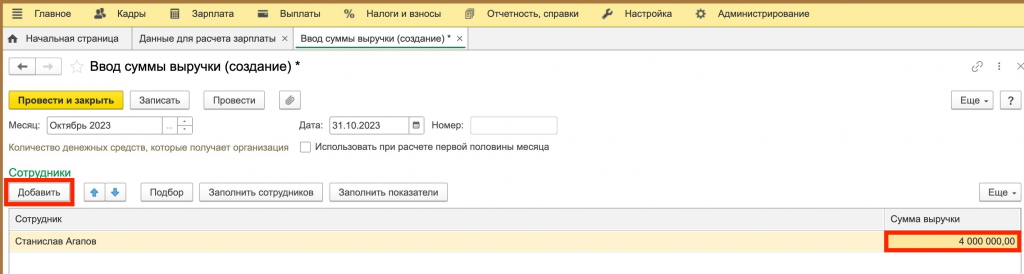
Затем с помощью кнопок Добавить или Подбор из списка персонала выбираются сотрудники с соответствующим способом начисления.
Они добавятся в табличную часть. Напротив каждого из них имеется поле для ввода выручки – заполните его.
2. Оплата на комиссионной основе новому сотруднику
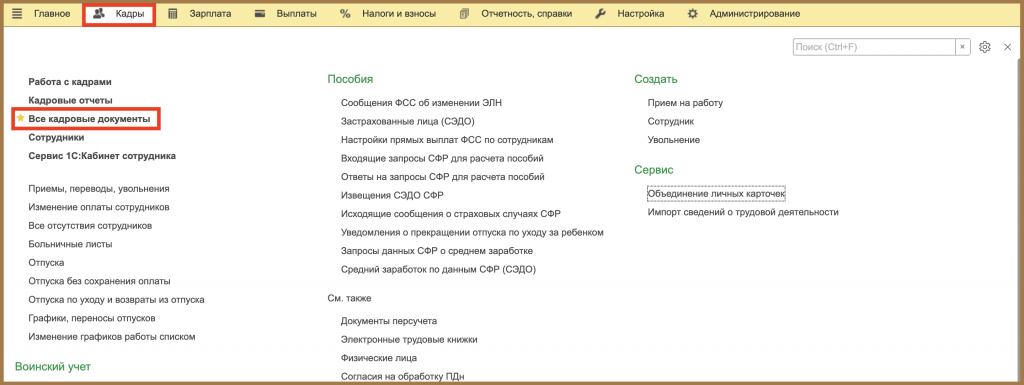
Найдите Все кадровые документы в разделе основного меню Кадры.
Нажмите кнопку Создать и выберите из выпадающего списка документ Прием на работу.

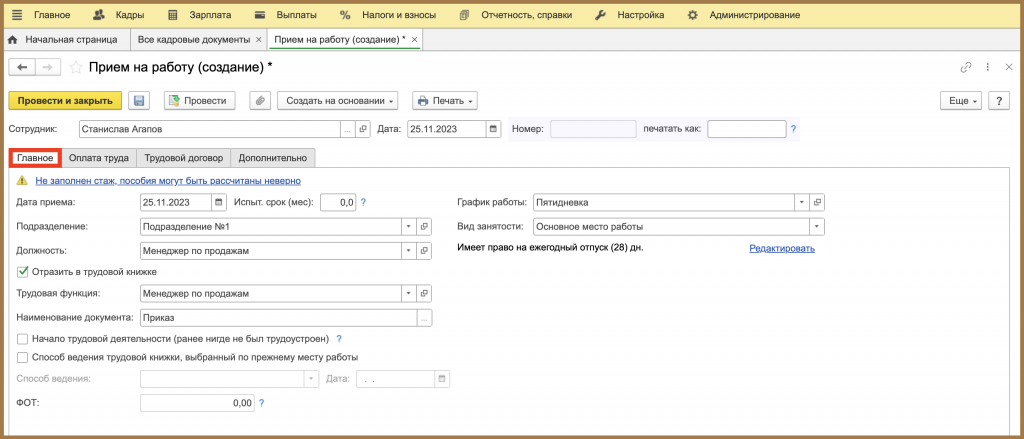
Внесите обязательные поля на главной вкладке. Здесь указываются:
- дата приема сотрудника в штат;
- подразделение;
- занимаемая должность;
- график работы;
- трудовая функция.
Также необходимо отметить чекбокс Отразить в трудовой книжке.
Перейдите на вкладку Оплата труда и выберите тип начисления Оплата на комиссионной основе % от выручки. Это делается посредством кнопки Добавить.

Выставите процент выручки, отводящийся на выплату сотруднику, а затем нажмите кнопку Провести и закрыть, чтобы сохранить документ.

3. Начисление процента от выручки
Данный способ начисления схож с предыдущим, но отличается тем, что начисление происходит в зависимости от общей выручки организации, а не от отдельного действия самого сотрудника (например, продажи).
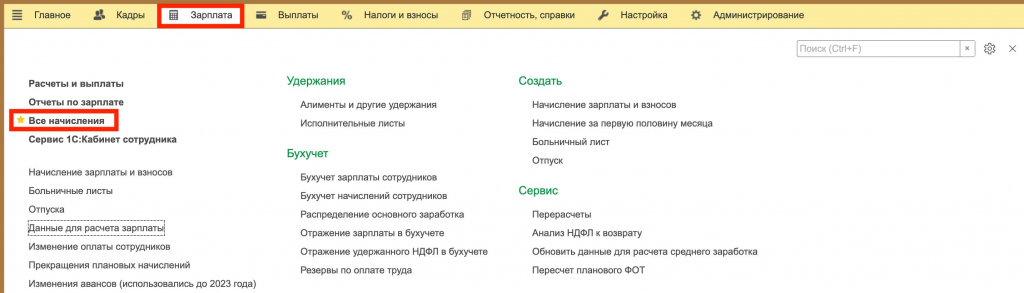
Перейдите пункт Все начисления в разделе главного меню Зарплата.
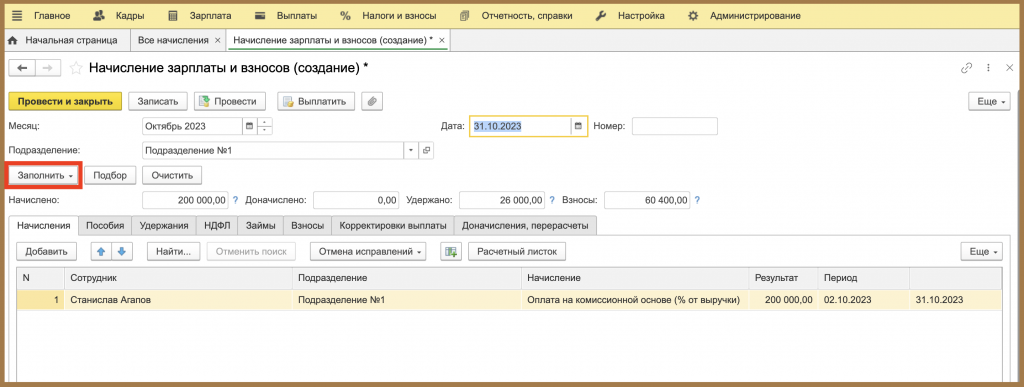
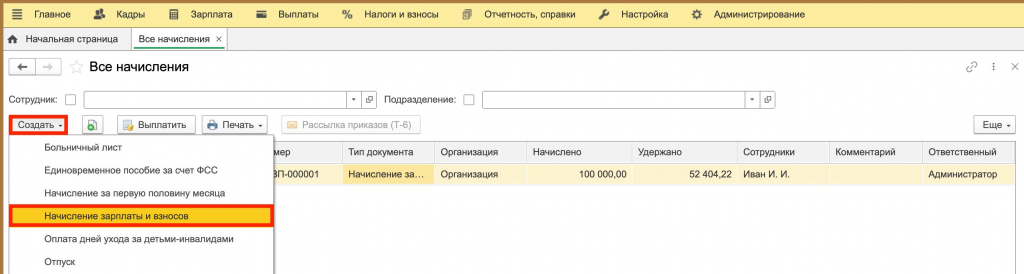
Сформируйте документ Начисление зарплаты и взносов.
После заполнения необходимых полей напротив сотрудника появится тип начисления Оплата на комиссионной основе (% от выручки).
Сумма будет рассчитываться автоматически. По окончании всех действий нажмите кнопку Провести и закрыть.