

При необходимости скорректировать какое-либо свойство у нескольких элементов – справочников или документов в 1С:Бухгалтерия присутствует обработка Групповое изменение реквизитов.
Для получения доступа перейдите в обслуживание из меню Администрирование.
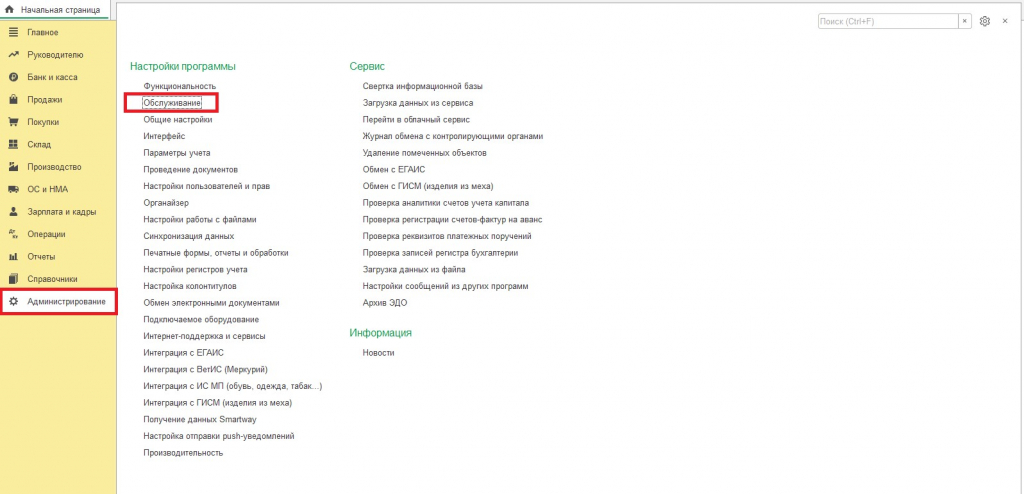
В открывшемся разделе кликните гиперссылку Групповое изменение реквизитов.
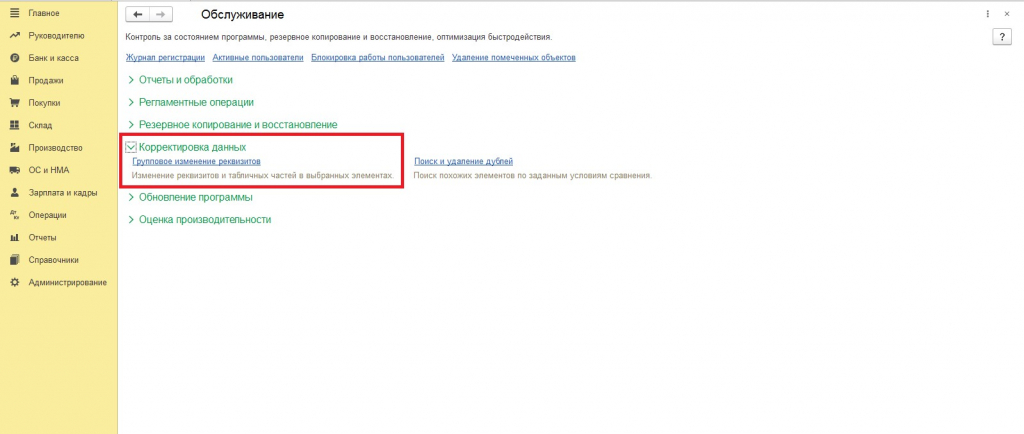
Выберите из открывшегося списка нужную группу.
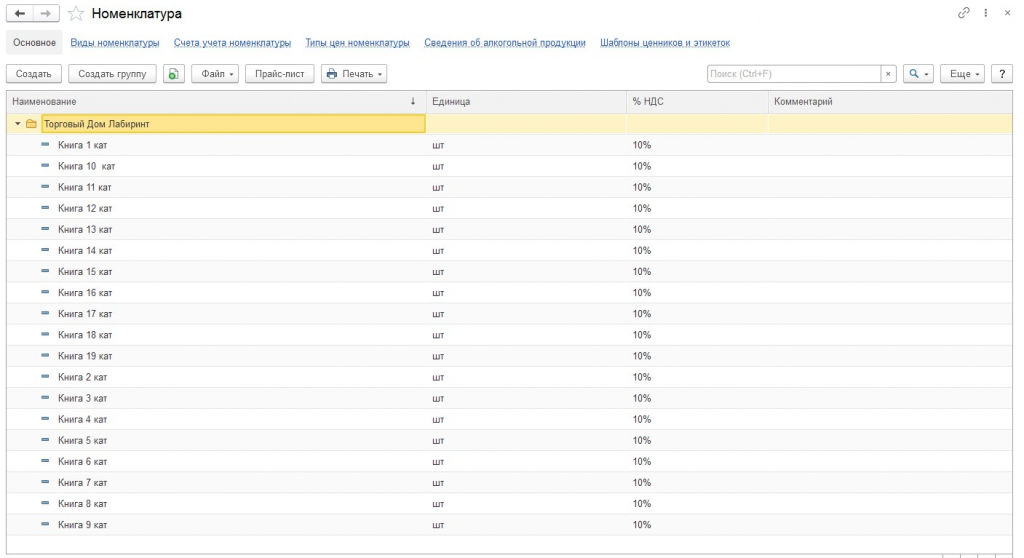
Возьмем в качестве примера ошибку в наименовании номенклатуры, допущенную при формировании карточки.

Необходимо поменять реквизит Вид номенклатуры. Для этого потребуется отметить соответствующий пункт из списка подлежащих изменению.
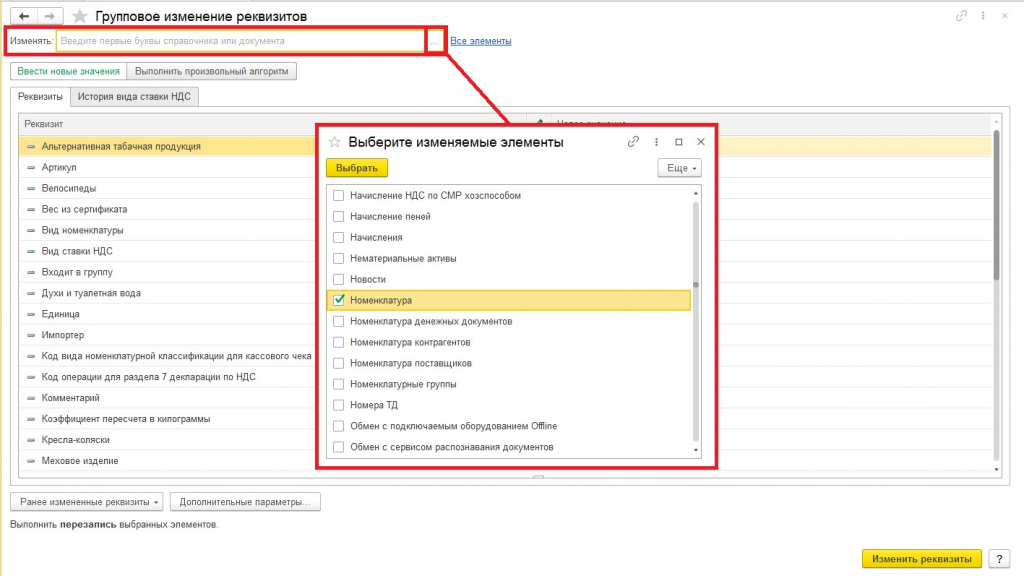
Выбирать каждый элемент вручную не очень удобно, так как их может быть достаточно много. Поэтому следует воспользоваться формой отбора. В ней необходимо выставить условия поиска. Нажмите кнопку Добавить условие и укажите название группы элементов. В результате все найденные товары будут перемещены в нижнюю часть формы и пронумерованы.
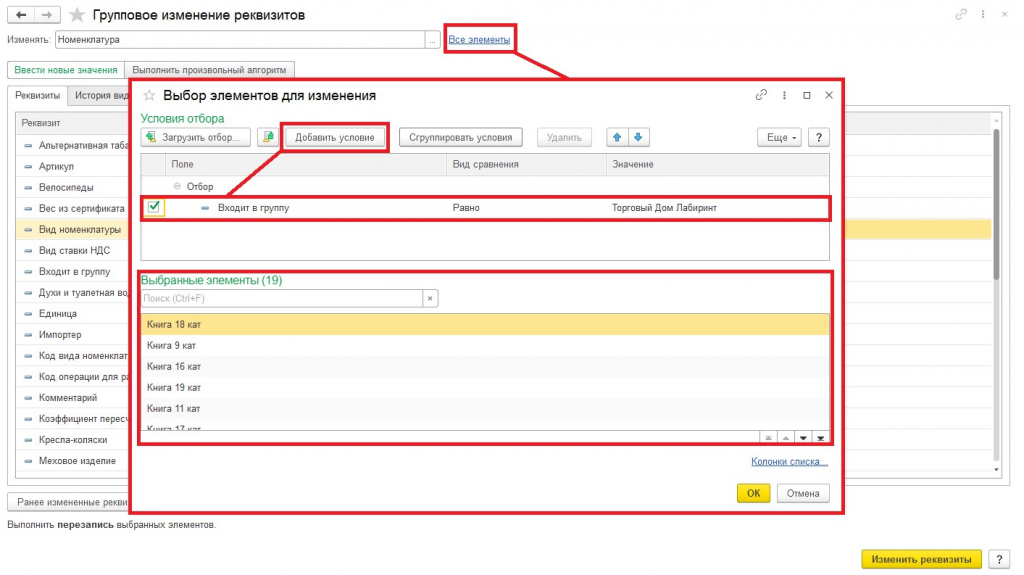
Следующий этап заключается в выборе подлежащего корректировке реквизита. Отметьте чекбокс Вид номенклатуры и укажите новое значение. Далее сохраните элемент нажатием на кнопку Изменить реквизиты.

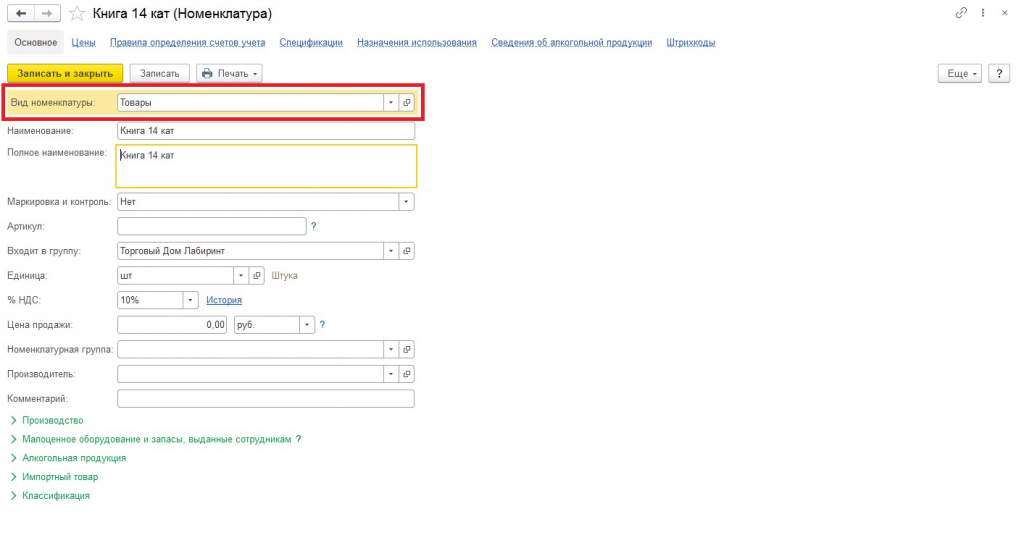
На этом процесс завершен, в карточках указывается новый реквизит.

Проверьте несколько карточек группы на выбор, чтобы убедиться в применении изменений.
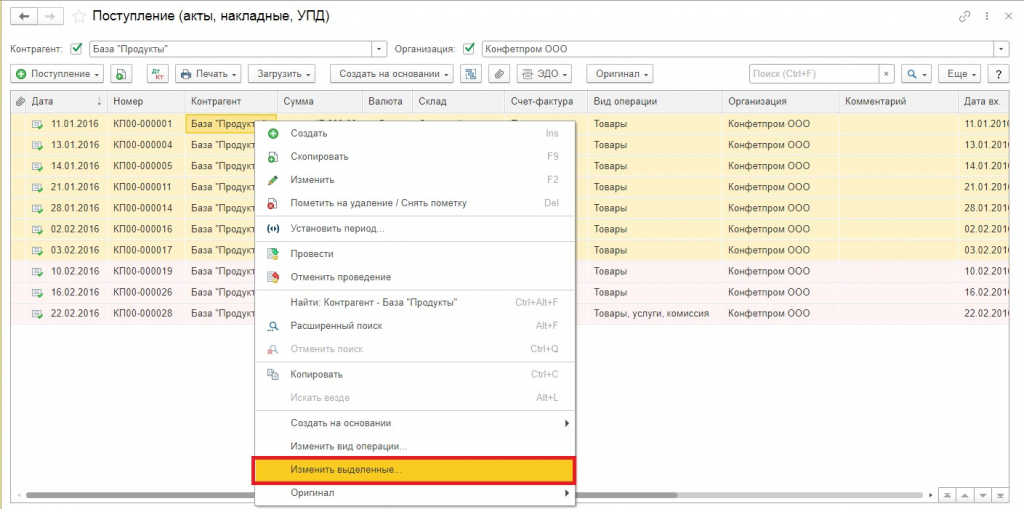
Есть и другой способ группового изменения реквизитов. Перейдите в журнал поступлений и выделите документы из списка. Для этого зажмите кнопку CTRL и отметьте все необходимое, после чего нажмите правой кнопкой по одному из элементов и выберите из выпадающего меню опцию Изменить выделенное.
После этого вы попадете в окно обработки с отмеченными элементами, которые были выбраны на предыдущем шаге. Остается только указать реквизит (или несколько) к изменению и задать нужное значение.
