К категории коммерческих расходов организации относятся затраты на закупку товаров, их хранение и последующую реализацию (реклама, доставка и т.п.). В 1С:Управление торговлей реализован функционал разделения расходов по группам.
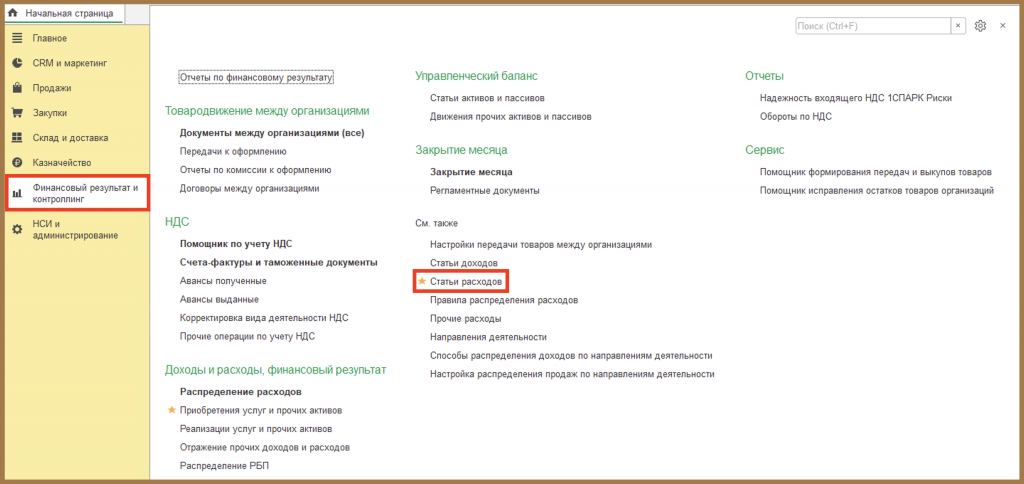
Для использования этой возможности необходимо перейти в пункт Статья расходов в разделе главного меню Финансовый результат и контроллинг.
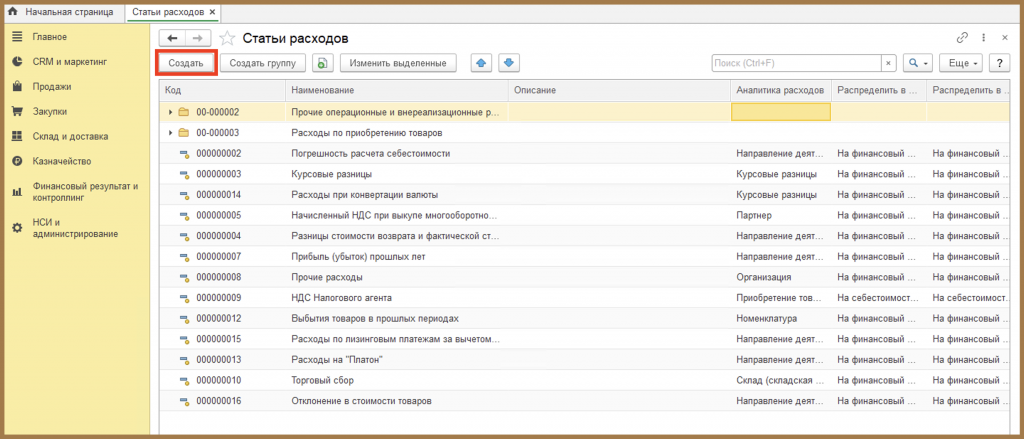
Добавьте новую статью нажатием кнопки Создать.
Откроется карточка, в которой потребуется заполнить 2 вкладки. На основной прописываются наименование статьи и группа расходов по назначению.
Также следует заполнить поля, указывающие на происхождение затрат и их предназначение. Внизу необходимо выбрать тип использующейся аналитики.

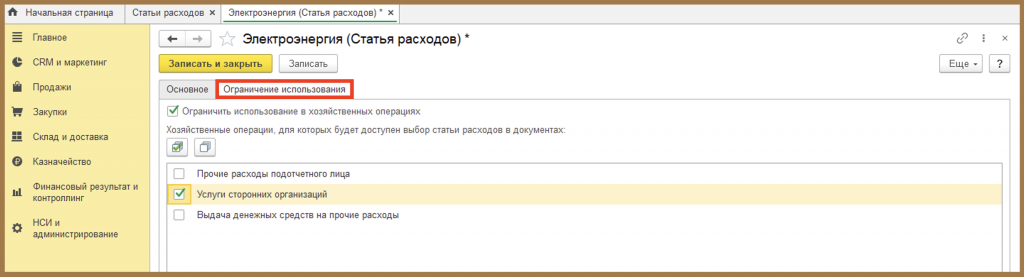
Вторая вкладка – Ограничение использования. Здесь есть три пункта на выбор: Прочие расходы подотчетного лица, Услуги сторонних организаций и Выдача средств на прочие расходы – выберите подходящий для формируемой статьи. Когда все поля будут заполнены, сохраните документ нажатием кнопки Провести и закрыть.
Следующий шаг – переход в раздел Закупки. Откройте Документы закупки.
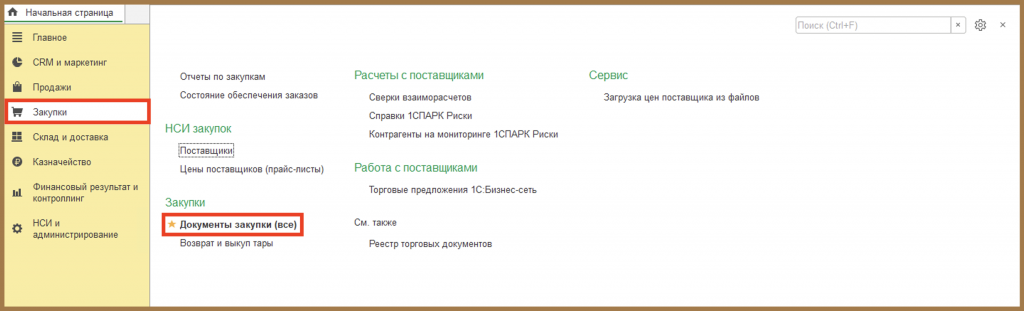
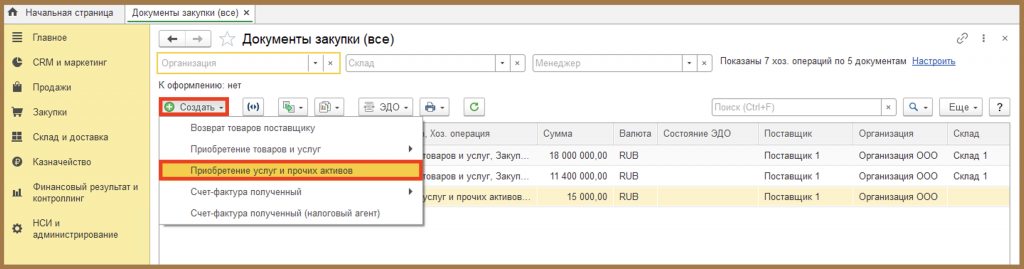
Нажмите кнопку Создать и выберите из выпадающего списка Приобретение услуг и прочих активов.
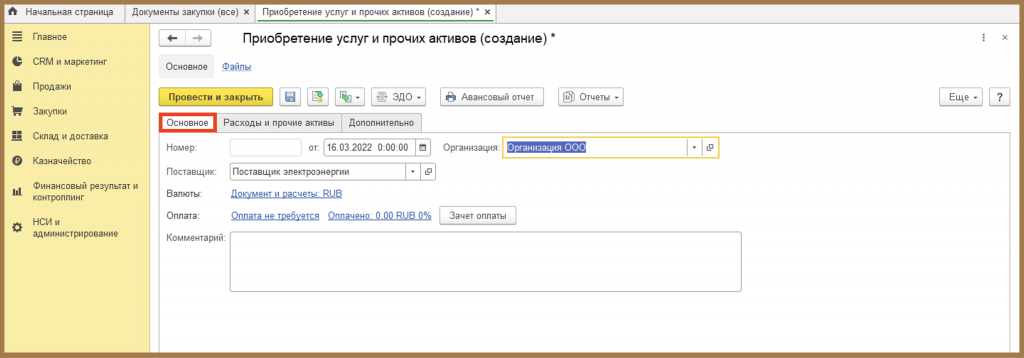
В новом документе потребуется заполнить 3 вкладки. На основной вкладке указывается дата создания, наименование вашей организации, а также поставщик товара или услуги.
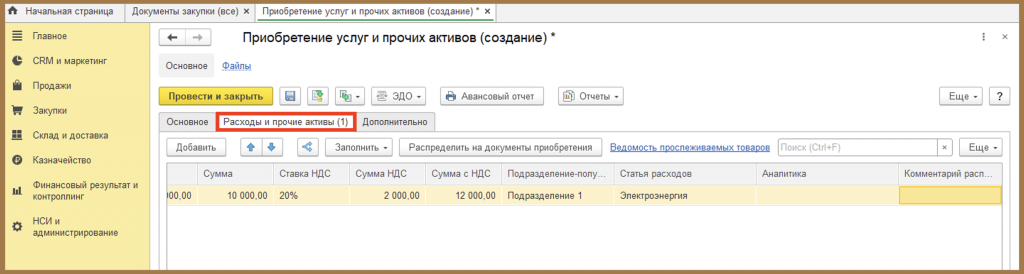
Вторая вкладка Расходы и прочие активы предназначена для добавления приобретаемых товаров и услуг с ценой, НДС и департаментом-организации, для которого предназначается закупка.
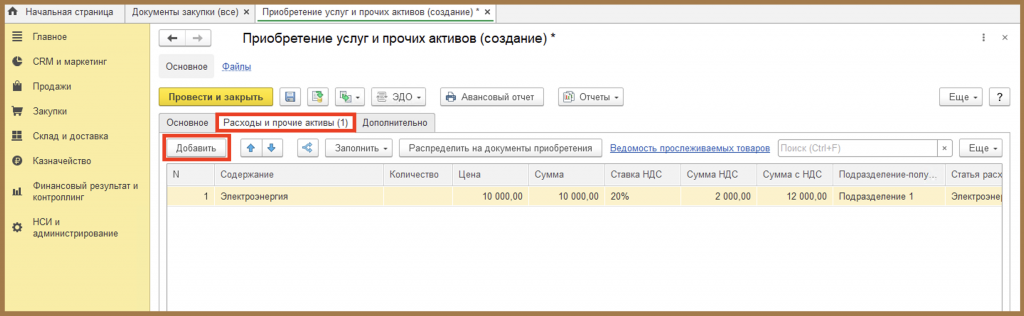
При добавлении необходимо выбрать сформированную на первоначальном этапе статью расходов.
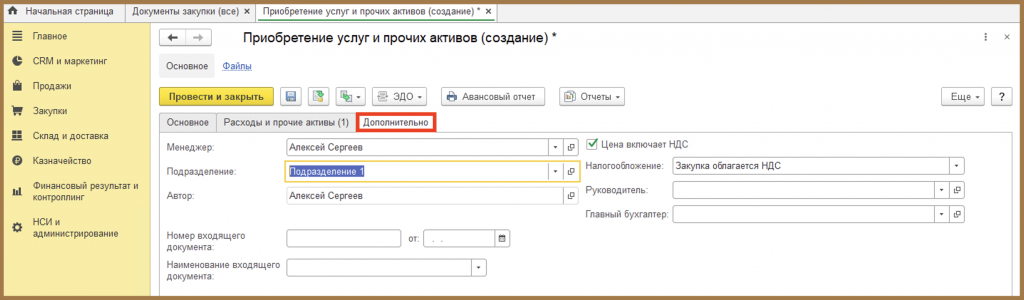
На вкладке Дополнительно указывается создатель документа (поле Автор), ответственный за закупку менеджер, а также НДС (опционально).
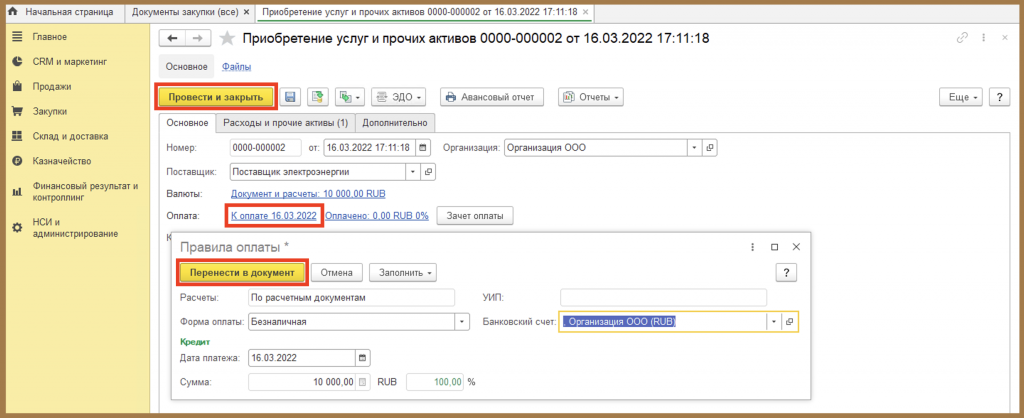
Сохраните созданный документ и завершите закупку, перейдя по гиперссылке К оплате. Во всплывшем окне выберите способ оплаты и ее дату, а также счет, с которого будут списаны финансовые средства.
Далее перенесите оплату в документ закупки нажатием соответствующей кнопки. По окончании всех действий кликните кнопку Провести и закрыть.