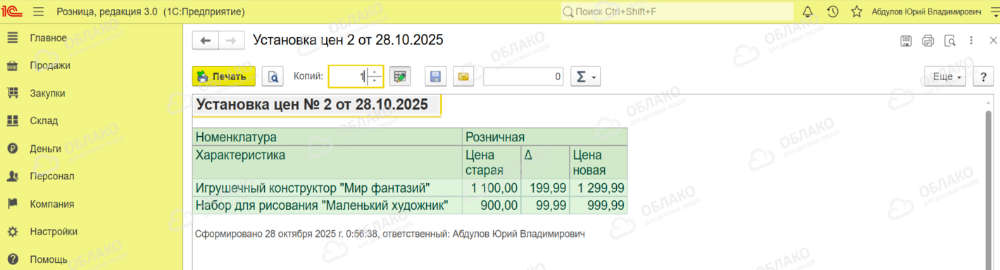
Изменение цен на товары – стандартная процедура для любого розничного магазина, особенно когда нужно быстро распродать залежавшуюся на складе или не слишком популярную продукцию.
В конфигурации 1С:Розница возможно применение гибких настроек для корректировки стоимости как одиночных товаров, так и их групп.
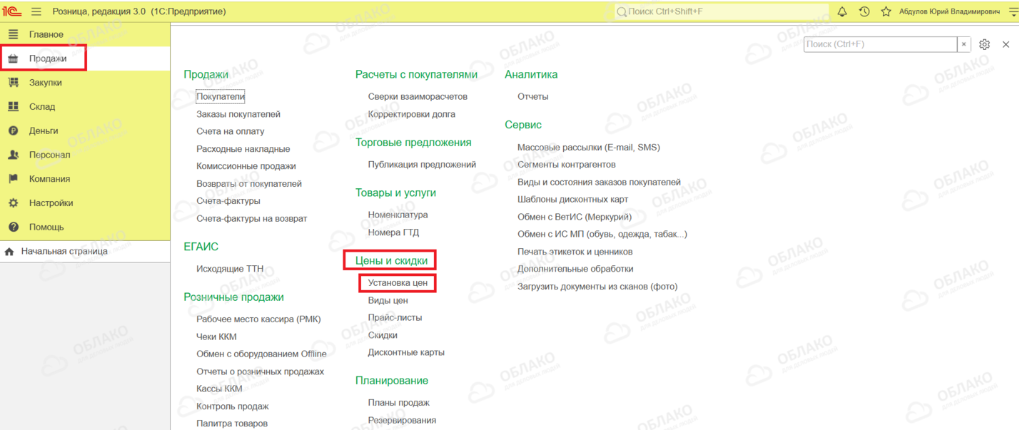
В первую очередь необходимо сформировать документ Установка цен. Для этого перейдите пункт Цены и скидки в разделе основного меню Цены и скидки.
Если планируется массовое изменение цен на большое количество товаров, рекомендуется создать документ заблаговременно, то есть, за 1 рабочий день до указанной в нем даты, с которой коррективы вступают в силу. Это необходимо, чтобы после закрытия магазина можно было сменить ценники в торговом зале на новые. Тогда не возникнет путаницы в учете.
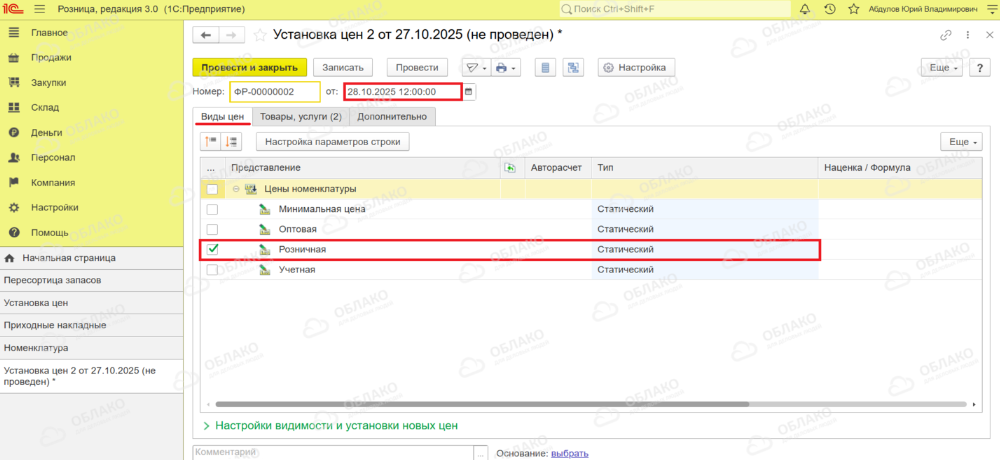
Сформируйте новый документ с помощью кнопки Создать, после чего проставьте точные дату и время изменения стоимости товаров, а затем выберите из списка в табличной части вид цены, отметив чекбокс перед соответствующей строкой.
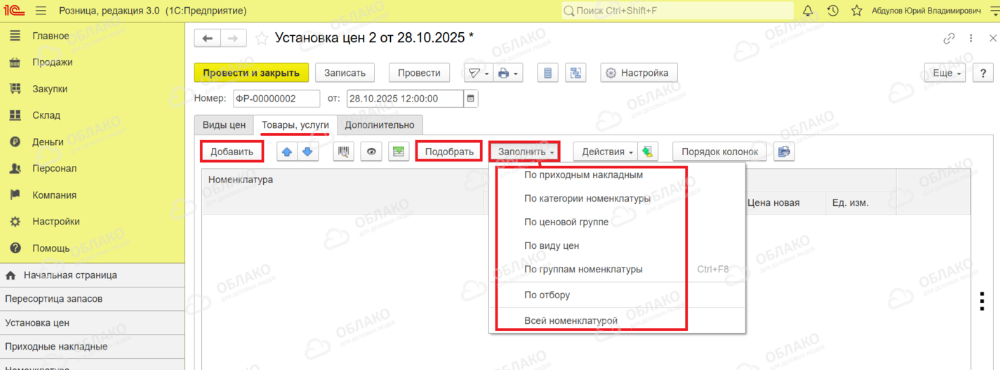
Далее заполните вкладку Товары и услуги, выбрав номенклатуру товаров из списка, разворачивающегося по нажатием кнопки Добавить. Также можно воспользоваться инструментом Заполнить, чтобы подставить значения, соответствующие определенному критерию.
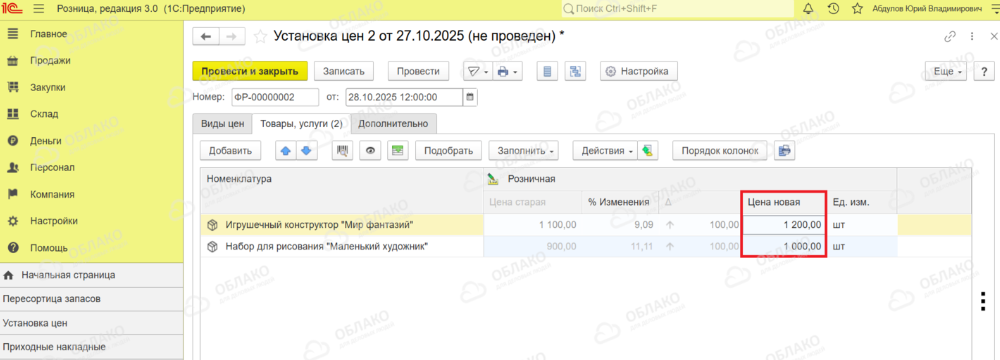
Новые цены проставляются вручную в ячейки соответствующей колонки. В результате 1С:Розница автоматически просчитает отличия от старой цены в процентном и суммарном отношении, после чего эти значения будут добавлены в таблицу.
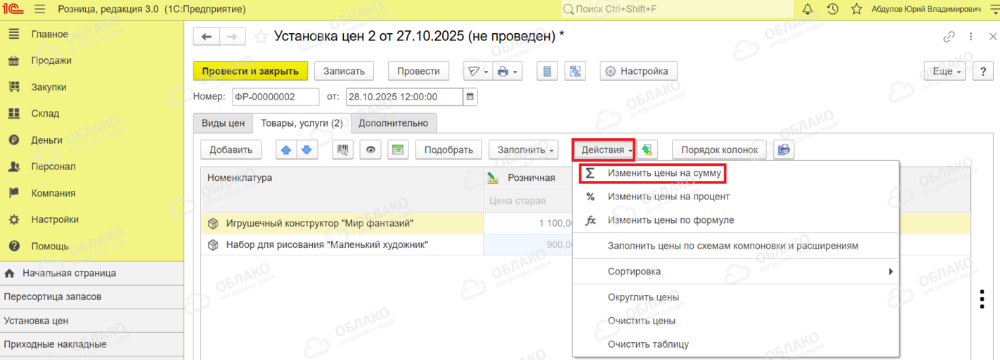
Помимо этого, можно воспользоваться инструментом Действие на верхней панели инструментов и его опцией Изменить цены на сумму.
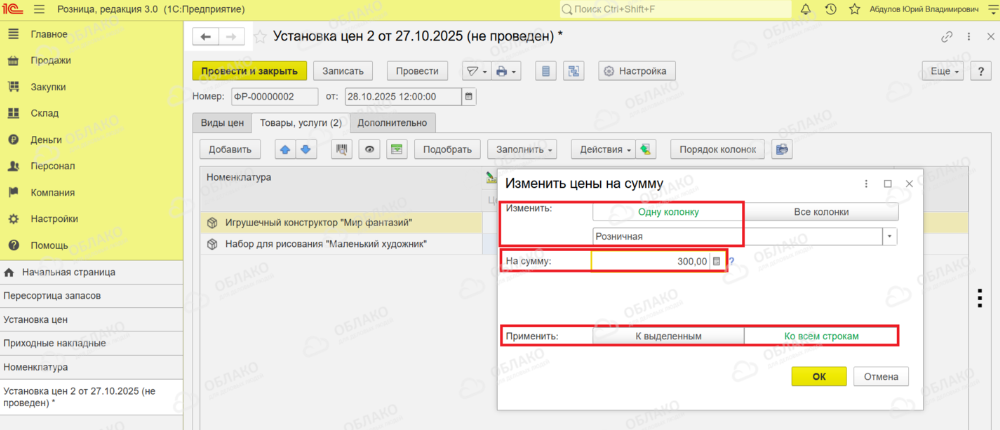
Откроется дополнительное окно, в котором потребуется заполнить следующие реквизиты:
- Выберите Одну колонку в графе Изменить.
- Проставьте выбранный на главной вкладке вид цены.
- Вставьте сумму, на которую будет изменена текущая цена (в данной строке следует прописать число со знаком минус).
- Укажите к каким строкам будут применены изменения.
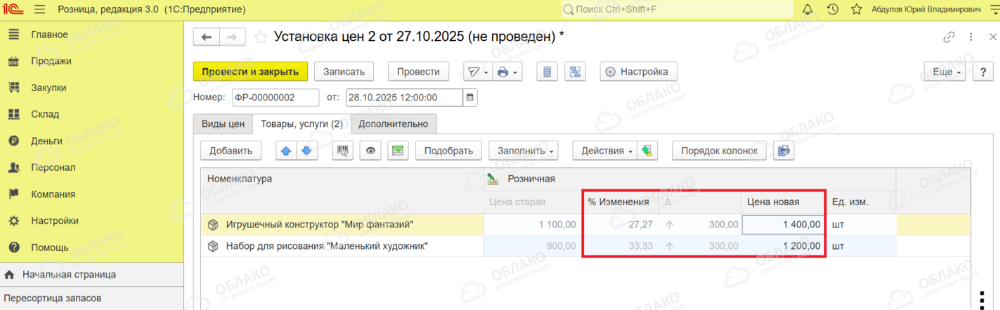
Кликните ОК для сохранения изменений. В результате должно произойти изменение на указанную сумму, а в ячейках % Изменения автоматически проставится процентное соотношение старой и новой цены для выбранных товаров.
Аналогично корректировке цен на фиксированную сумму, их можно изменить на определенный процент. Снова нажмите Действия, но теперь выберите опцию Изменить цены на процент.
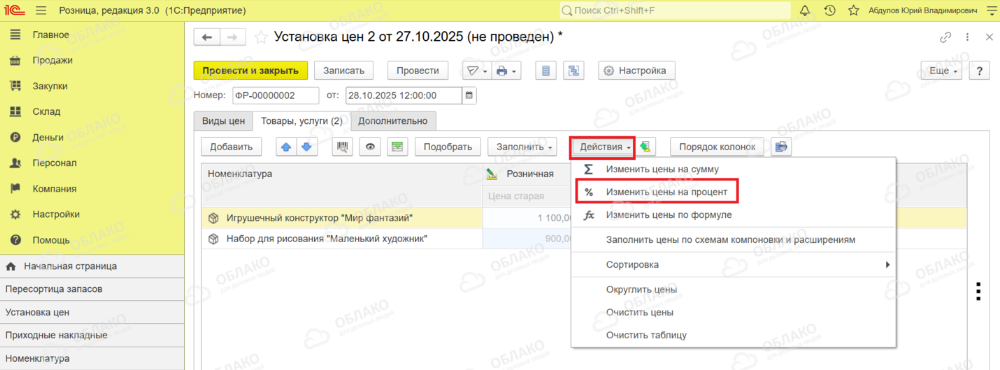
Алгоритм заполнения тот же, что и в предыдущем случае, только вместо суммы указывается %, а также следует указать, что изменение происходит по отношению к старой цене.
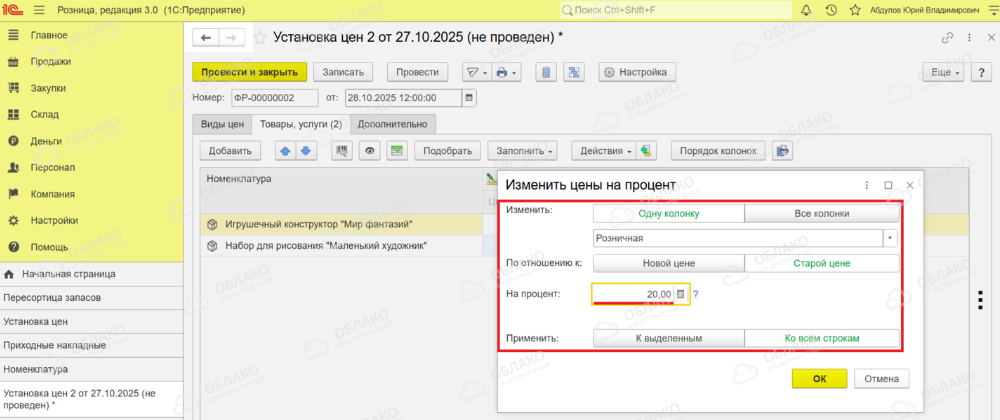
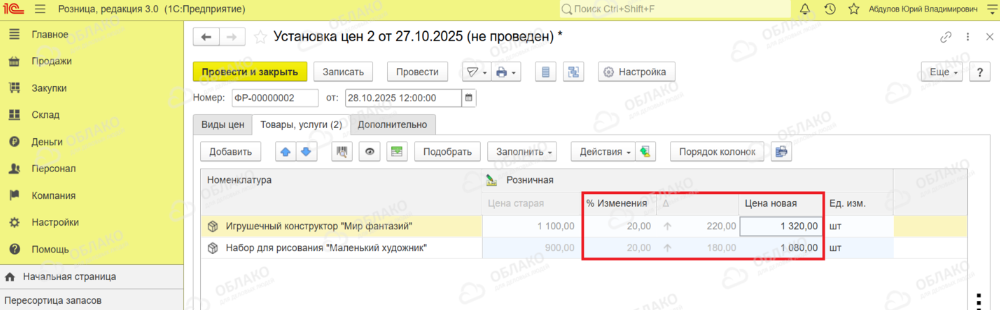
После этого нажмите ОК для сохранения данных. Теперь наоборот, указывается одинаковый процент корректировки цен, а в соседней колонке проставляется автоматически высчитанная сумма изменений.
При необходимости, после изменения цен на процент, можно округлить получившиеся суммы в автоматическом режиме.
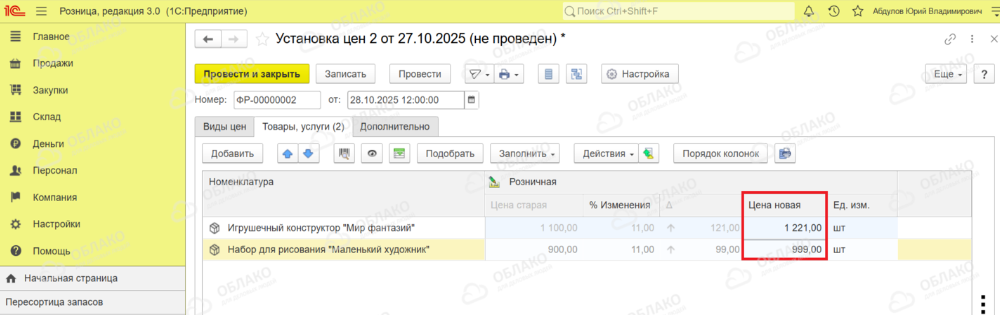
Для этого снова воспользуйтесь инструментом Действия и выберите пункт Округлить цены, а далее проставьте необходимые значения в открывшемся окне.
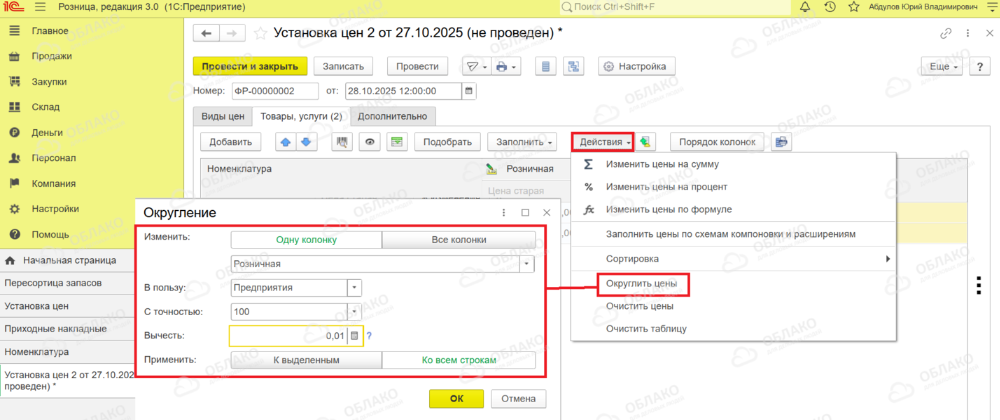
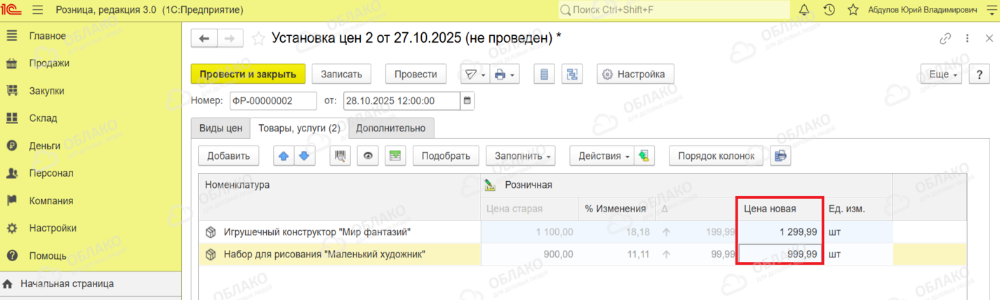
Сохраните данные кнопкой ОК. Обратите внимание на колонку Цена новая – в ней появились округленные значения.
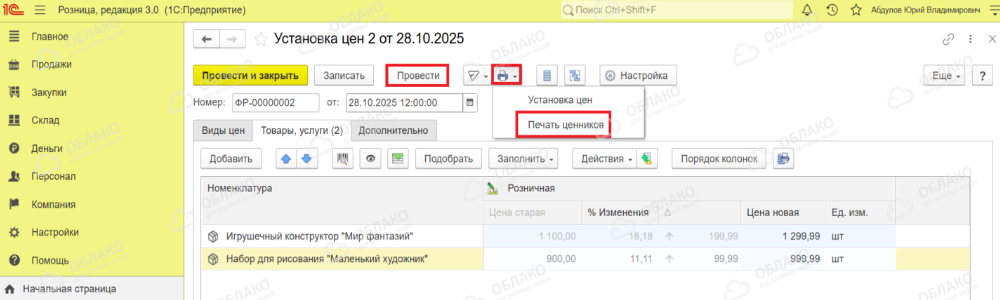
После проведения документа вы можете распечатать новые ценники.
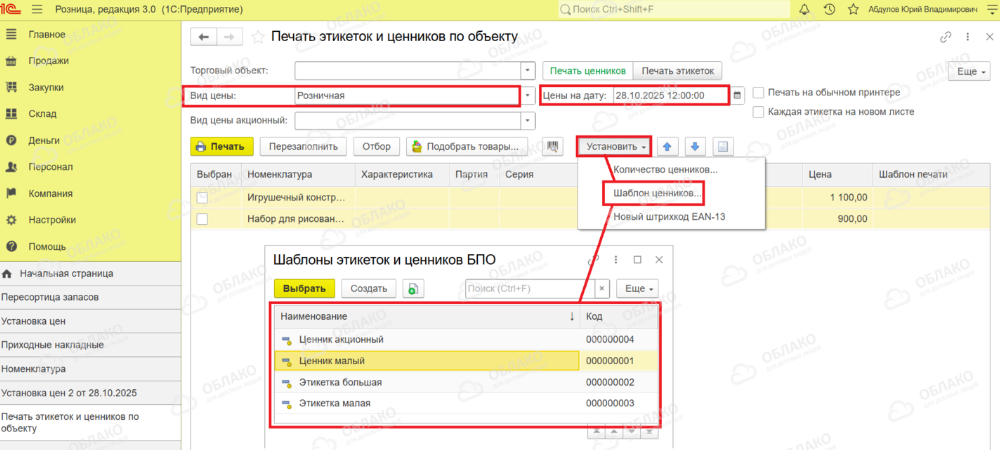
При составлении содержимого ценника необходимо выбрать один из доступных шаблонов и указать вид цены, а также указанную в документе дату начала действия новой стоимости. Далее нажмите на кнопку Печать.
Также можно вывести печатную форму самого документа. Также воспользуйтесь инструментом Печать с предварительным просмотром и выберите соответствующий вариант в выпадающем списке.

1C:Розница создаст удобный для использования в офлайне документ, с помощью которого сотрудники торгового зала смогут точно определить на сколько и на какие именно товары поменялись цены.