

Перенос всех данных из конфигурации 1С:Зарплата и Управление Персоналом подразумевает копирование всей базы, включая настройки, расчет выплат и кадровый учет.
Подготовительный этап
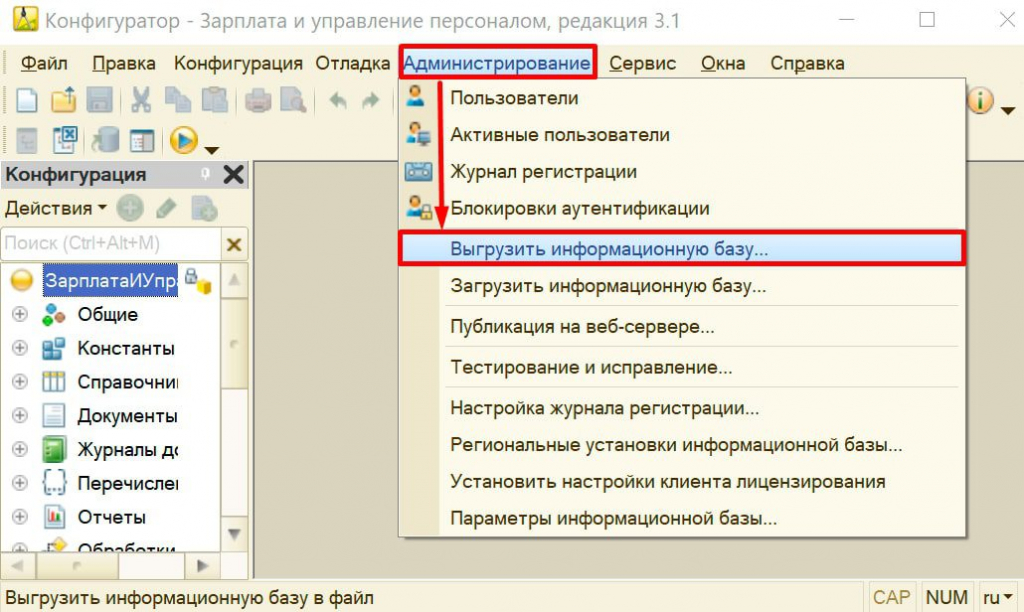
1. Экспорт резервной копии базы из 1С:ЗУП на локальный накопитель. Нажмите Администрирование на верхней панели и в выпадающем меню выберите Выгрузить информационную базу.
2. Если какие-то данные нужно удалить – просто отметьте их.
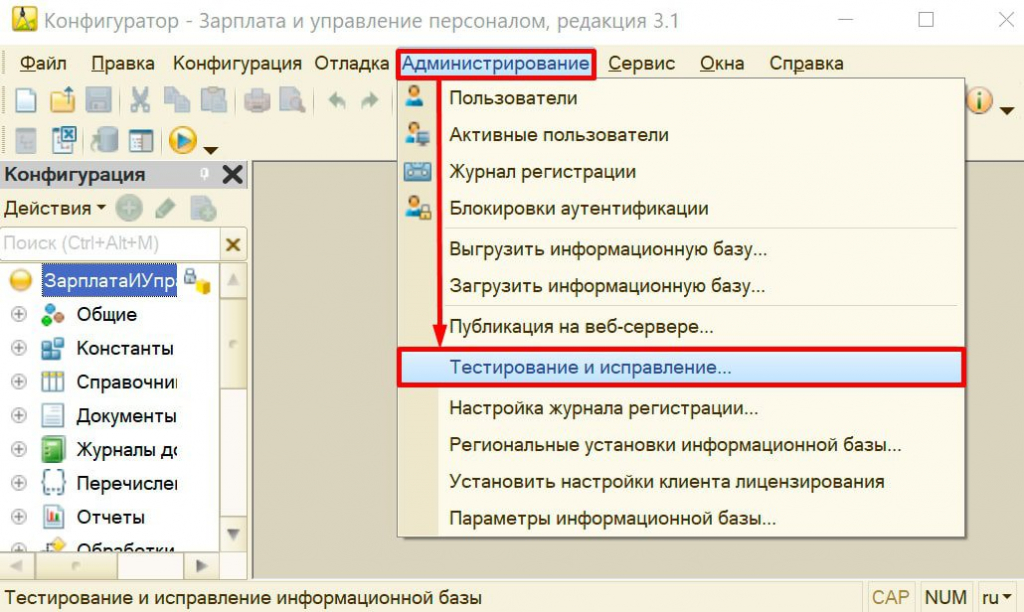
3. На всякий случай лучше протестировать базу на наличие ошибок и выполнить их автоматическое исправление – соответствующая опция также находится во вкладке Администрирование.
Проверьте совместимость версий конфигураций 1С:ЗУП и 1С:ERP.
Выгрузка базы данных из 1С:ЗУП
В ходе выгрузки базы следует сделать следующее:
1. Укажите, в какую папку будет выгружена база.
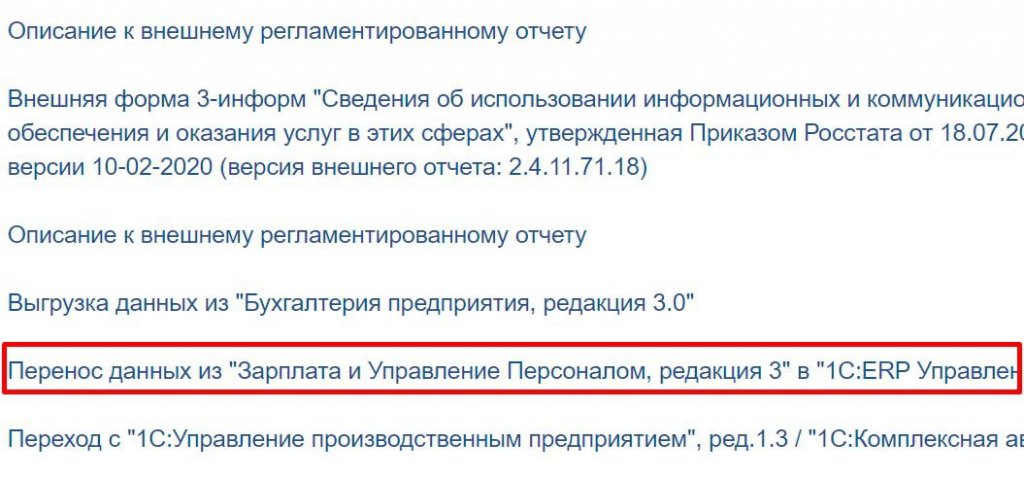
Вы можете выгрузить базу через 1С:ERP. Для этого откройте конфигурацию и воспользуйтесь пунктом Перенос данных из Зарплата и Управление Персоналом. Таким образом вы сможете скачать архив с базой с сайта ИТС.
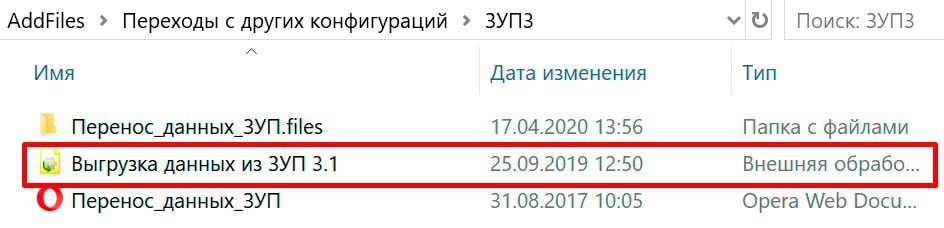
2.Далее необходимо открыть обработку выгрузки через меню Файл – укажите путь к папке в которую она была экспортирована.
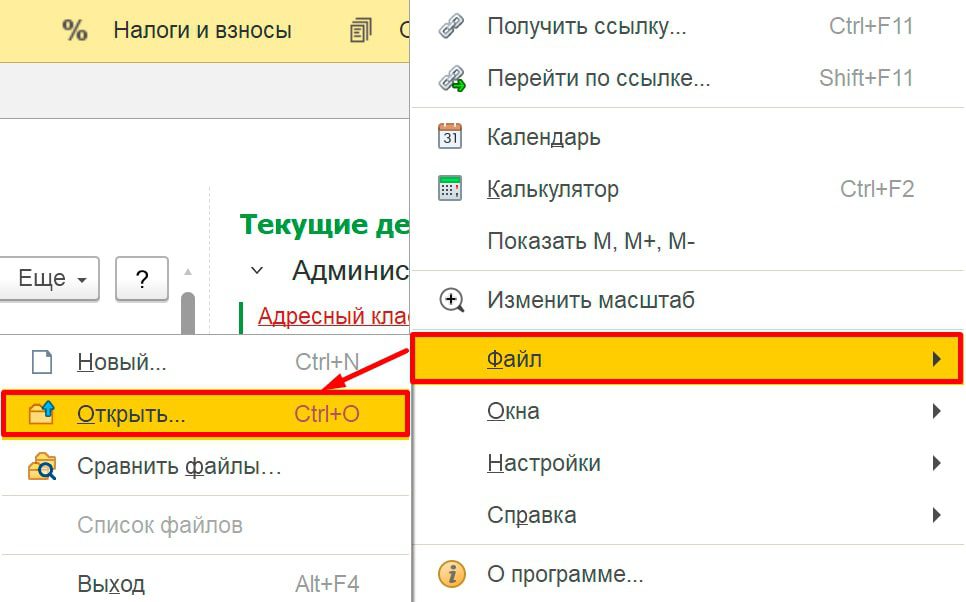
Подтвердите свое действие после появления предупреждения безопасности – просто нажмите Да.
3. В открывшемся окне Помощника переноса данных выберите версию конфигурации 1С:ERP из выпадающего списка и нажмите Далее.
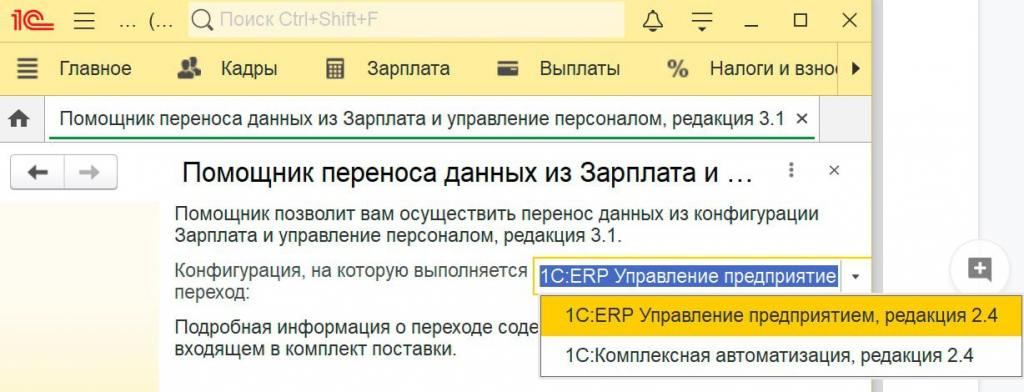
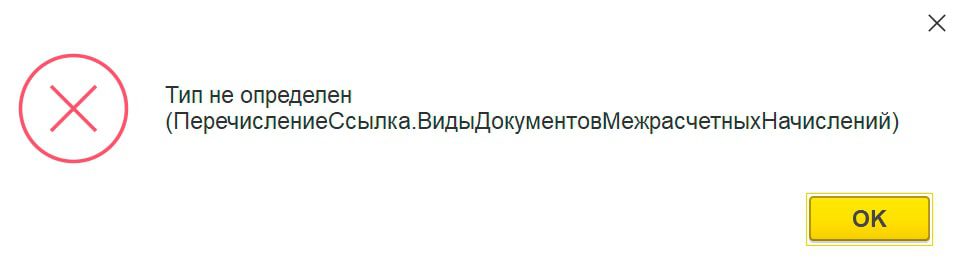
Если версии конфигураций совместимы, вы перейдете на следующий шаг. В противном случае будет показано сообщение об ошибке.
4. Отметьте типы данных, предназначенные для переноса – справочники, ключевые операции, режимы работы и т.п. Если на один из неотмеченных объектов ссылаются другие, то он добавится в обработку выгрузки автоматически, чтобы не нарушалась перелинковка.
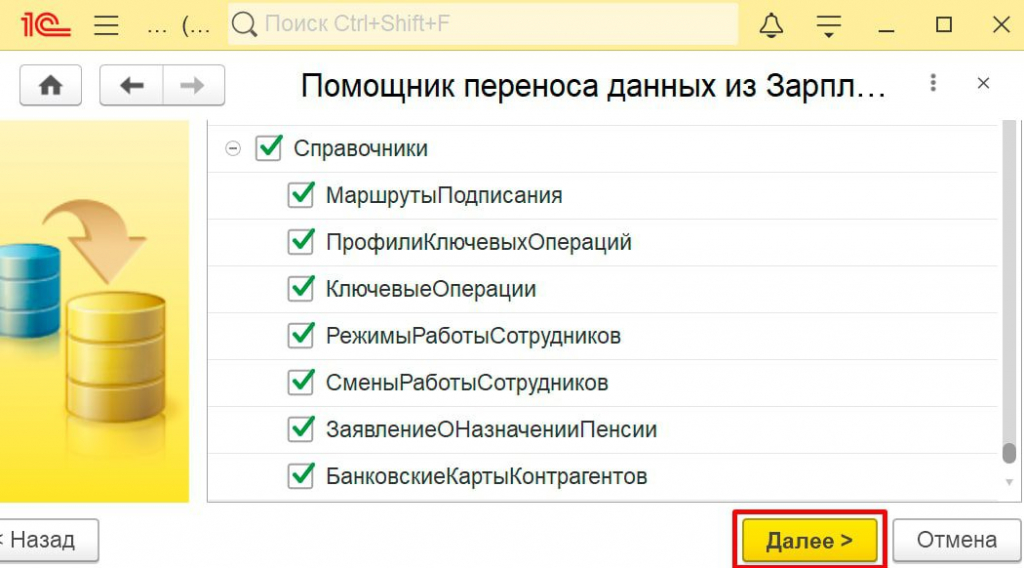
Так как программное обеспечение конфигураций 1С ЗУП и 1С ERP различается по своей структуре, некоторые типы данных не могут быть перенесены. К ним относятся:
- выплата депонированной заработной платы;
- взаимные расчеты с сотрудниками по займам;
- выплаты страховых взносов и НДФЛ.
Все остальное переносится без проблем.
5. Укажите полный путь к папке и придумайте название файла, после чего нажмите Выгрузить данные.
В зависимости от объема переносимой базы, процесс может занять достаточно много времени.
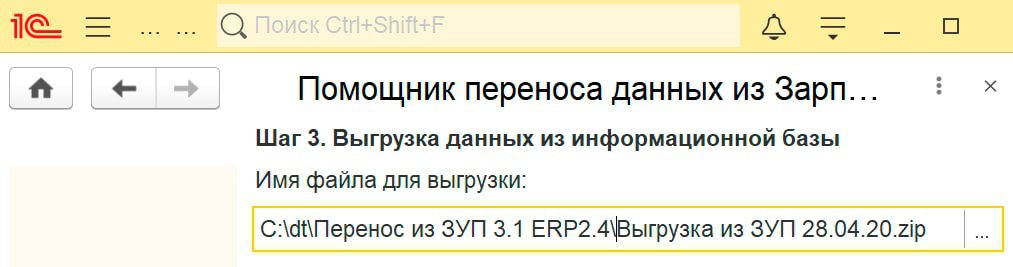
Обратите внимание, что выгружать данные по отдельным организациям не получится – выгружаются все полностью.
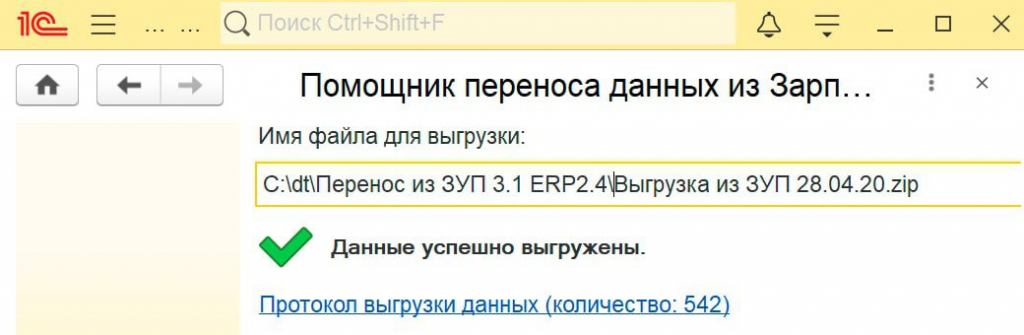
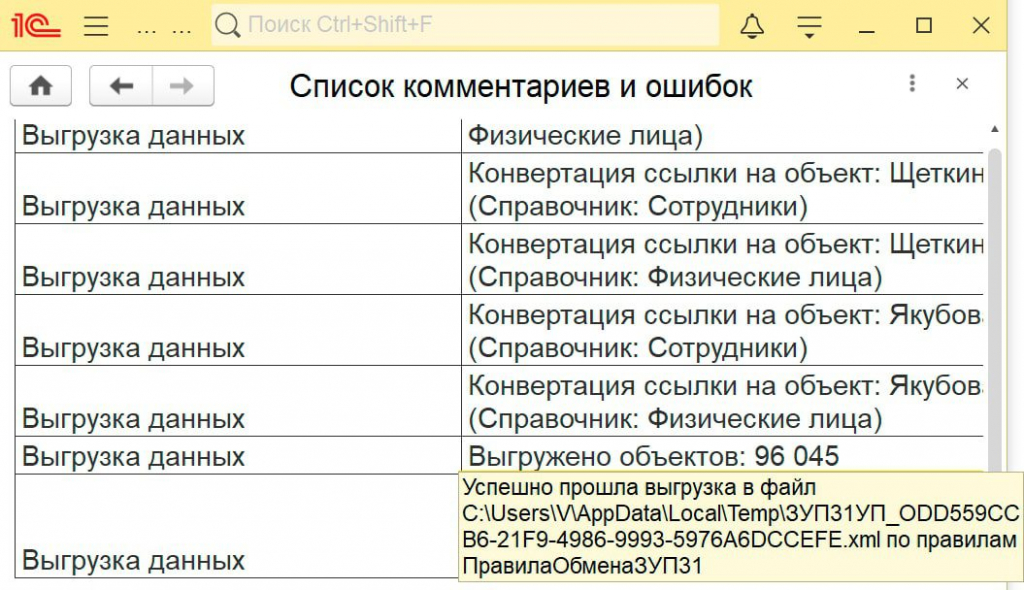
В случае успешного завершения процесса, вы увидите соответствующее сообщение. Подробную информацию о ходе процедуры можно просмотреть в списке ошибок и комментариев по нажатию кнопки Протокол выгрузки (появится под сообщением о завершении).
Загрузка данных в 1C:ERP
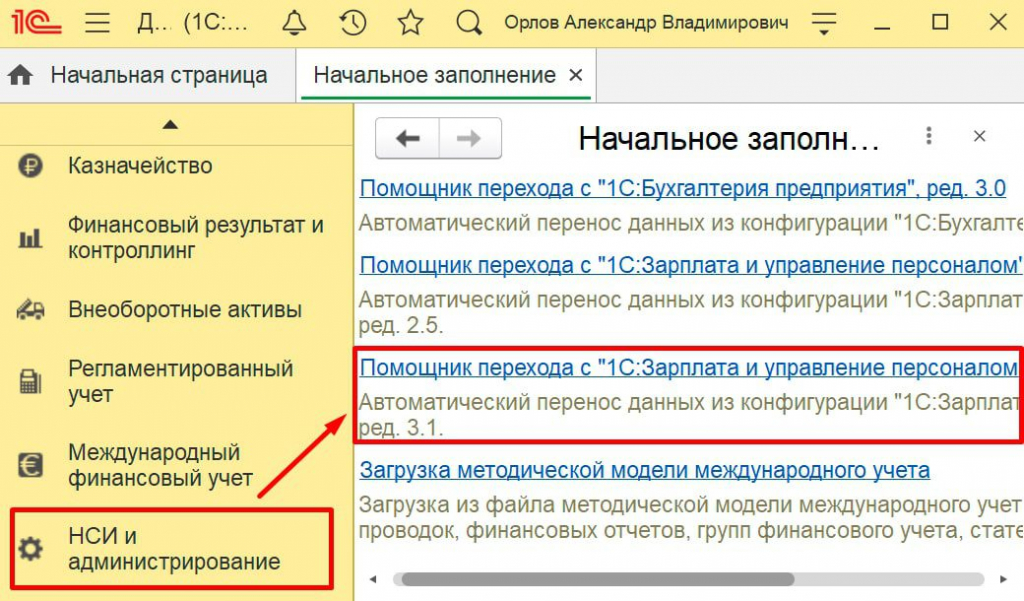
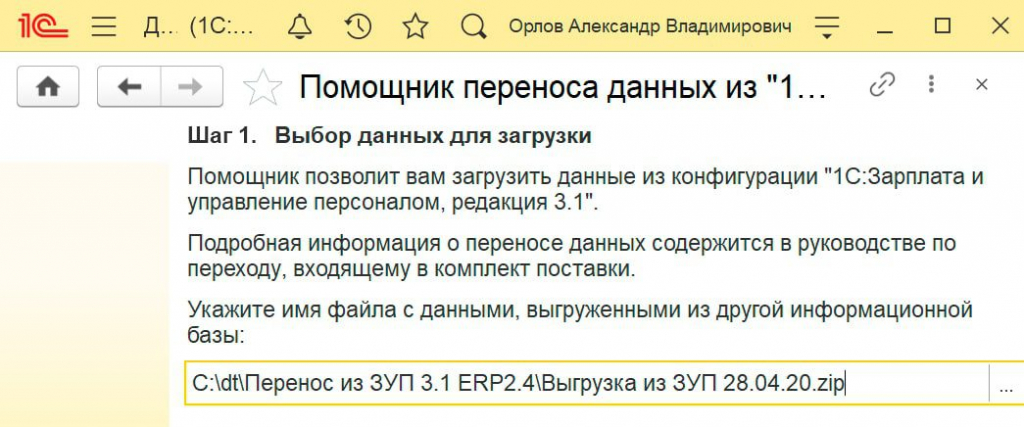
1. Запустите помощник загрузки данных в 1С:ERP, который находится в разделе НСИ и Администрирование/Начальное заполнение.
2. Найдите через меню файла выгрузку из 1С:ЗУП и нажмите Загрузить.
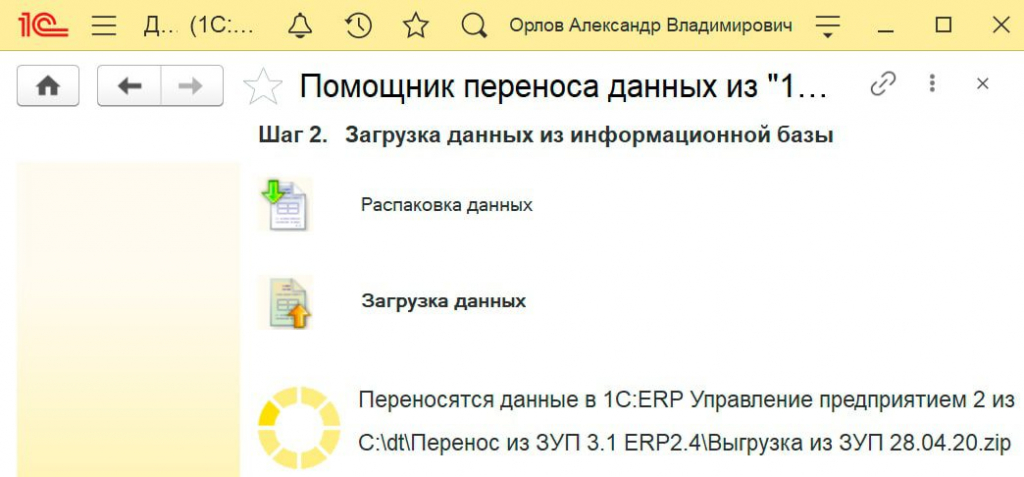
В ходе загрузки вы сможете наблюдать за прогрессом.
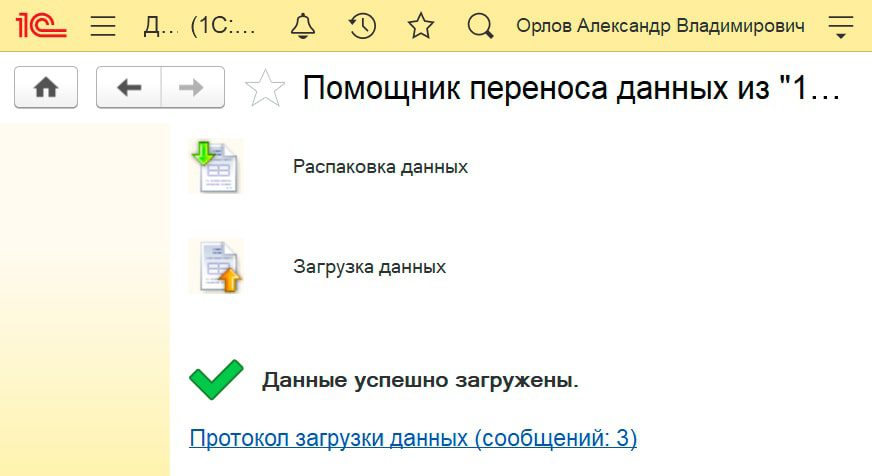
По окончании процесса вы увидите оповещение. Под ним, как и после выгрузки, будет доступен протокол с отображением лога.
3. При возникновении ошибок загрузки будет доступна гиперссылка Список комментариев и ошибок. Необходимо устранить все ошибки, иначе загрузка не будет завершена.