

При необходимости оформить возврат в конфигурации 1С:Розница нужно открыть пункт Аналитики хозяйственных операций, который можно найти в разделе основного меню Закупки.
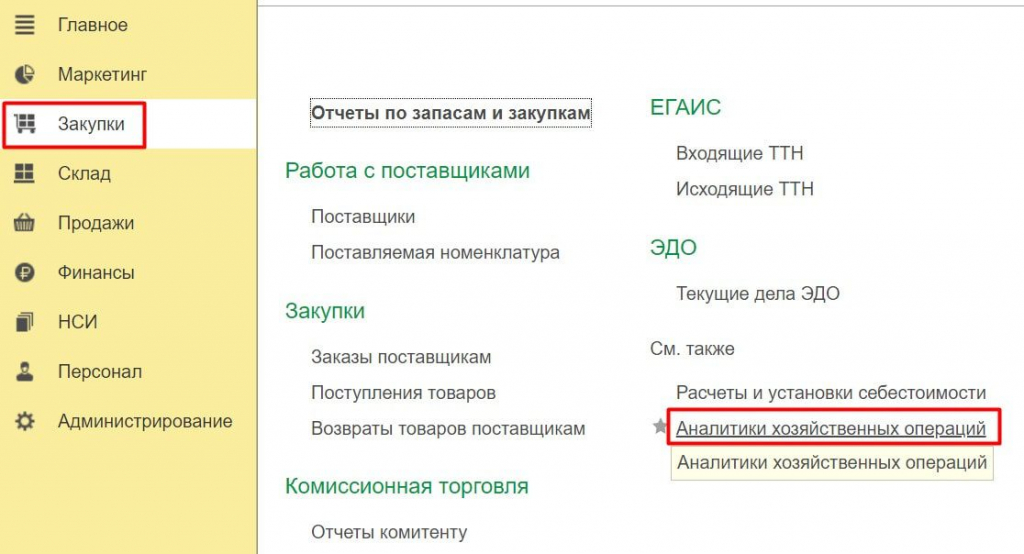
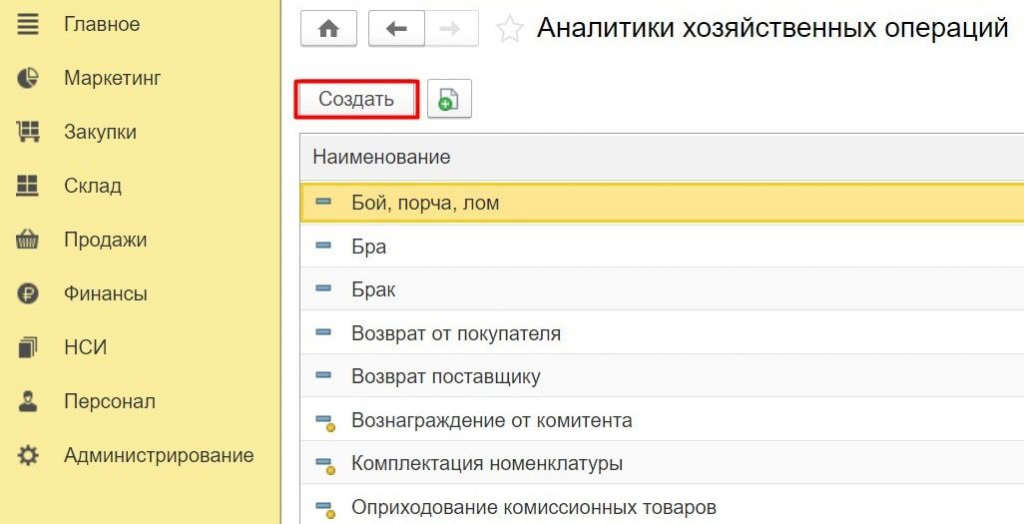
Кликните Создать в левом верхнем углу.
В списке Хозяйственные операции выберите Возврат о покупателя.
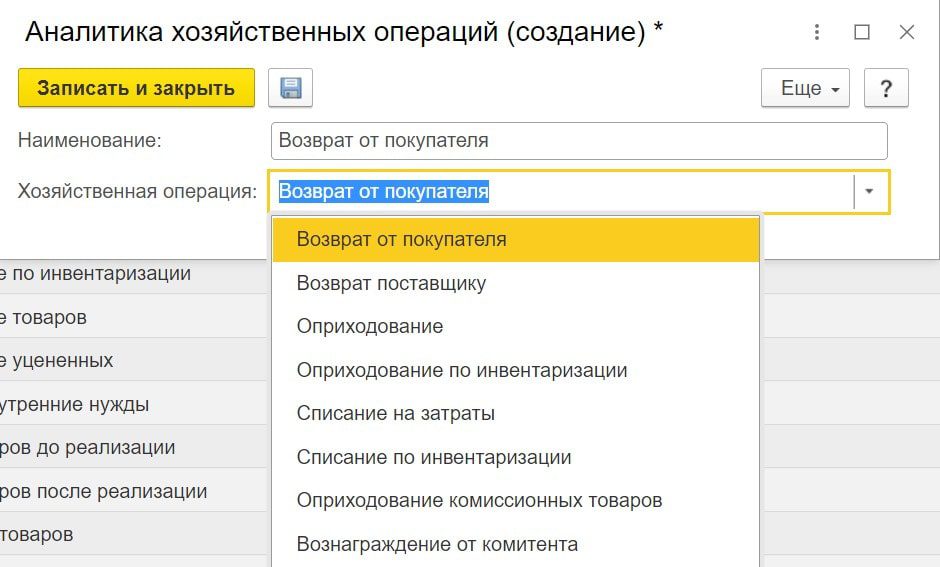
Для дальнейшей идентификации введите причину возврата, например, несоответствующий размер. Брак и т.п.
Откройте РМК (встроенную кассовую программу).
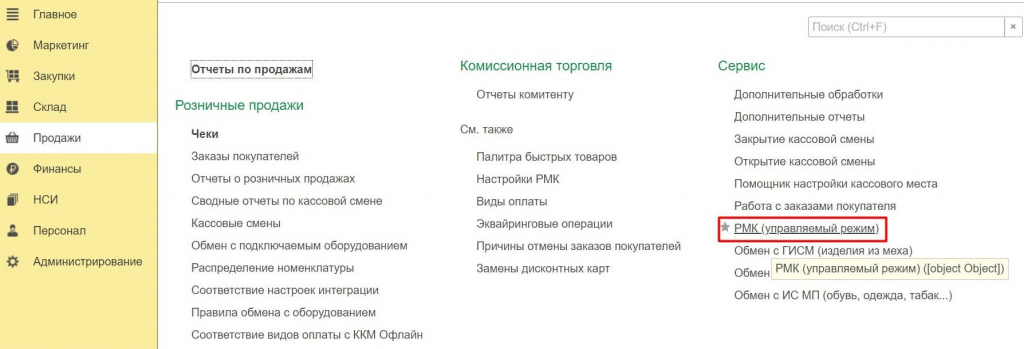
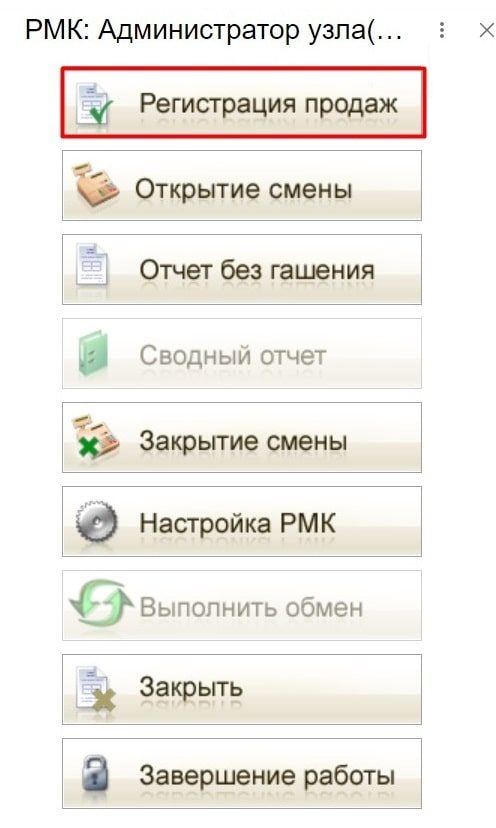
В открывшемся окне нажмите Регистрация продаж.
Кликните кнопку Возврат. Откроется окно выбор чека, где можно задать поиск по дате или номеру, а также ввести сведения вручную, если, например, запомнились точное время и сумма.
Укажите причину возврата, выбрав тот вариант, который указали на начальном этапе. В рабочем месте кассира теперь отображается найденный чек, а кнопка Продажа изменила цвет на красный. Сверху появилась надпись Возврат – ФИО продавца – это указывает, что режим возврата успешно активирован. Оформить возврат вы сможете как по всем позициям, так и по некоторым – все товары из чека, которые не нужно оформлять, нужно просто удалить.
Следующий этап – указание способа принятой от клиента оплаты. В том случае, если оплата была произведена банковской картой, то и возврат производится через терминал, а при оплате наличными – выдаются средства из кассы. Процесс возврата на этом завершен.