

В этом материале будет пошагово рассмотрен процесс оформления возврата с помощью 1С:Розница.
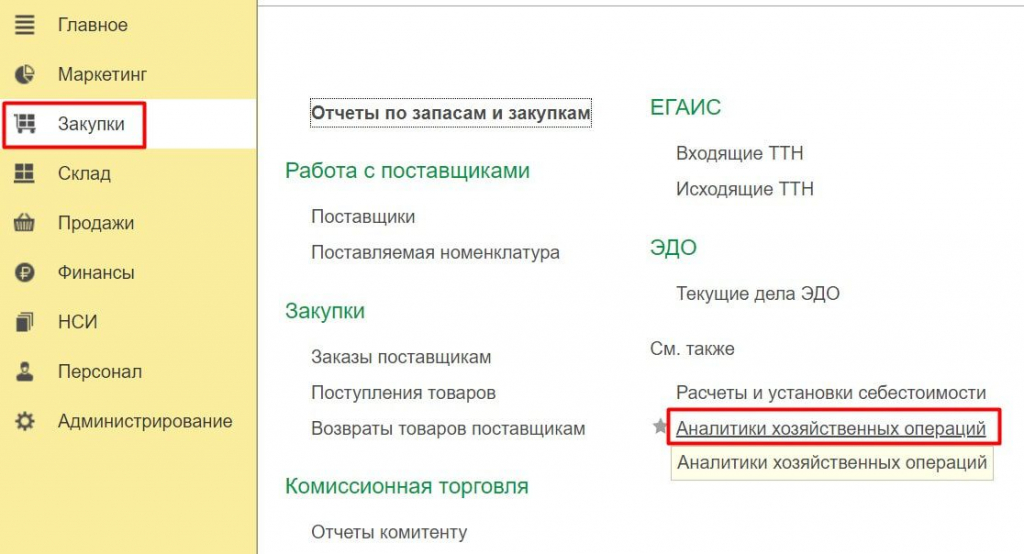
Прежде всего требуется зайти в «Закупки» и затем - в «Аналитику хозопераций».
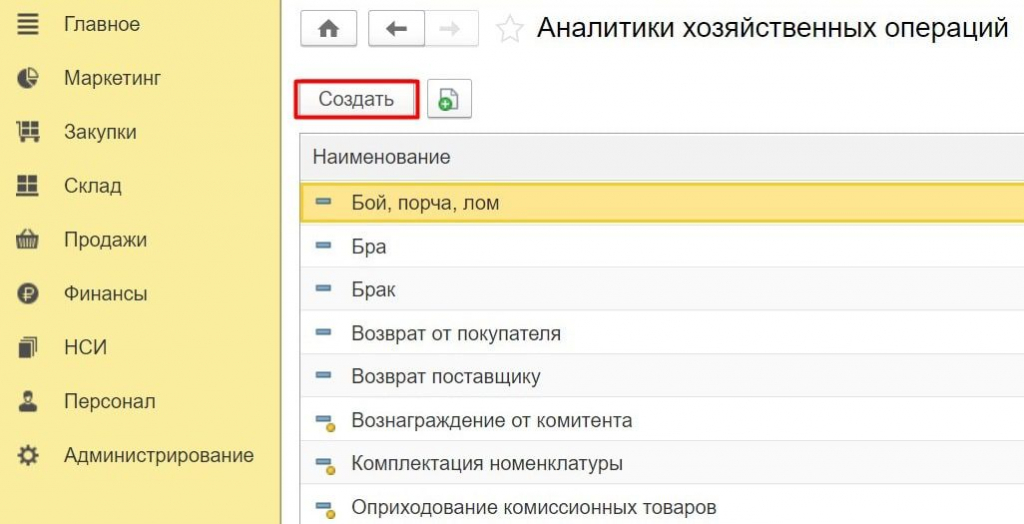
Далее нужно нажать на «Создать».
Из выпавшего перечня хозопераций требуется выбрать пункт «Возврат от покупателя».
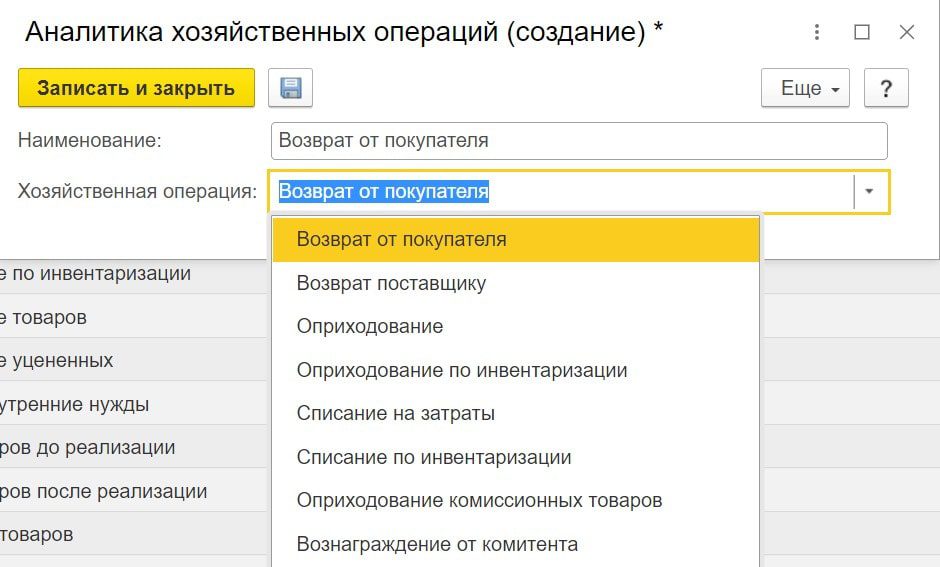
Далее в графе название необходимо указать причину название. К примеру, мог не подойти размер или был обнаружен брак. После останется нажать «Записать», и можно закрывать окно.
Как проделать возвратную операцию с рабочего места кассира (РМК)
Для этого требуется зайти в кассовую программу РМК.
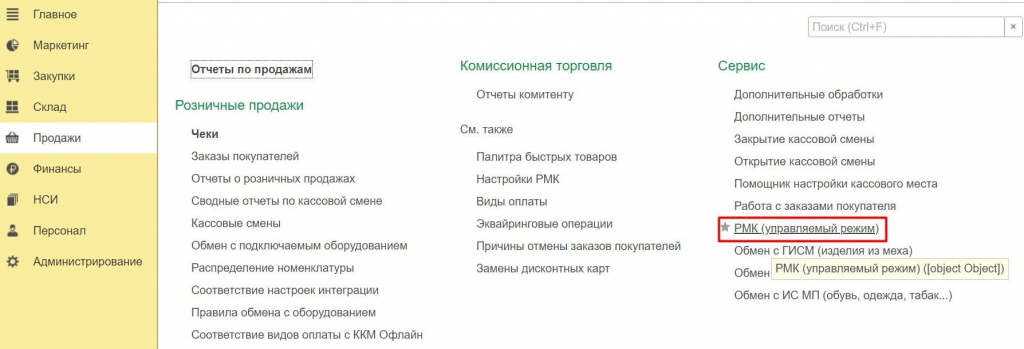
Далее – перейти в окно регистрации продаж.
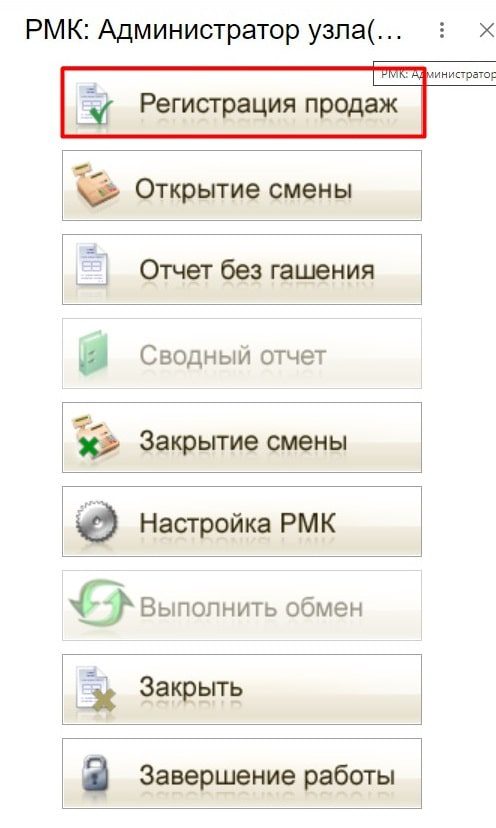
Там нажать на «Возврат». На клавиатуре можно нажать на F5.
Далее, чтобы отменить продажу, требуется найти нужный чек в соответствующем окошке. Сделать это можно:
- вручную, если известны время и сумма покупки;
- используя дату;
- по номерному коду.
Теперь надо указать причину оформления.
После в окне отобразится нужный чек. Кнопка «Продажа» при этом станет красной, а вверху будет отмечена такая запись: «Возврат – Имя продавца». Это говорит о том, что активирован режим возврата покупки.
В данном режиме есть возможность изменять товарные позиции. К примеру, удалять ненужные или изменять текущее количество, чтобы в конце концов оставить исключительно товарные позиции, по которым требуется оформить возврат.
После потребуется уточнить способ, которым был ранее оплачен товар, который теперь решено вернуть. Так, если он оплачивался за наличные деньги, тогда и выбирать нужно соответствующий пункт. Если же оплата проводилась в формате безналичного расчета, требуется выбрать для возврата терминал. Сверять сумму возврата, которую требуется возвратить покупателю, необходимо в обязательном порядке.
По итогу всех этих действий можно оформить возврат денежных средств для покупателя прямо из кассы. После этого можно считать процедуру оформления возврата товара в программе 1С:Розница завершенной.
Необходимо также взять под контроль количество возвратов, а для этого требуется принимать конкретные управленческие решения. Выбор должен делаться на базе статистических данных по возвратным операциям. Чтобы просмотреть ее, нужно зайти в раздел продаж и открыть вкладку «Отчеты по продажам».
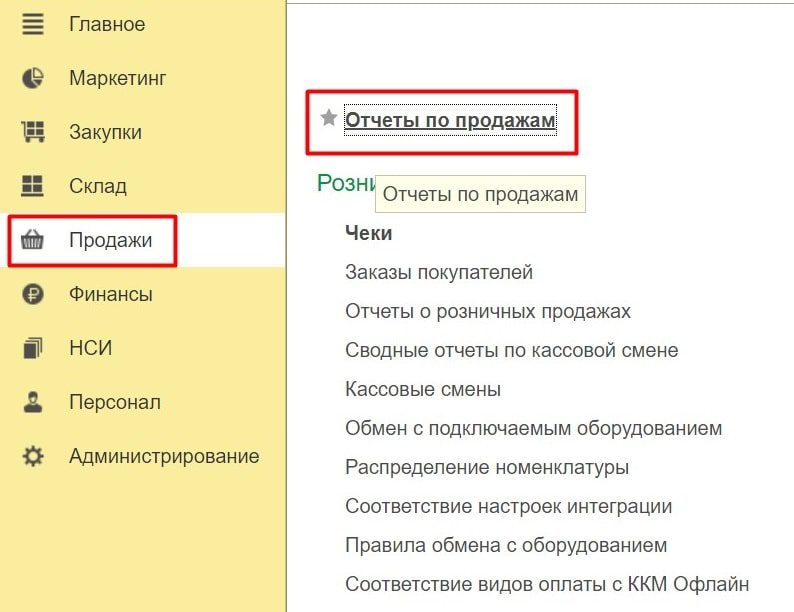
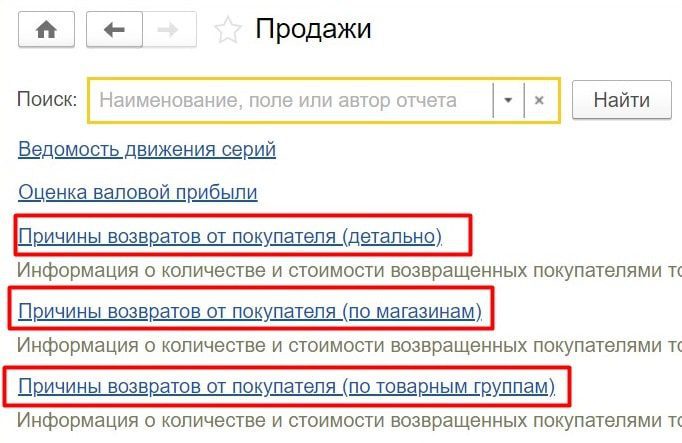
В этом окне пользователю доступны сразу несколько видов отчетностей по возвратным операциям:
- подробный;
- по магазинам;
- по товарным группам.
Для примера можно разобрать подробный отчет о причинах возвратов.
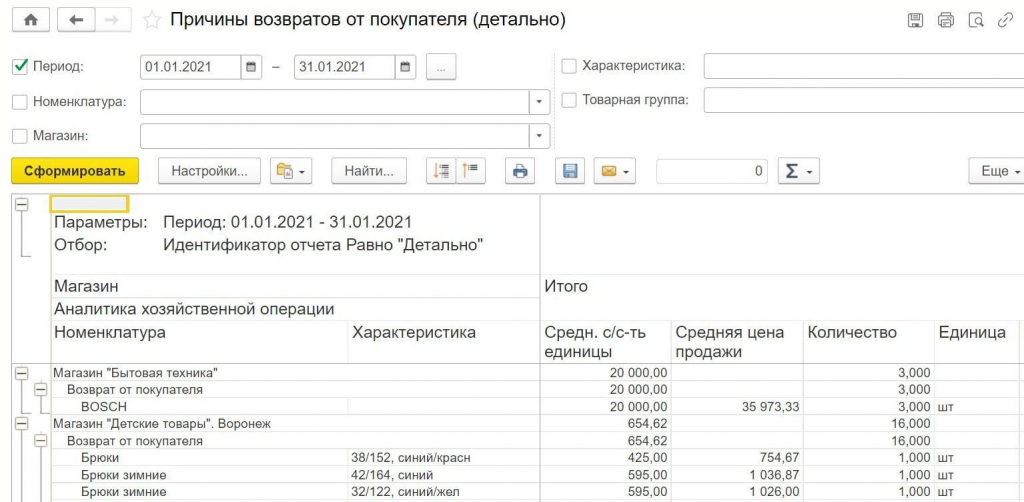
Здесь можно указать нужный Период, определенные позиции, а также целую группу товаров, по которой есть необходимость составить отчетность о числе возвратов. Для этого нужно нажать на «Сформировать». Таким образом можно получить готовый отчет со всеми необходимыми деталями.