

Если в штате компании есть сотрудники, параллельно работе проходящие обучение, руководство обязано предоставлять им дополнительные учебные отпуска. Для их оформления необходимо активировать соответствующий функционал в 1С:Зарплата и управление персоналом.
Откройте Расчет зарплаты в Настройках и найдите ссылку Настройка состава начислений и удержаний.

На вкладке Отпуска есть две опции, которые можно задействовать отметив чекбоксы. Первая – оплачиваемые отпуска, вторая – неоплачиваемые. Отметьте ту, что планируется использовать (можно обе), а затем сохраните изменения посредством кнопки Применить и закрыть.

Найдите в основных настройках справочник, на основании информации из которого будет производиться оформление - Виды отпусков.

Если отметили оба пункта на предыдущем этапе, то увидите, что эти виды отпусков стали доступны.
Также соответствующие документы должны появиться в справочнике Все начисления, причем полностью готовые к использованию – настройка происходит автоматически.

Теперь можно переходить к созданию отпуска для выбранного сотрудника. Нажмите соответствующую кнопку в справочнике Все начисления и выберите Отпуск из выпадающего списка.

Необходимо указать даты начала и окончания отпуска, а также данные сотрудника. Обязательно перейдите во вкладку Основной отпуск и уберите отметку из чекбокса Отпуск.

Затем переместитесь в Дополнительные отпуска и отгулы, чтобы отметить опцию Предоставить дополнительный отпуск.
На этой вкладке вы найдете кнопку Добавить. Нажмите ее и укажите оплачиваемый или неоплачиваемый отпуск планируется предоставить сотруднику. Расчет количества дней будет произведен автоматически в соответствии с указанными ранее датами. Также требуется ввести основание предоставления отпуска. Для учебного отпуска это обычно запрос от сотрудника и справка из учебного заведения.

Если речь идет об оплачиваемом отпуске, необходимо рассчитать сумму отпускных. Это делается на вкладке Основной отпуск. Далее можно проверить средний заработок – кликните по карандашу возле суммы, а также можно перейти в Печать и нажать Расчет среднего заработка.
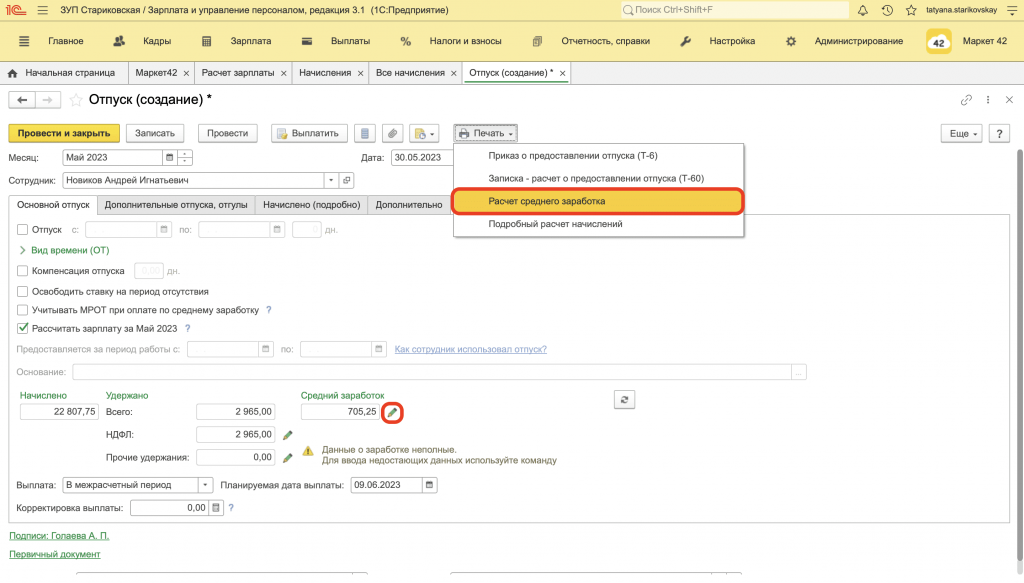
В результате будет создана печатная форма Расчет среднедневного заработка.

Можно перейти на вкладку Начислено, чтобы просмотреть подробную информацию обо всех предстоящих выплатах сотруднику, в том числе, и о заработной плате (если соответствующая опция отмечена на вкладке Основной отпуск).
По завершении работы над документом проведите его.
