

1С:Розница – это конфигурация, предназначенная для ведения отчетности и управления небольшими и средними торговыми точками. Она отличается достаточно широким функционалом, позволяющим контролировать все аспекты деятельности организации. В том числе это касается работы с кадрами. Сегодня мы рассмотрим, как правильно оформить прием в штат нового сотрудника в 1С:Розница.
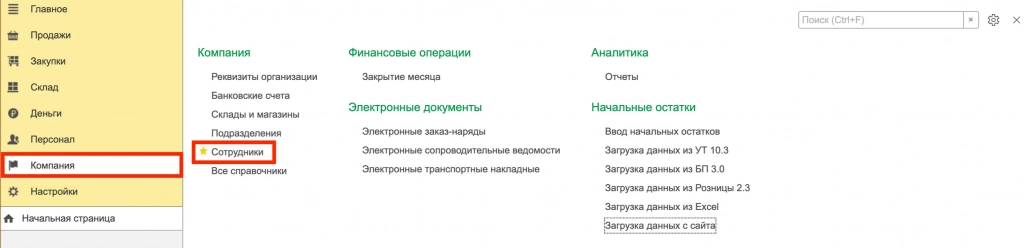
Для начала вам потребуется перейти к пункту Сотрудники, находящемуся в разделе Компания.
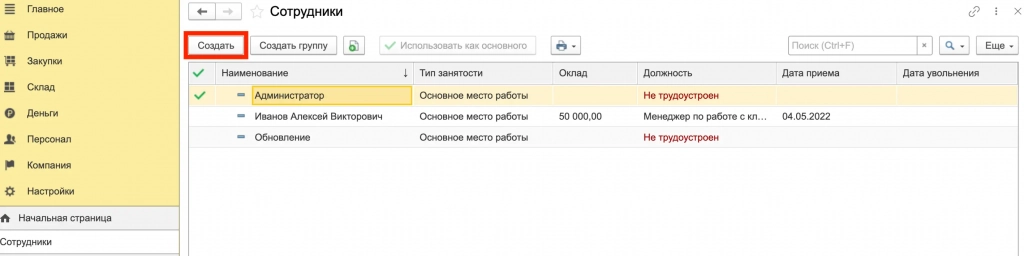
Для добавления карточки нового сотрудника воспользуйтесь кнопкой Создать.
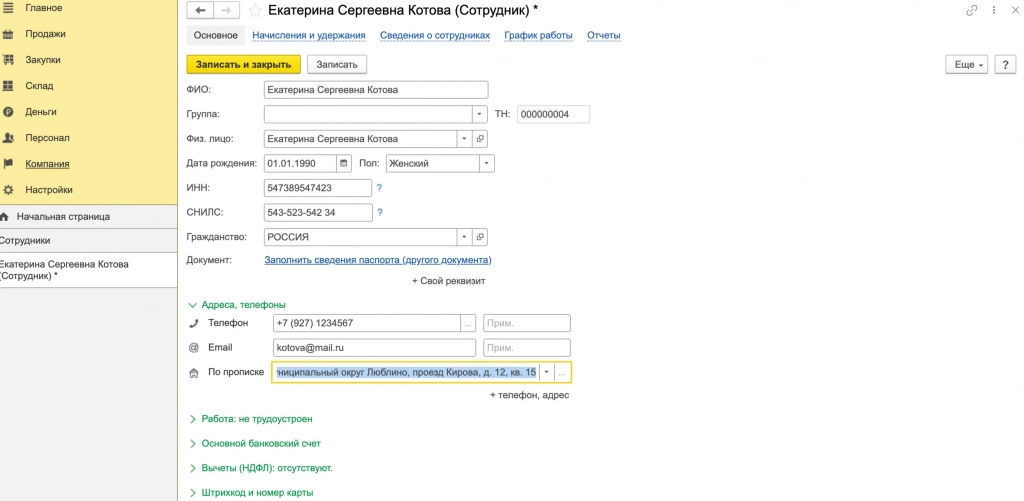
Теперь необходимо заполнить карточку следующими данными:
- дата рождения;
- ФИО;
- пол;
- гражданство;
- СНИЛС и ИНН;
- контактная информация и адрес прописки;
Также обязательно следует внести паспортные данные. Это делается посредством активной ссылки Заполнить сведения паспорта.
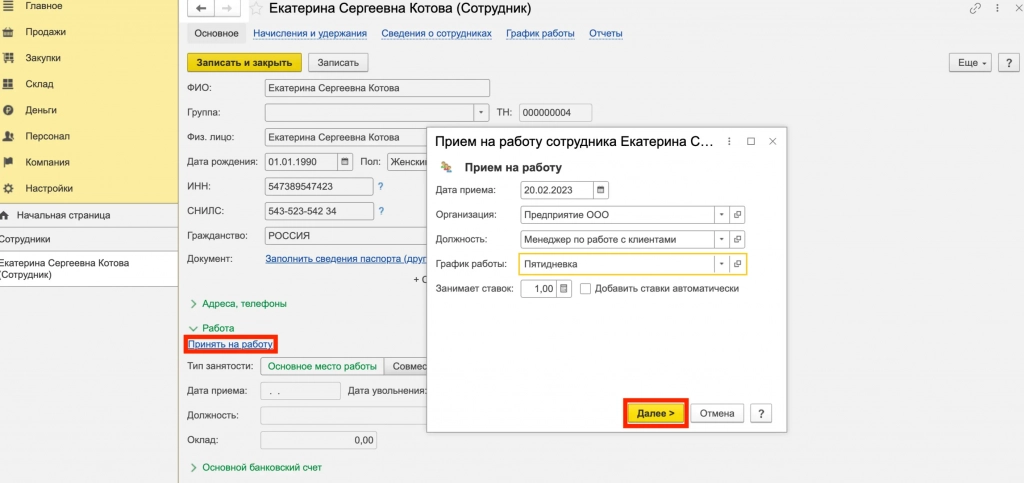
После внесения личных данных нового сотрудника нужно перейти по другой гиперссылке – Принять на работу. В открывшемся окне введите должность, дату трудоустройства, рабочий график, число ставок и наименование организации (если с помощью 1С:Розница осуществляется управление несколькими компаниями). По завершении процесса нажмите Далее.
Теперь добавьте сумму заработной платы и вид начисления, после чего нажмите Готово.
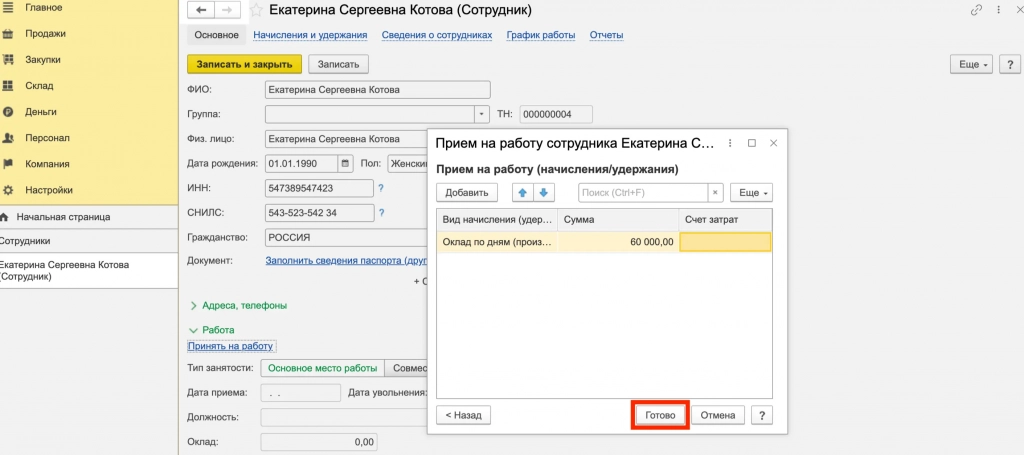
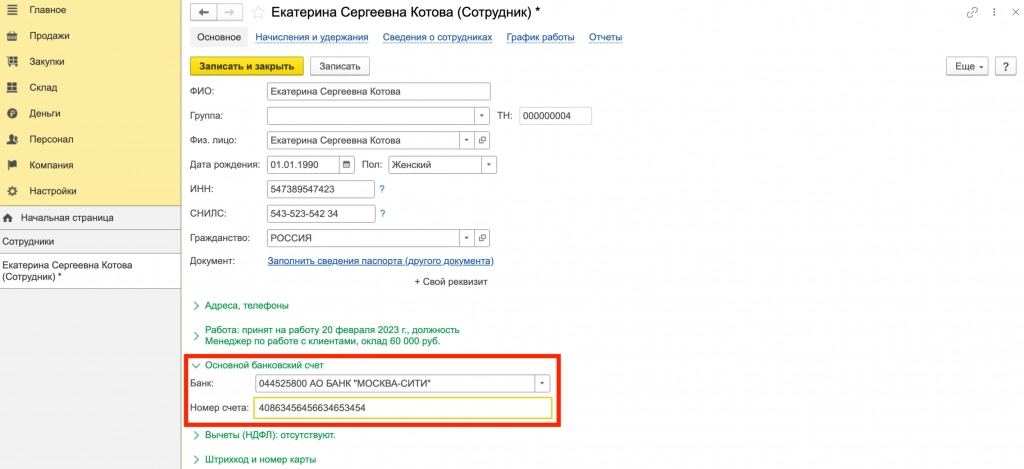
Перейдите на вкладку Основной банковский счет, чтобы добавить платежные реквизиты сотрудника, по которым будут осуществляться выплаты.
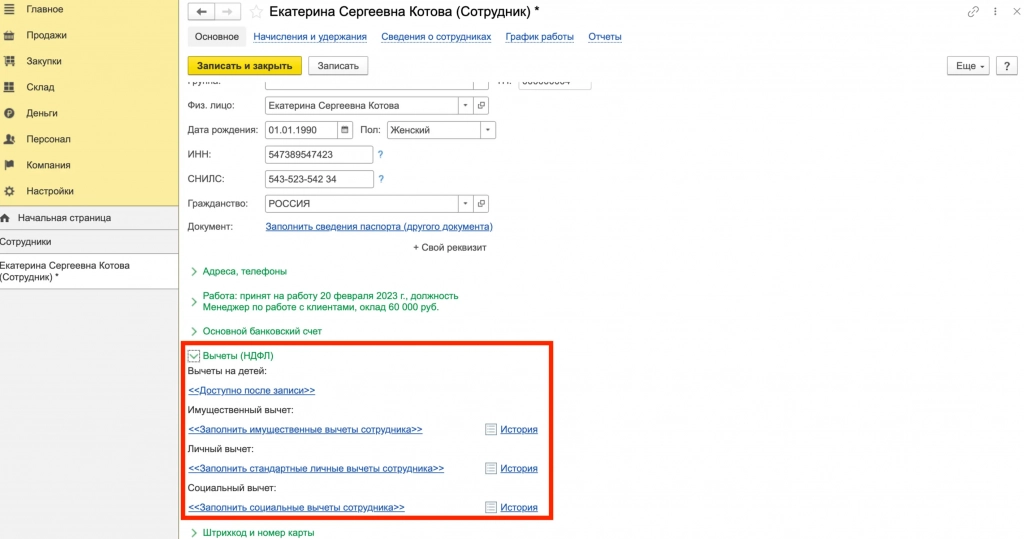
Далее можно сохранить созданную карточку. Только после этого можно заполнить данные на вкладке Выплаты НДФЛ. До сохранения документа данная функция остается недоступной.
На последнем этапе нужно указать штрихкод и номер карты сотрудника. Есть возможность воспользоваться функцией случайной генерации. По окончания данного действия воспользуйтесь кнопкой Записать и закрыть, чтобы завершить оформление документа.