

В конфигурации 1С:Управление нашей фирмой присутствует инструмент, позволяющий настроить автоматическую рассылку отчетов. Причем документы могут отправляться не только пользователям, имеющим доступ к программе, но также клиентам, контрагентам и любым другим лицам на электронную почту.
Мы рассмотрим в качестве примера отчет Остатки товаров
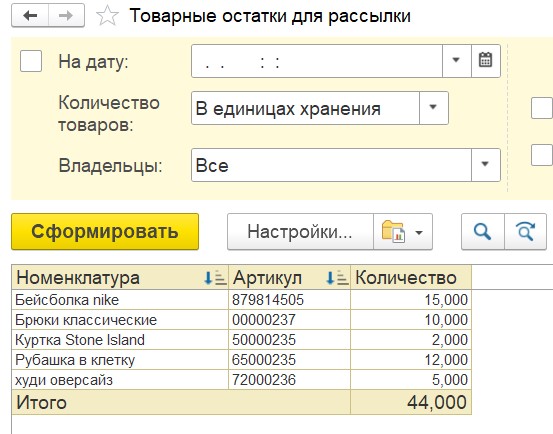
Для того, чтобы настроить рассылку данного отчета, необходимо кликнуть по иконке конверта на верхней панели инструментов и выбрать в выпадающем списке Создать рассылку отчета.

Далее потребуется настроить и сохранить вариант отчета для рассылки, если это не было сделано заранее.
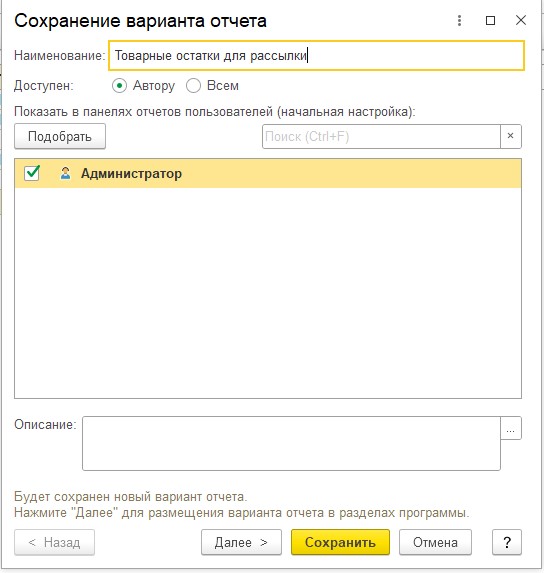
После того, как вы нажали Сохранить, откроется новое окно, в котором и происходит непосредственная настройка рассылки.

Укажите наименование рассылки (можно использовать в дальнейшем в качестве шаблона) и отметьте чекбокс Подготовлена. Это действие подтверждает, что отчет готов к рассылке. После установки флажка будет предложено проверить правильность заполнения.

На следующем этапе потребуется определить тип рассылки и кому она предназначается. Выберите из списка, какому типу пользователей будут отправляться отчеты (контрагенты, контакты и т.п.). Если вы установите тип рассылки Отчеты указанным пользователям, всей выбранной группе будут направлены одинаковые документы. При необходимости персонализировать содержимое подойдет вариант Свой отчет для каждого получателя. Также есть возможность направлять отчет исключительно на почту автора или указать e-mail конкретного получателя.

Чтобы установить периодичность рассылки, установите флажок в чекбоксе Выполнять по расписанию и откройте соответствующую вкладку для выполнения настроек. Для удобства в программу уже включены разнообразные шаблоны периодов рассылки, вам останется только нажать кнопку Заполнить по шаблону и выбрать наиболее подходящий.

Также вы можете настроить периодичность отправки отчетов самостоятельно, если не подходит ни один из предложенных шаблонов. Для этого выберите в выпадающем списке произвольное расписание и установите необходимые параметры.

Во вкладке Доставка выбираете способ, например, по электронной почте и укажите адресатов.
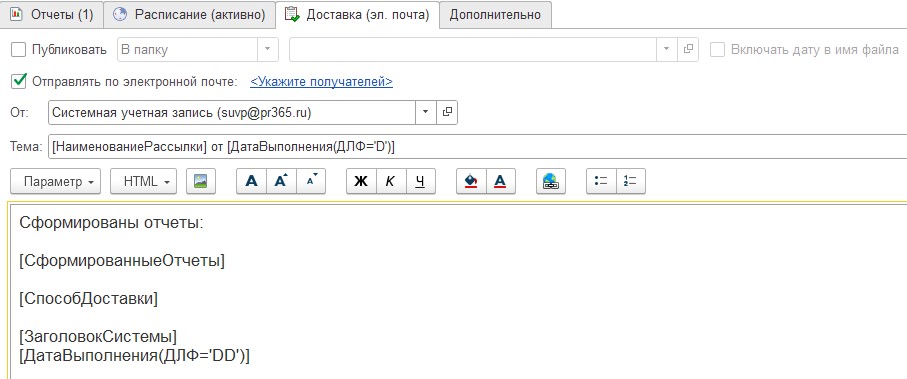
Также вы можете настроить сохранение отправленных отчетов на локальном накопителе или в сетевом каталоге. Отметьте чекбокс Публиковать и выберите вариант – папка, сетевой каталог или FTP-сервер.

Помимо самого отчета следует задать тему письма. При необходимости можно добавить и текст.
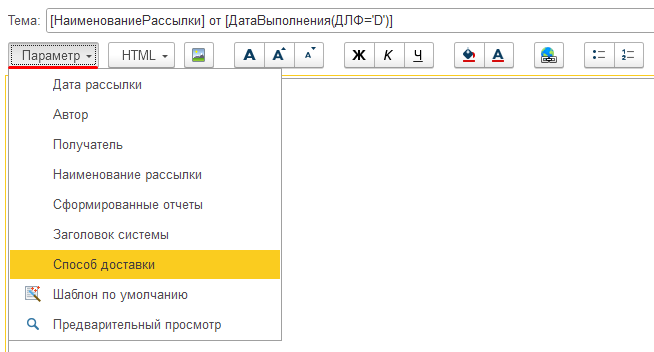
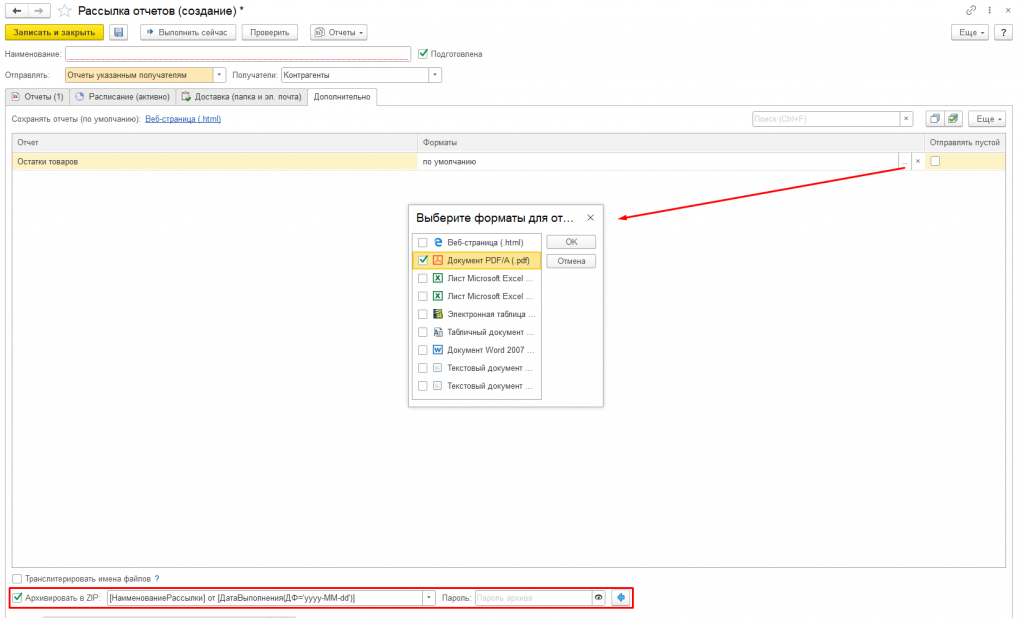
Откройте вкладку Дополнительно и укажите формат файла. Например, можно отправить отчет в Excel и заархивировать его с установкой пароля для дополнительной защиты.
На этом настройка рассылки закончена, далее программа будет отправлять отчеты по указанным адресам выбранными способами автоматически.