

С помощью документа Штатное расписание в программе 1С:Зарплата и управление персоналом работодатель всегда может получить актуальную информацию обо всех сотрудниках, их квалификации, занимаемых позициях, заработной плате и т.п.
Для того, чтобы получить доступ к данному функционалу, необходимо его активировать. Это делается в разделе Кадровый учет в настройках программы.
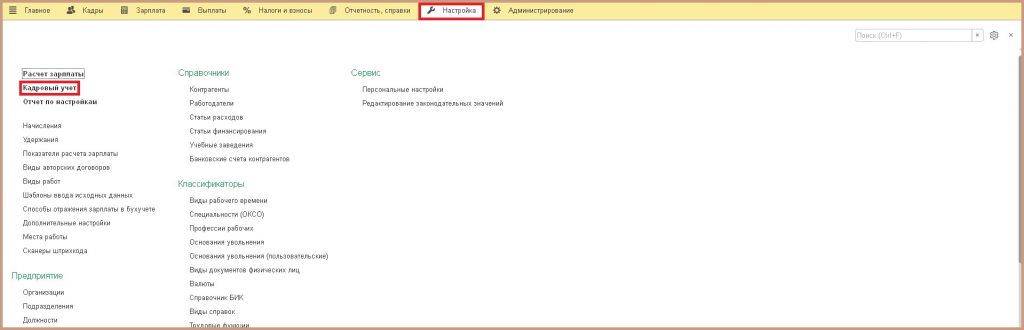
Далее откройте гиперссылку Настройка штатного расписания и отметьте чекбокс, активирующий ведение расписания.
Здесь же можно задействовать дополнительные опции, например, автоматическую проверку добавляемых в 1С:ЗУП документов по сотрудникам информации из штатного расписания или ведение истории внесенных в расписание корректив.
При необходимости в документ добавляется учет разрядов и категорий, указывающих на квалификацию сотрудников.

Для работы со штатным расписанием необходимо перейти к разделу кадры и открыть соответствующий пункт.

Откроется окно с гиперссылкой, кликнув по которой вы сможете редактировать документ Штатное расписание.
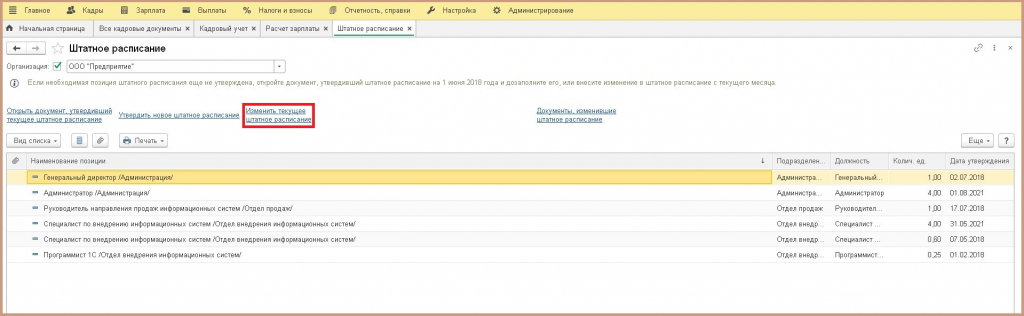
Обязательно должны быть указаны даты вступления в силу расписания и создания самого документа. Если нужно включить новую должность и сотрудника – нажмите на кнопку Добавить позицию.

Во всплывающее окне следует указать сотрудника, подразделение и занимаемую им должность, которую можно выбрать из списка или создать с нуля.
То же самое касается рабочего графика. Если планируется, что на указанной должности будет работать несколько сотрудников, укажите их количество.
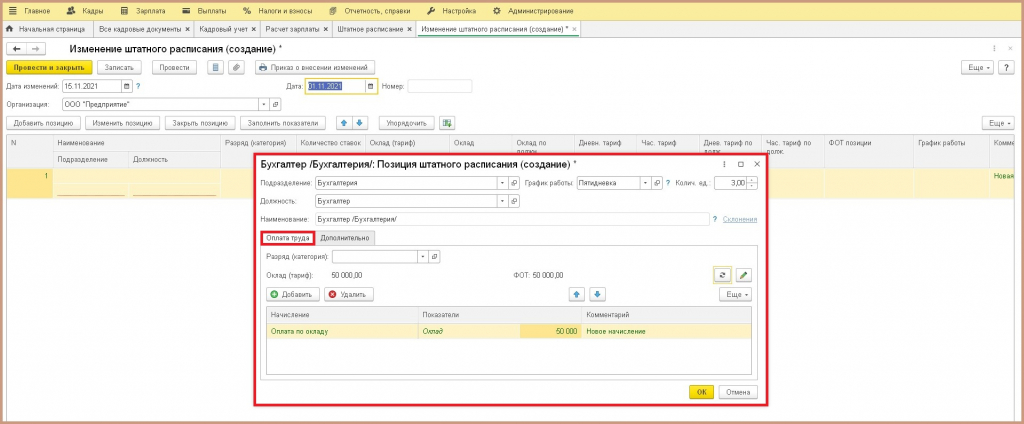
Следующий шаг после добавления сотрудника – заполнение вкладки Оплата. Здесь прописываются способ и сумма начисления.

На вкладке Дополнительно можно составить описание обязанностей сотрудников в соответствии с занимаемыми позициями, а также критерии, учитывающиеся при назначении на должность. Сохраните документ нажатием кнопки ОК.
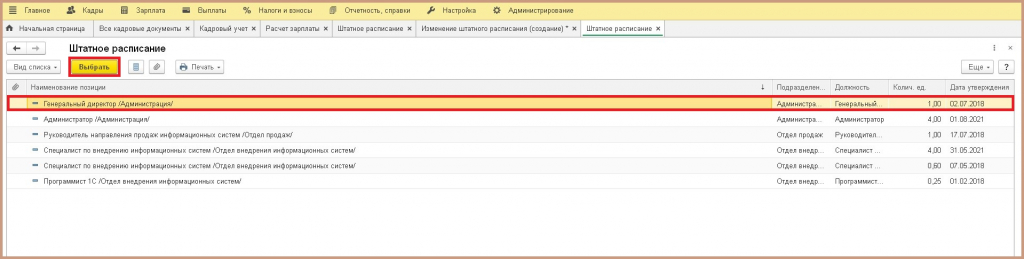
При необходимости отредактировать информацию о позиции нажмите на соответствующую кнопку и выберите определенную должность.
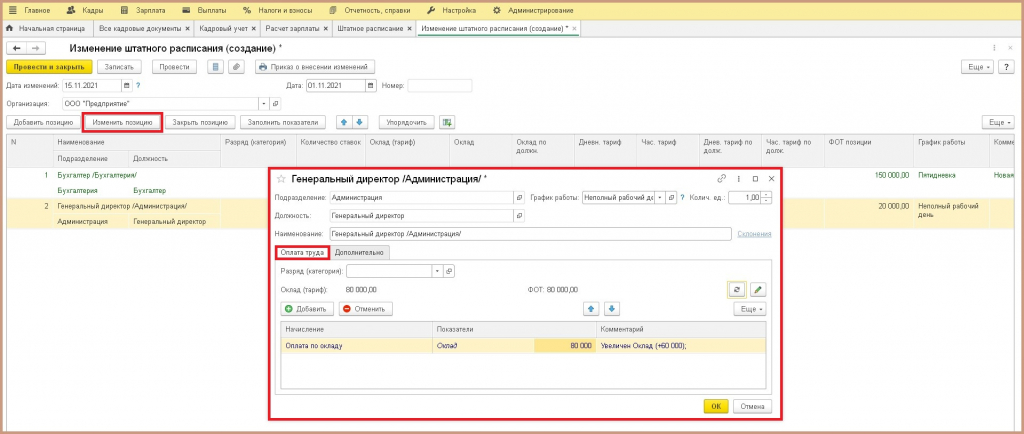
В штатном расписании можно изменить любую информацию. После внесения корректив сохраните документ нажатием кнопки ОК.
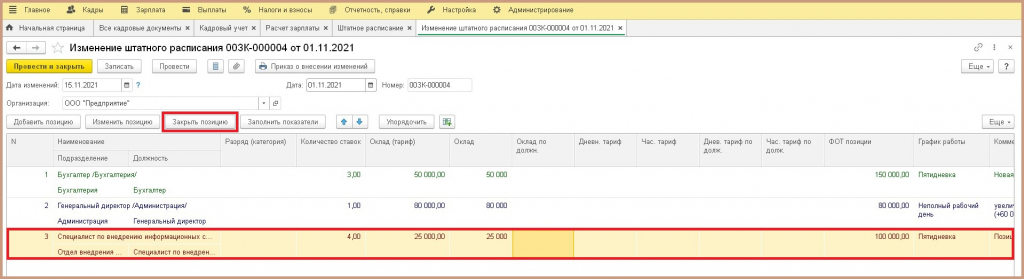
Можно удалить должность из расписания при помощи кнопки Закрыть позицию.
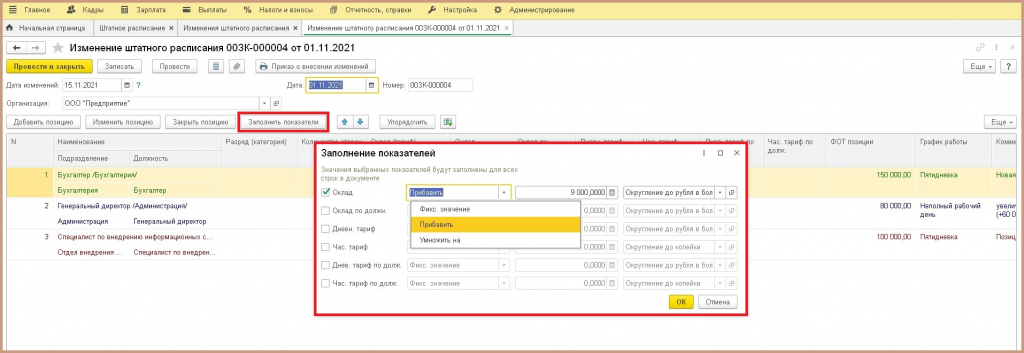
Кнопка Заполнить показатели позволяет изменять значения в документе. Например, на рисунке ниже представлен процесс увеличения оклада на 9 000 р. Для этого нужно активировать пункт Оклад, отметив нужный чекбокс, а затем нажать кнопку Прибавить и внести сумму.
При необходимости можно задать настройки округления до рубля в большую или меньшую сторону. После внесения всех изменений, нажмите ОК, чтобы сохранить их.
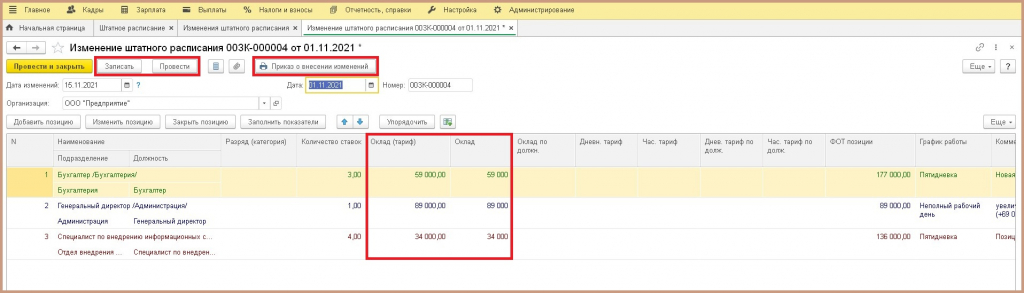
Посоле нажатия кнопки Записать и Закрыть пользователь получает доступ к печатным формам документа, на основании которого было отредактировано штатное расписание.