

С 2026 года для кадровой отчетности применяется обновленная форма ЕФС-1. В 1С:Зарплата и управление персоналом новая форма поддерживается в актуальных релизах, но на практике пользователи часто сталкиваются с двумя вопросами: где создать нужный подраздел и что проверить, если программа показывает старый бланк.
Ниже разберем порядок работы в 1С:ЗУП: от проверки обновлений до создания подразделов ЕФС-1 и отправки отчета через 1С-Отчетность.
Что проверить перед созданием отчета
Перед заполнением ЕФС-1 убедитесь, что информационная база готова к работе с новой формой. Это поможет избежать ситуации, когда отчет создается по старым правилам или не проходит контроль перед отправкой.
- Установите актуальный релиз 1С:ЗУП. Перед обновлением сделайте резервную копию базы.
- Обновите классификаторы и регламентированную отчетность, особенно классификатор дат вступления в силу нормативных актов.
- Проверьте данные организации: регистрационный номер в СФР, ОКВЭД, ИНН, КПП и сведения о руководителе.
- Проверьте кадровые документы, сведения о трудовой функции, договорах ГПХ, условиях труда и спецоценке.
- Убедитесь, что у пользователя есть права на работу с регламентированной отчетностью.
Если форма не появляется после обновления, закройте программу, откройте базу заново и повторите обновление классификаторов. В некоторых случаях дата применения нового формата меняется после публикации форматов СФР, поэтому важно поддерживать базу в актуальном состоянии.
Создание формы ЕФС-1
Откройте раздел Отчетность, справки, затем перейдите в 1С-Отчетность и выберите пункт Отчеты. Нажмите Создать и в папке Отчетность по физлицам выберите нужный подраздел ЕФС-1.
Важно учитывать, что каждый подраздел формы создается в программе отдельно. Титульный лист при этом заполняется автоматически вместе с выбранным подразделом.
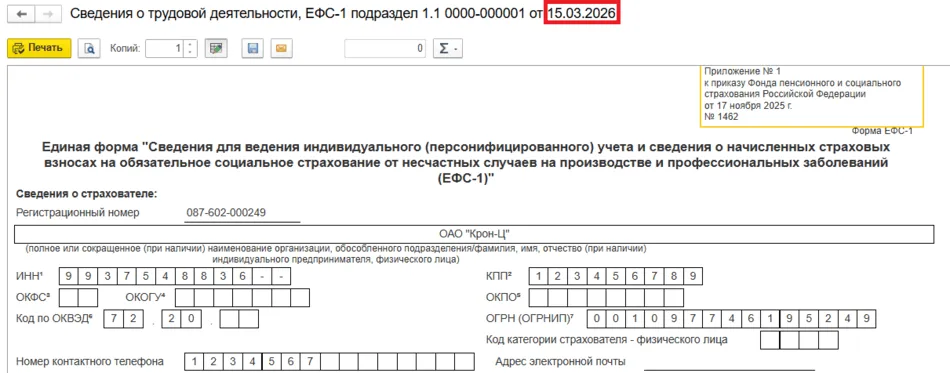
Подраздел 1.1: сведения о трудовой деятельности
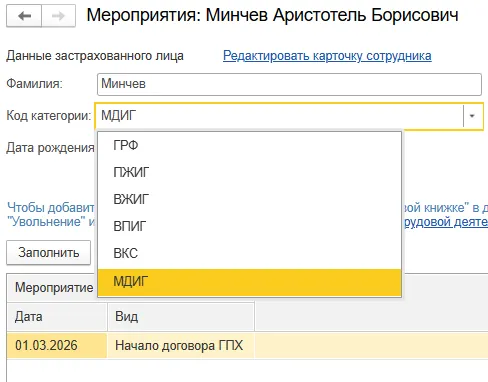
Подраздел 1.1 используется для отражения кадровых мероприятий: приема, увольнения, перевода, переименования, приостановления или возобновления трудового договора, а также заключения и расторжения договора ГПХ. В 1С:ЗУП он формируется документом Сведения о трудовой деятельности, ЕФС-1 подраздел 1.1.
Перед заполнением проверьте дату кадрового мероприятия, основание приказа, трудовую функцию и статус сотрудника. Если сведения подтягиваются из кадровых документов, исправлять лучше первичный документ, а затем заново заполнить отчет.
Подразделы 1.2 и 2: сведения о стаже
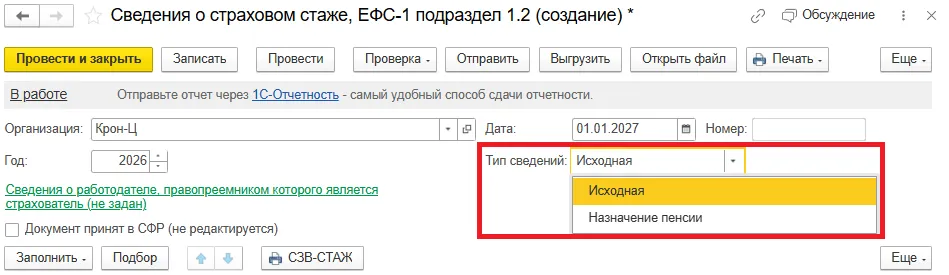
Для годовых сведений о страховом стаже используется документ Сведения о страховом стаже, ЕФС-1 подраздел 1.2. Он также создается из раздела Отчетность, справки через список отчетов 1С-Отчетности.
При заполнении проверьте периоды работы, особые условия труда, сведения о досрочной пенсии и данные спецоценки. Если у сотрудника есть вредные или опасные условия труда, программа может автоматически заполнить графы с индивидуальным номером рабочего места и классом условий труда, но для этого должны быть заполнены соответствующие поля в позиции штатного расписания.
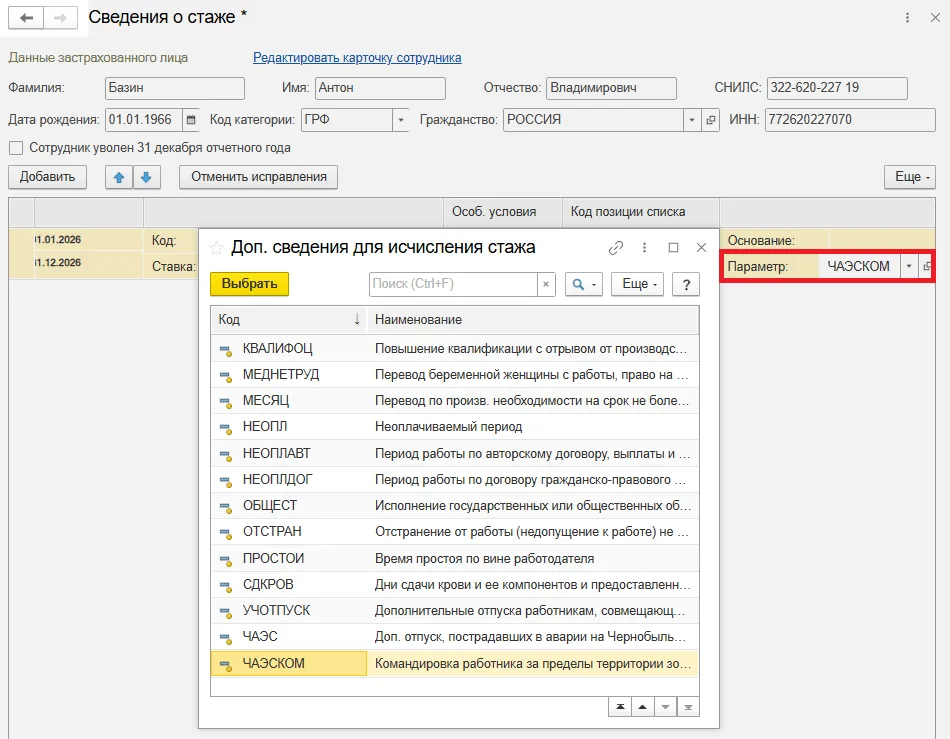
Проверка кодов и условий стажа
После заполнения отчета внимательно проверьте коды периодов и особых условий. Ошибки в этих полях часто возникают из-за неполных данных в кадровой истории сотрудника, незаполненной спецоценки или некорректной настройки позиции штатного расписания.
Если программа не подставила нужный код автоматически, сначала проверьте карточку сотрудника, кадровые документы и настройки должности. Ручная правка отчета допустима только после понимания причины ошибки, иначе при следующем заполнении проблема повторится.
Проверка и отправка ЕФС-1
Когда подраздел заполнен, нажмите Проверить. Программа выполнит контроль обязательных реквизитов и укажет на ошибки, которые нужно исправить до отправки. После исправления повторите проверку и сформируйте файл отправки.
Если в базе подключен сервис 1С-Отчетность, отчет можно отправить в СФР прямо из 1С. После отправки контролируйте статусы обмена: отчет должен пройти доставку, прием и обработку. При получении протокола с ошибками откройте расшифровку, исправьте данные в базе и отправьте корректный вариант.
Если новая форма не отображается
Если после обновления вы все еще видите старую форму ЕФС-1, проверьте несколько моментов:
- актуальность релиза 1С:ЗУП;
- обновление классификаторов и регламентированной отчетности;
- доступность интернет-поддержки пользователей 1С;
- права пользователя на работу с отчетностью;
- дату начала применения формата в классификаторе нормативных актов.
Специалисты компании «АйБиТи Консалт» помогут обновить конфигурацию, проверить настройки 1С-Отчетности, разобраться с ошибками заполнения ЕФС-1 и подготовить базу к сдаче отчетности в СФР.