

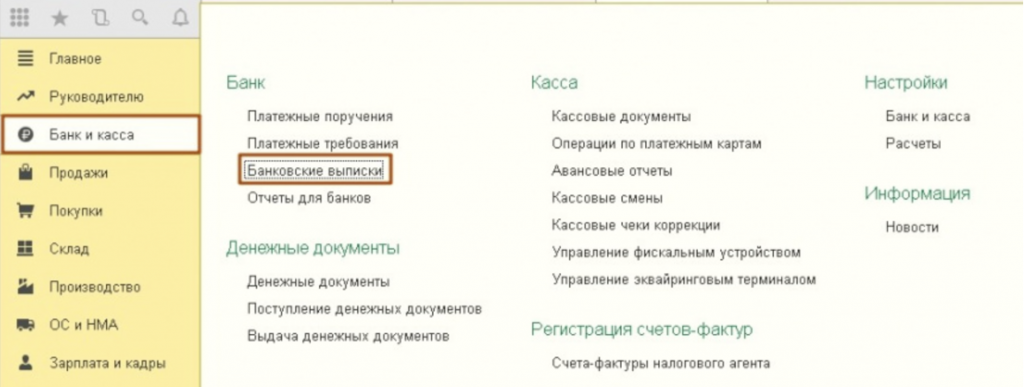
Для начала работы необходимо в 1С Бухгалтерия перейти в раздел Банковские выписки, который является подпунктом главного меню Банк и касса.
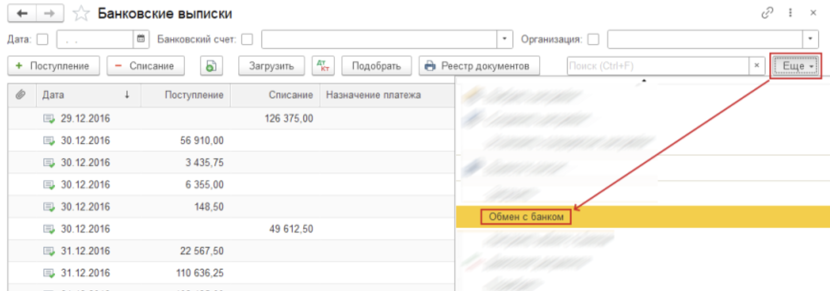
В открывшемся окне в правом верхнем углу нажмите кнопку Еще и выберите Обмен с банком из выпадающего списка.
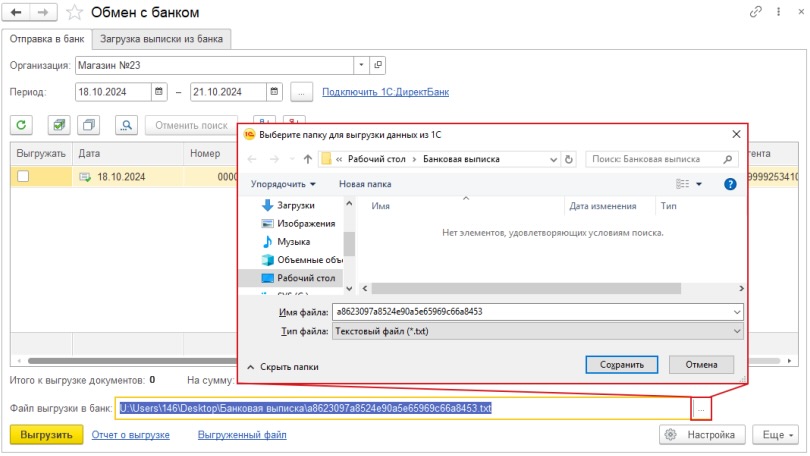
Здесь вы увидите 2 вкладки Отправка в банк и Загрузка из банка. При выборе первой вы попадете в раздел выгрузки выписок. Укажите нужный счет в соответствующей строке и период, документы за который необходимо переслать. После появления списка документов отметьте чекбоксы напротив нужных, а затем кликните на кнопку обзора в правом нижнем углу.

В открывшемся окне укажите каталог для отправки выбранных файлов – нажмите Сохранить и подтвердите выгрузку посредством кнопки с соответствующим названием.
Будьте внимательны. После выполнения последнего действия появится окно с сообщением о проверке на вирусы. Обязательно согласитесь на проверку, иначе операция будет прервана.
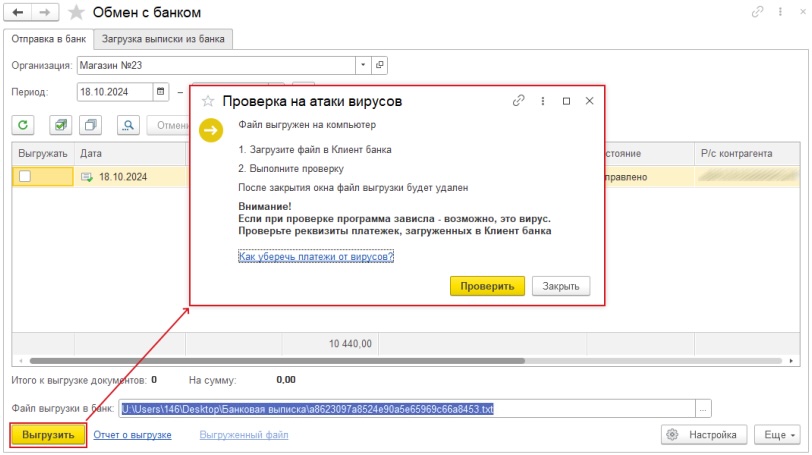
На этом останется только подождать окончания выгрузки (время зависит от объема файла и скорости соединения).
Загрузка подразумевает все те же действия, но в другой очередности. Перейдите во вкладку Загрузка из банка, после чего появится окно, где нужно указать местонахождение требующихся документов. Нажмите кнопку обзора напротив строки Загрузка файла и укажите путь.

Далее остается нажать Загрузить и так же, как и в предыдущем случае, согласиться с проверкой на вирусы, после чего подождать окончания процесса.