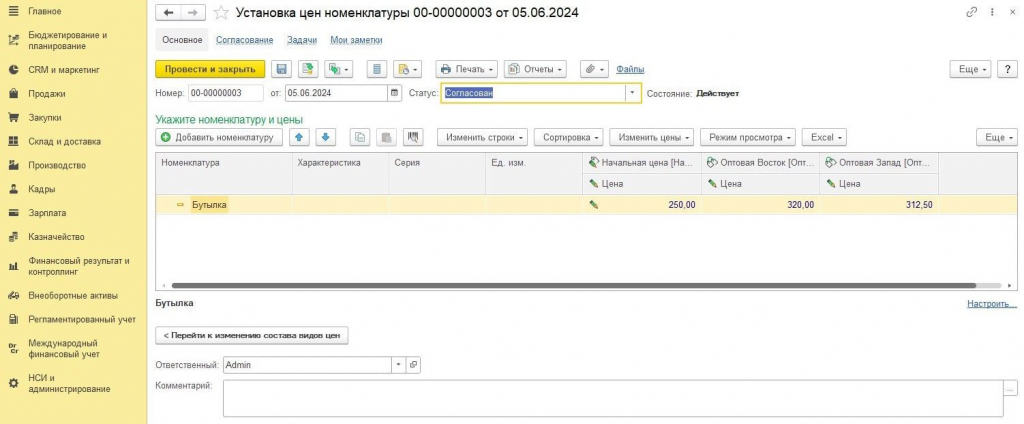
Оптимизация работы торговой организации напрямую зависит от эффективного ценообразования. Для автоматизации данного процесса применяются инструменты, встроенные в 1С:ERP Управление предприятием. С их помощью можно устанавливать не только фиксированную стоимость товаров, но и наценку на них в процентном соотношении.
Установка фиксированной стоимости
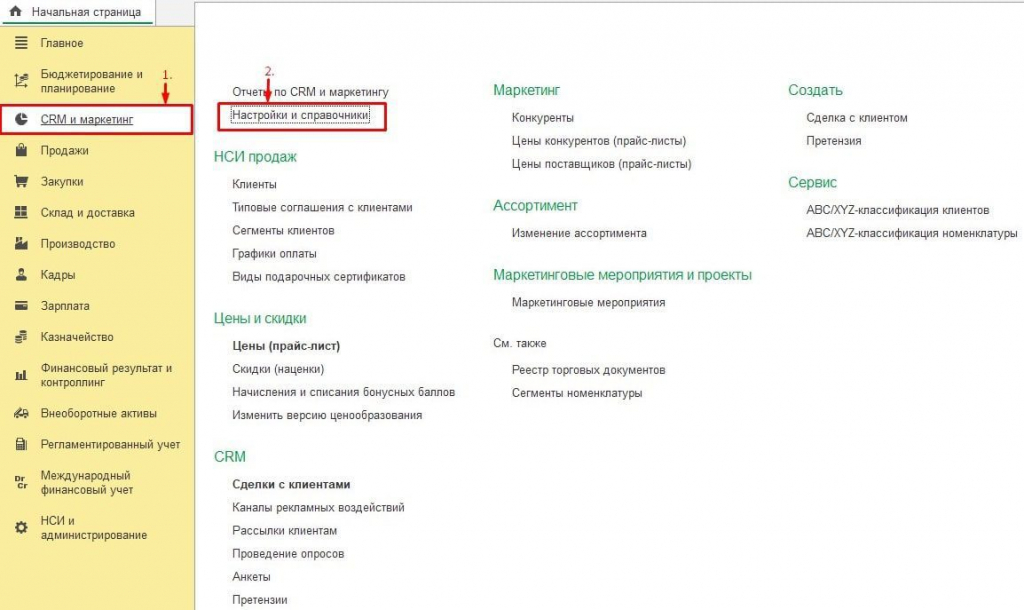
Находим в главном меню CRM и маркетинг, кликаем и открываем Настройки и справочники.
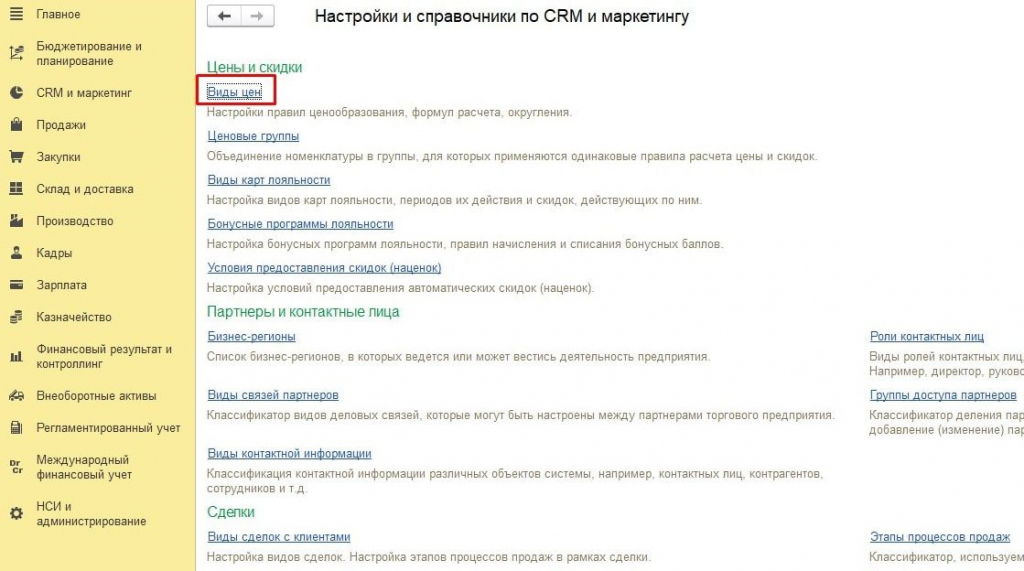
В следующем окне нажимаем Виды цен.
Жмем кнопку Создать в левом верхнем углу.
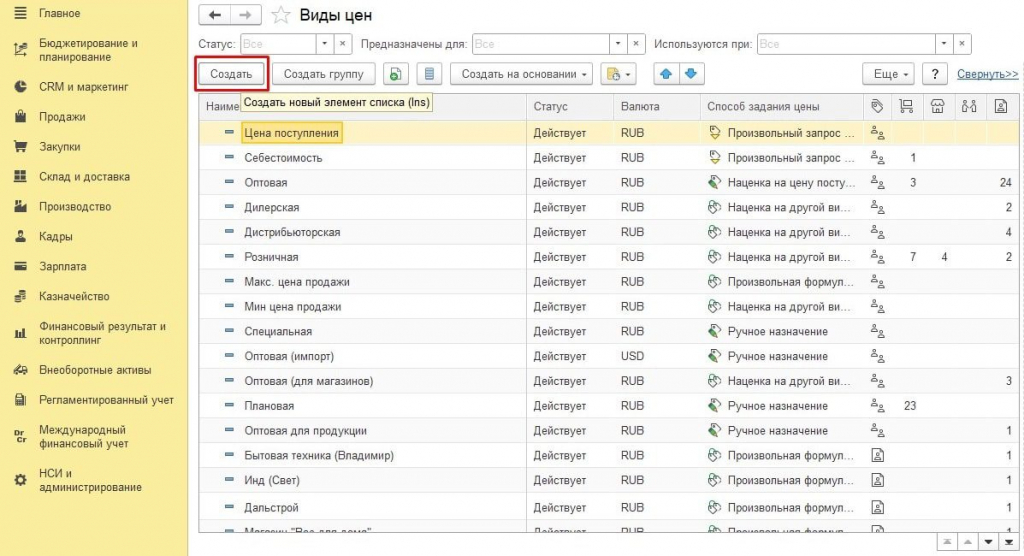
Задаем все необходимые параметры:
- Наименование. Прописывается узнаваемое для пользователей название, к примеру, Начальная цена.
- Валюта. Возможен любой вариант – доллары, рубли, Евро и т.п.
- Предназначен для. Здесь можно выбрать отдельную категорию пользователей или установить для всех.
- Способ задания цены. Следует выбрать вариант Ручное назначение.
После этого необходимо сохранить настройки по нажатию кнопки Записать и закрыть.
Установка наценки
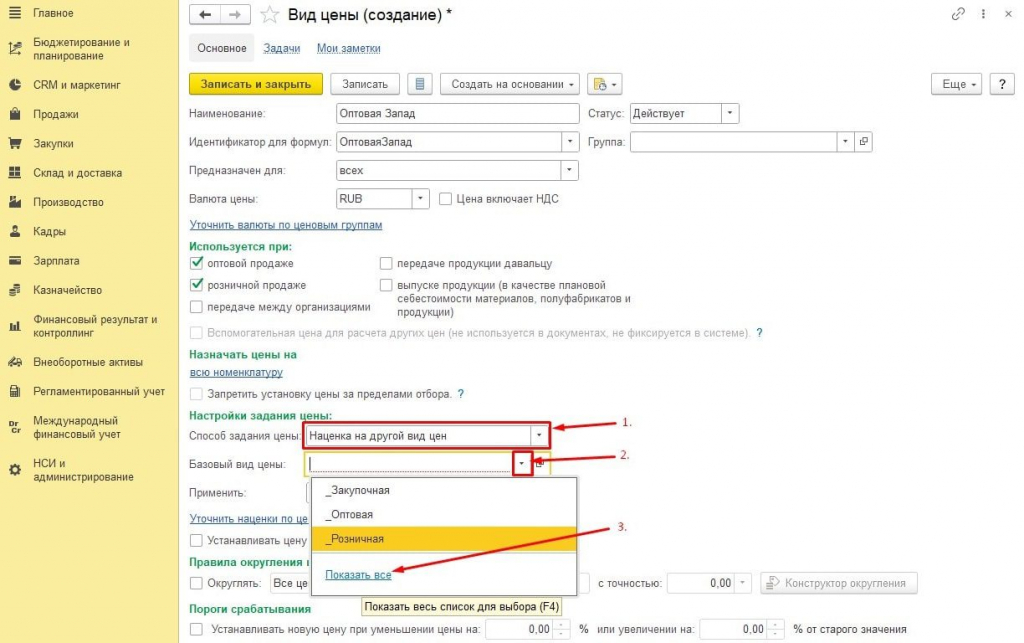
Все происходит в той же вкладке. Начальные шаги идентичны, отличия начинаются со способа задания цены. Здесь вместо ручного назначение следует выставить Наценка на другой вид цен. Под этой строкой появится новая строка с выбором варианта базовой цены, на которую будет установлена наценка. Так как выше в пример было взято название Начальная цена – выбирайте его. Если оно не отобразилось среди первых трех, нажмите Показать все.
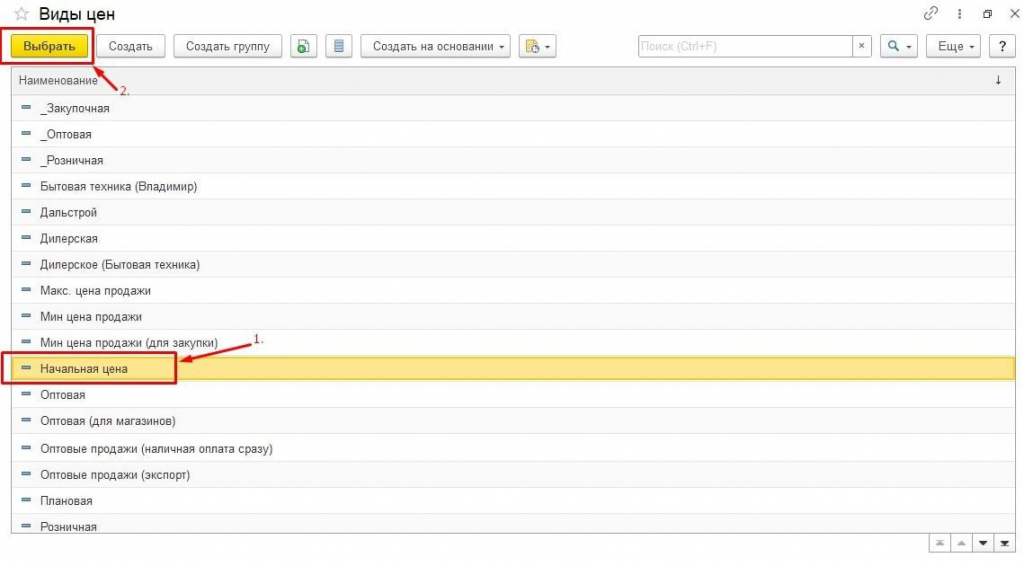
В открывшемся окне с видами цен найдите Начальную цену.
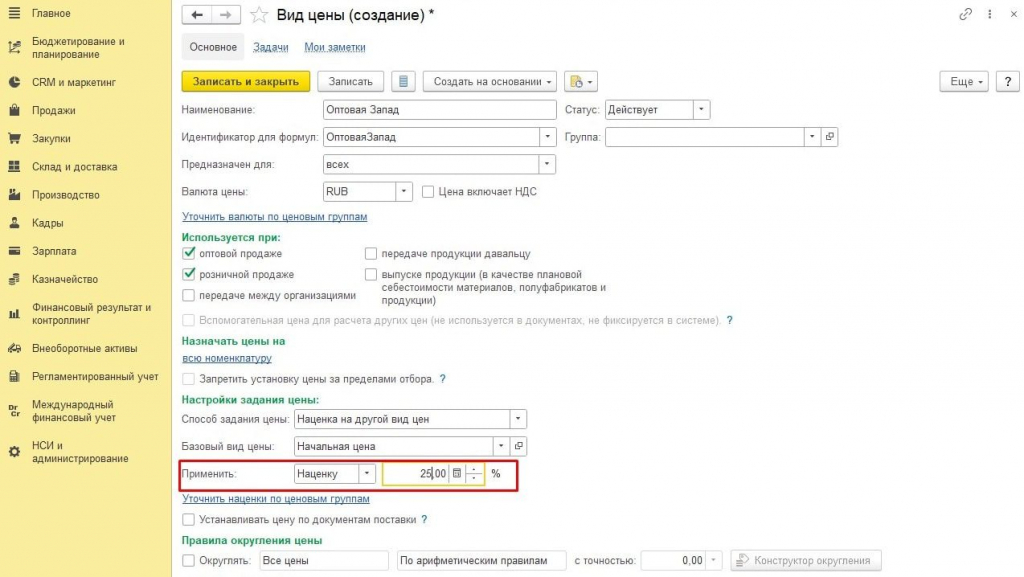
Под строкой выбора базовой цены появится еще одна – Применить, в которой нужно указать вариант Наценка и установить процент.
Прайс-лист с зависящими друг от друга ценами
Для автоматического проставления цен на разные виды номенклатуры используются прайс-листы.
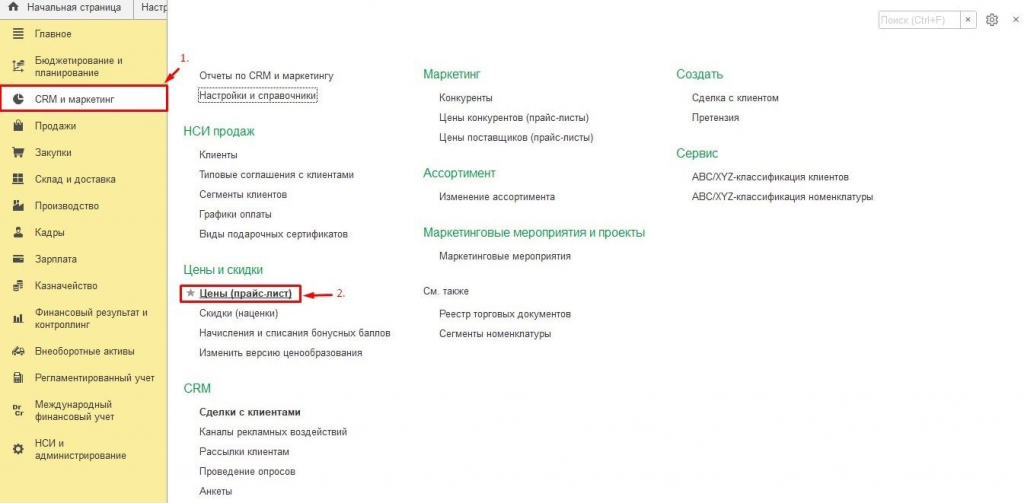
Перейдите в раздел Цены в расположении CRM и маркетинг.
В открывшемся окне нажмите желтую кнопку Сформировать.
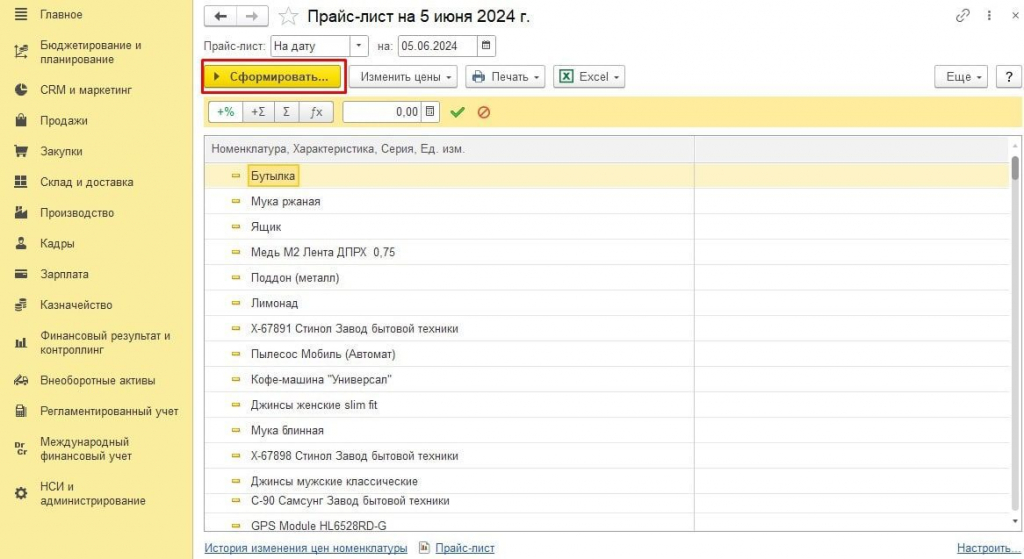
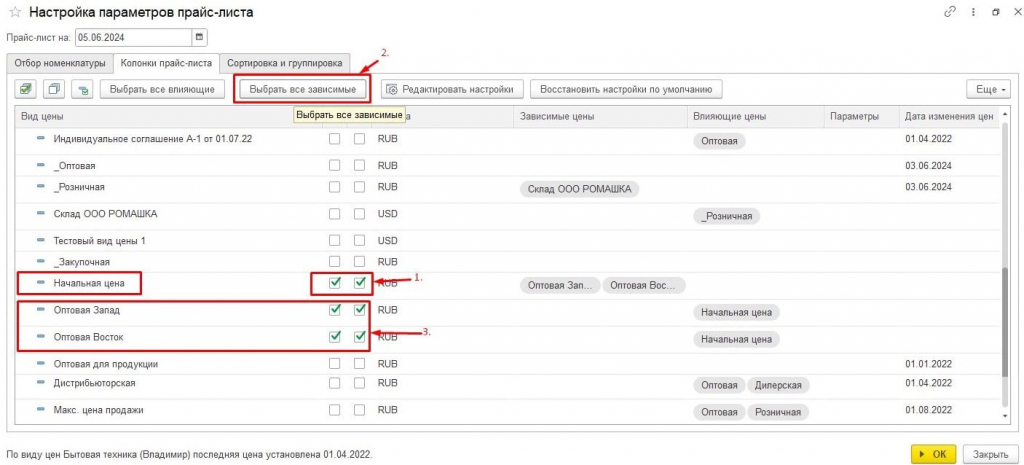
По умолчанию открывается вкладка Отбор номенклатуры, где можно выбрать нужные пункты, к которым будут применены цены (или оставить все как есть). Далее перейдите во вторую вкладку Колонки прайс-листа и отметьте чекбокс напротив Начальной цены. Здесь есть подпункт Выбрать все зависимые цены – кликните на него, чтобы не проставлять каждую вручную.
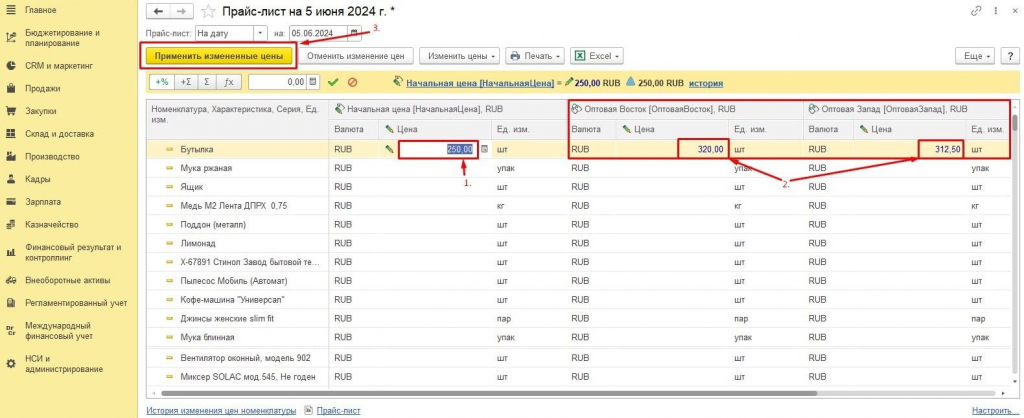
После этого задаются значения Начальной цены, относительно которых будут установлены зависимые от нее цены. Кнопка Применить измененные цены перебрасывает вас в новое окно Установить новые цены. Здесь необходимо сохранить прогресс – кликните Записать и провести, а затем Установить.
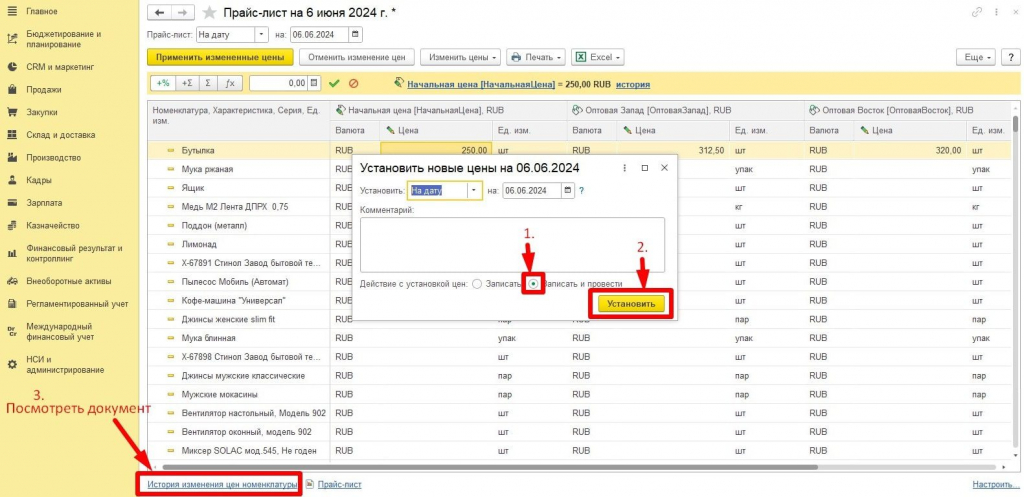
Убедиться, что цены были обновлены можно просмотрев документ История изменения цен номенклатуры.