При необходимости очистить список объектов в программе Управление торговлей 11.5 необходимо произвести несколько простых действий. В этой инструкции мы все опишем в подробностях.
Выделение объектов
- Нажмите в правом верхнем углу основного окна кнопку «Еще».
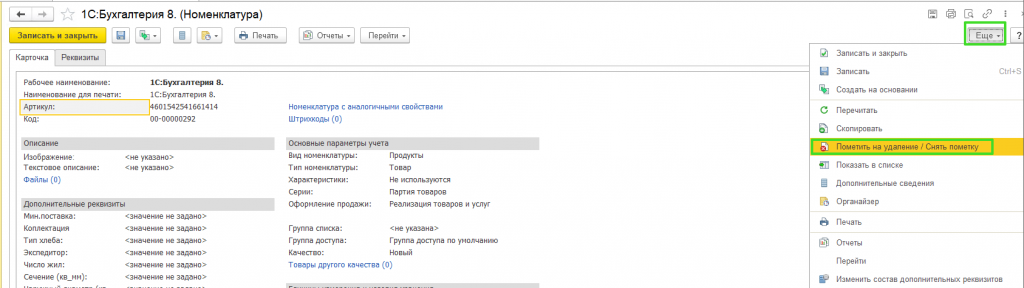
- В выпадающем меню отметьте пункт «Пометить на удаление/Снять отметку».
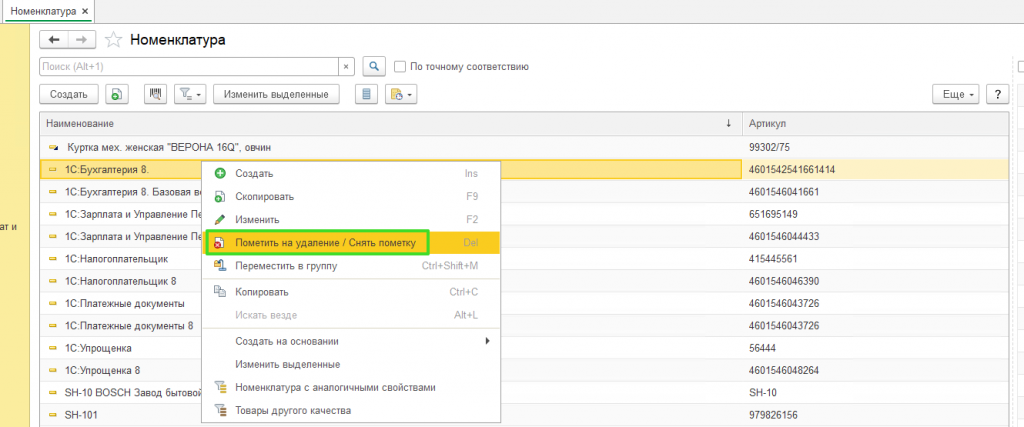
- Выберите в основном списке необходимый объект и кликните по нему правой кнопкой, после чего нажмите «Пометить на удаление».
Удаление объектов
- Вызовите главное меню в левой части окна и найдите «НСИ и администрирование».
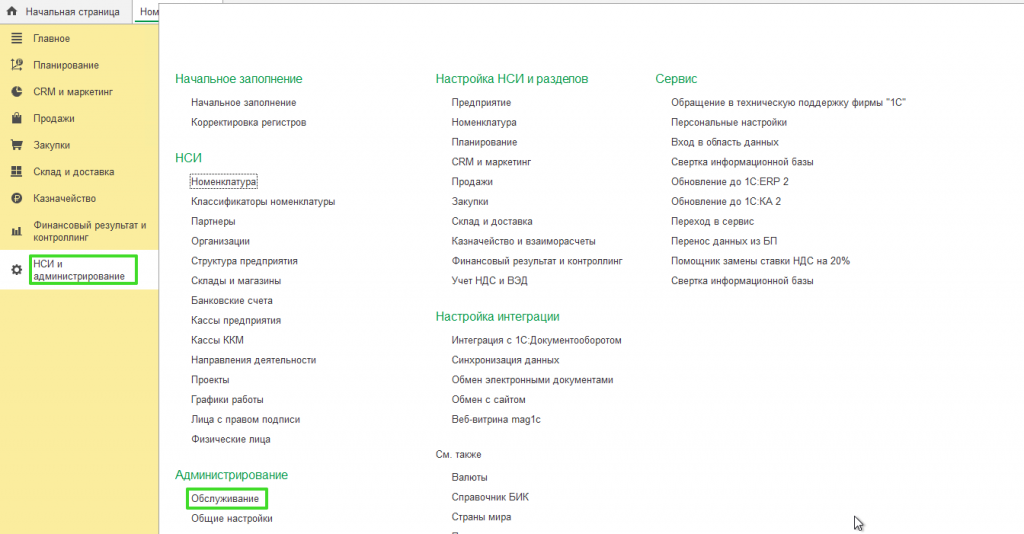
- Выберите в списке «Администрирование» и подпункт «Обслуживание».
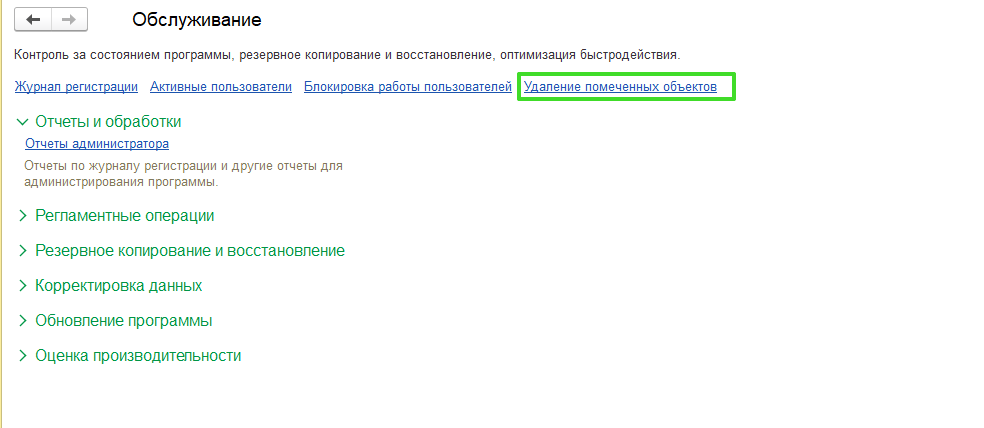
- В открывшемся окне появится несколько ссылок – вам нужен самый крайний справа «Удаление помеченных объектов».
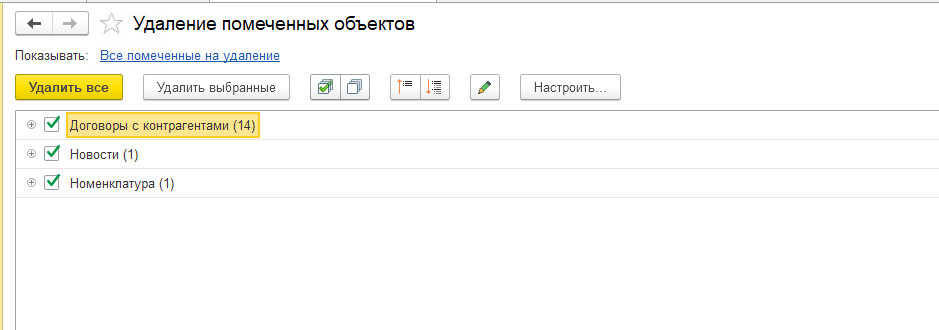
- Появится список, в котором присутствует сама выбранная для удаления номенклатура, а также связанные с ней договоры и новости.
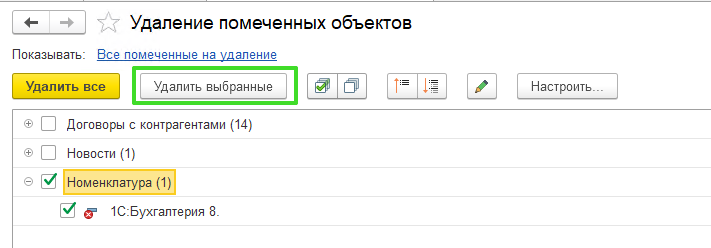
- Нажмите кнопку «Удалить выбранное».
- При успехе операции вы увидите надпись «Удаление успешно завершено».
Некоторые нюансы при удалении номенклатуры
В том случае, если выбранная номенклатура связана с документами по любым торговым операциям, эти документы тоже необходимо удалить.
- Откройте «Договоры с контрагентами».
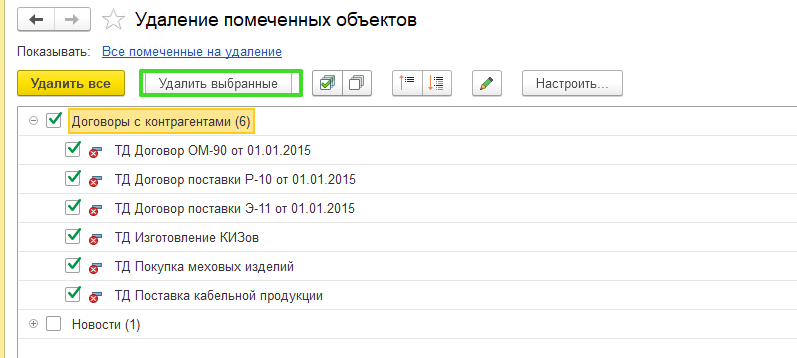
- В новом окне нажмите левой кнопкой мыши на один из договоров – откроется список связанных документов.
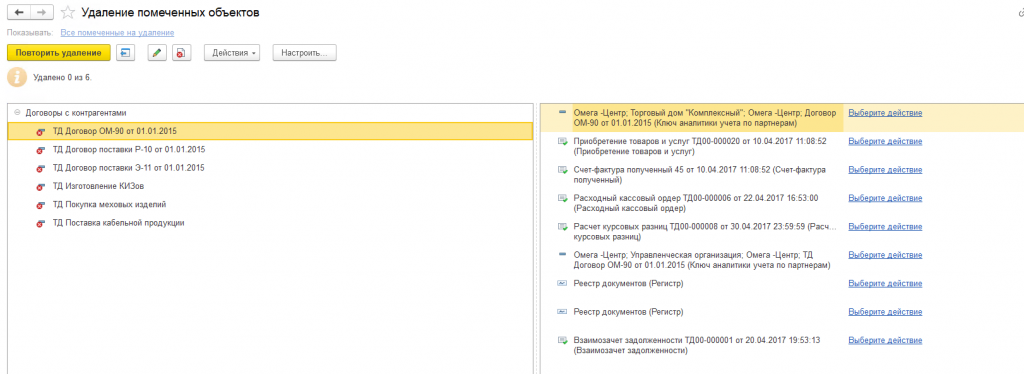
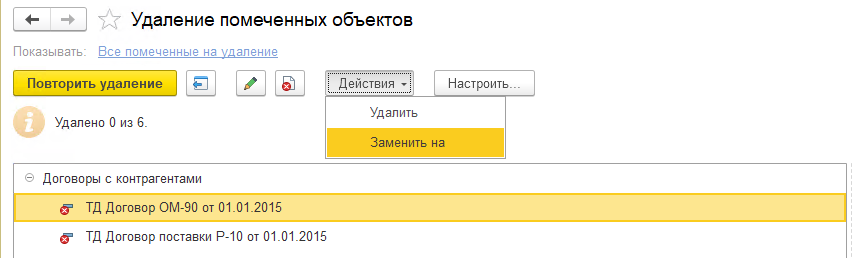
- Нажмите кнопку Действие и выберите либо «Удалить», либо «Заменить на». Во втором случае вы сможете добавить новый договор на место старого. При выборе этого варианта появится список действующих договоров – выберите из них тот, который собираетесь использовать для замены.