

Создание карточки
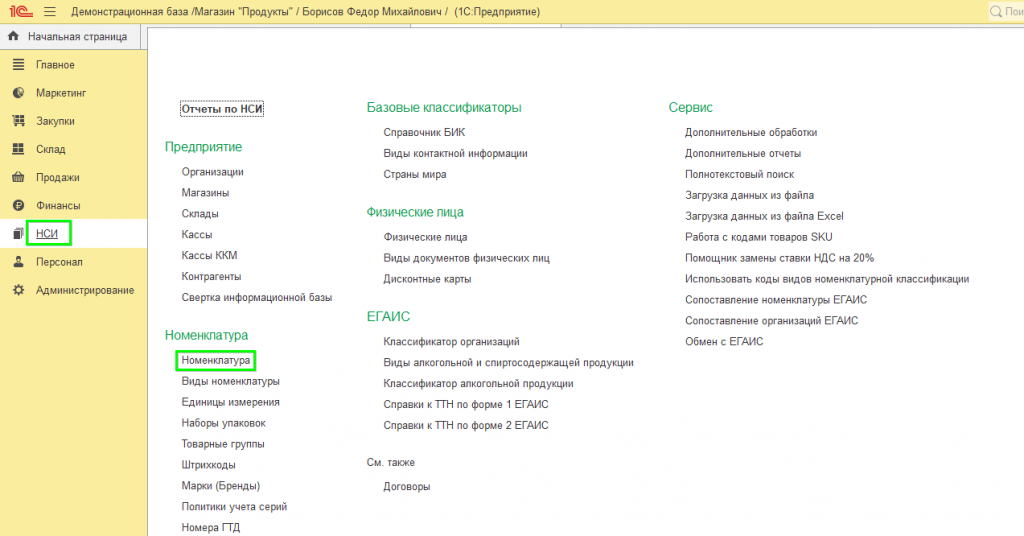
Откройте «НСИ» в главном меню и выберите в разделе «Номенклатура» одноименный подпункт (самый первый сверху).
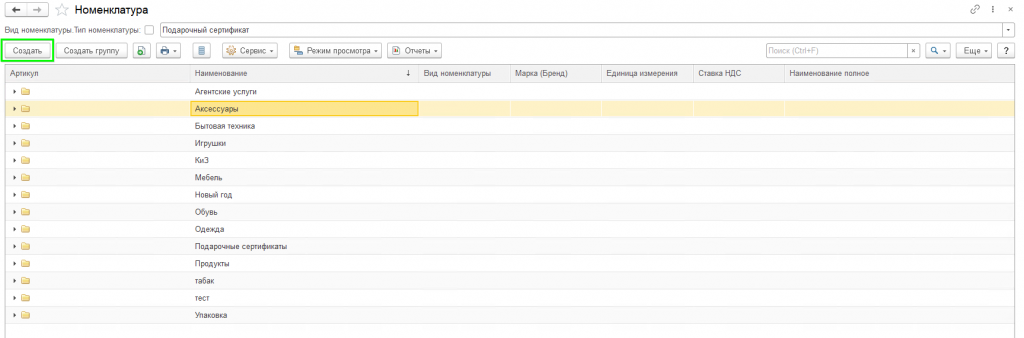
Нажмите «Создать» и укажите подходящий тип товара из списка. После этого карточка будет готова и можно переходить к основному этапу.
Заполнение информации о товаре
Здесь представлено достаточно большое количество пунктов – заполнять каждый не обязательно. Но, чем больше данных вы внесете, тем проще будет идентифицировать номенклатуру впоследствии.
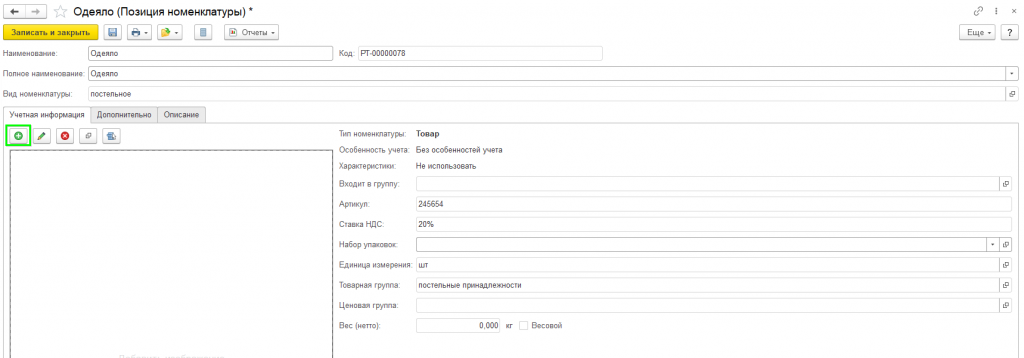
- Наименование. Локальное название, позволяющее пользователям системы быстро определить товар.
- Полное наименование. Официальное название номенклатуры, фигурирующее в товарной и отчетной документации.
- Артикул. Уникальный номер, необходимый для упрощения поиска позиции.
- Ставка НДС. Процент налога на добавочную стоимость.
- Единица измерения. Заполняется в соответствии с «Классификатором единиц измерения». В этой же строке может быть указано количество товаров в упаковке.
- Группа. Совокупность товаров по определенному признаку, согласно справочнику «Номенклатура».
- Вид номенклатуры. Выбирается разновидность товара, в результате чего происходит автоматическое заполнение сопутствующих характеристик, например. услуга или товар.
- Ценовая группа. Указываются правила ценообразования номенклатуры в ценовой категории товаров с соответствующей стоимостью.
- Набор упаковок. Проставляется разновидность тары в соответствии со справочником «Упаковки».
- Страна происхождения. Указывается государство, на территории которого был произведен товар. Значение выставляется согласно классификатору «Страны мира».
- Вес нетто. Масса без учета упаковки.
- Весовой товар. Если номенклатура относится к такому типу, следует отметить соответствующий чекбокс.
- Описание товара. Прописывается в произвольной форме и содержит подробную информацию.
Во вкладке «Учетная информация» есть возможность добавить изображение для визуального определение номенклатуры. Нажмите «+» и выберите соответствующее фото из базы данных.
Для сохранения можно нажать иконку с дискетой в верхней части окна или кликнуть по кнопке «Записать и закрыть».
После сохранения при необходимости добавляется дополнительная информация, например, штрихкоды.