Конфигурация 1С:Розница позволяет контролировать складские остатки за счет формирования полного отчета.
Благодаря этому ответственные лица могут не только определять сколько товара имеется в наличии в данный момент, но и планировать будущие поставки с учетом статистики убыли определенных позиций. Отчет формируется в несколько этапов. Рассмотрим все по порядку.
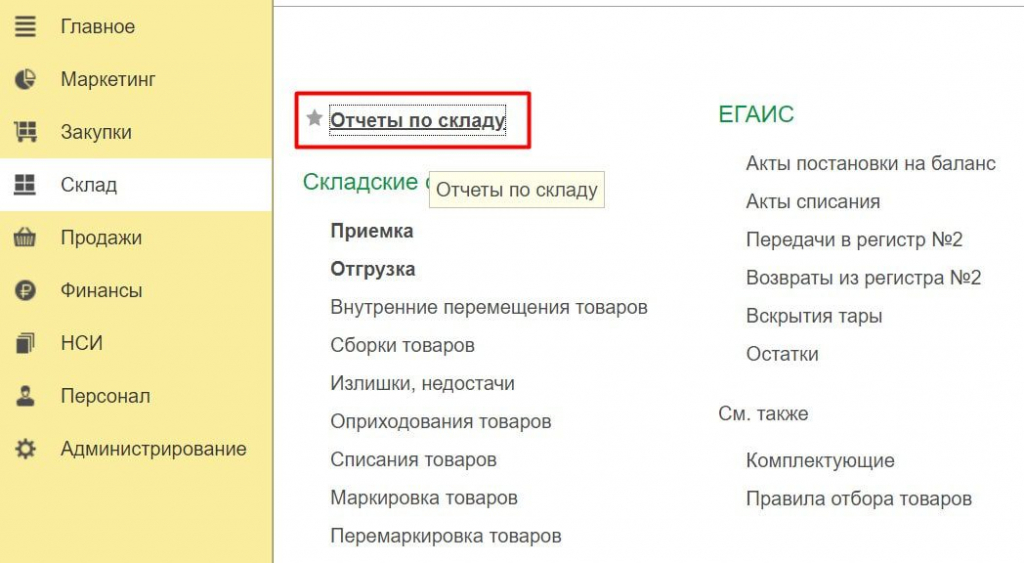
Откройте раздел главного меню Склад и выберите пункт Отчеты по складу.
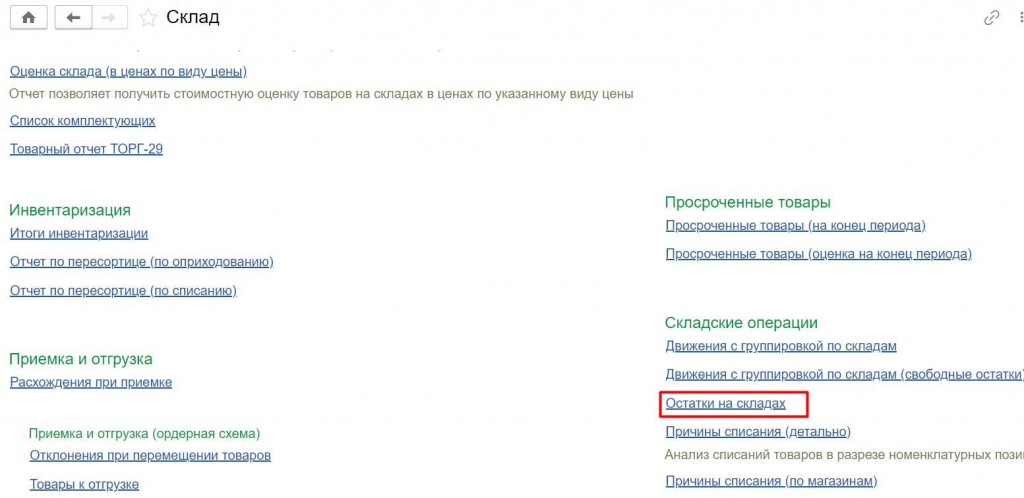
В новом окне кликните Остатки по складу – находится в разделе Складские операции.
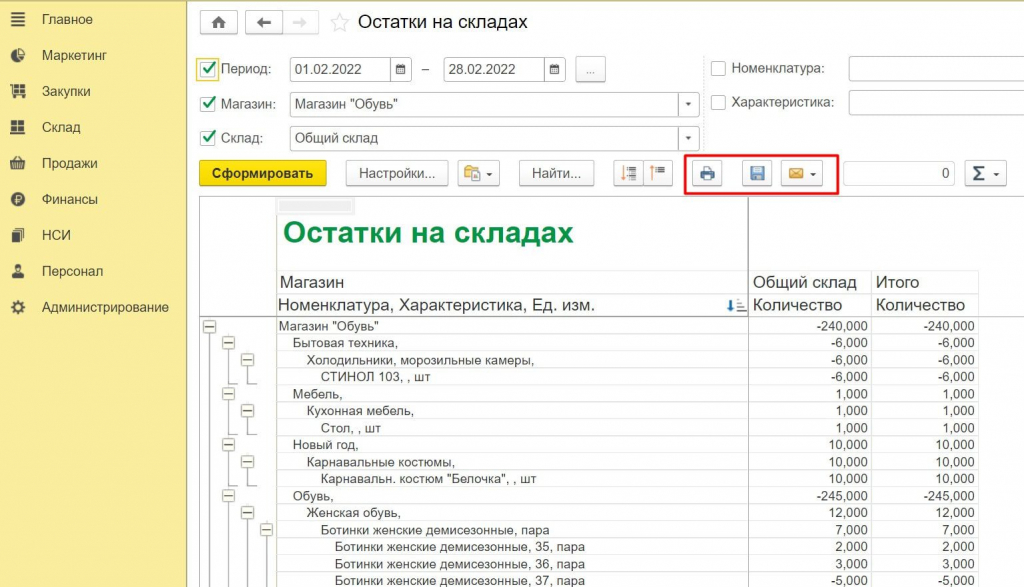
В открывшемся документе укажите в соответствующих полях даты начала и окончания отчетного периода, а также наименование магазина и склада, после чего нажмите кнопку Сформировать.
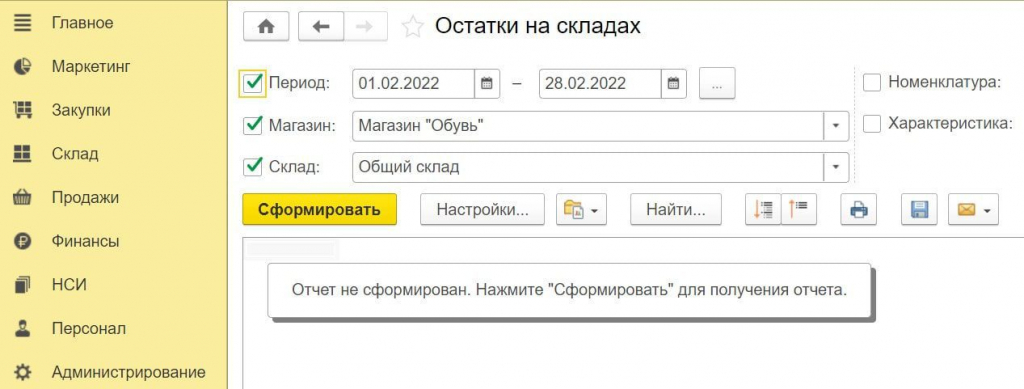
Автоматически создается общий отчет по остаткам всех товарных групп, который можно сохранить и распечатать.
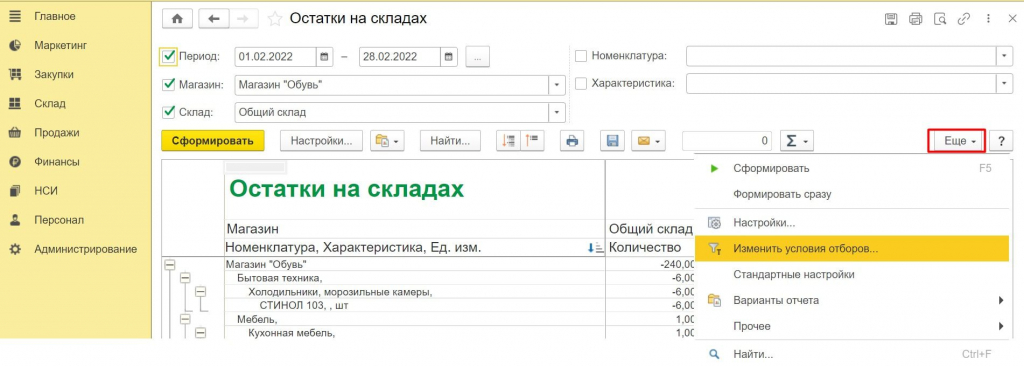
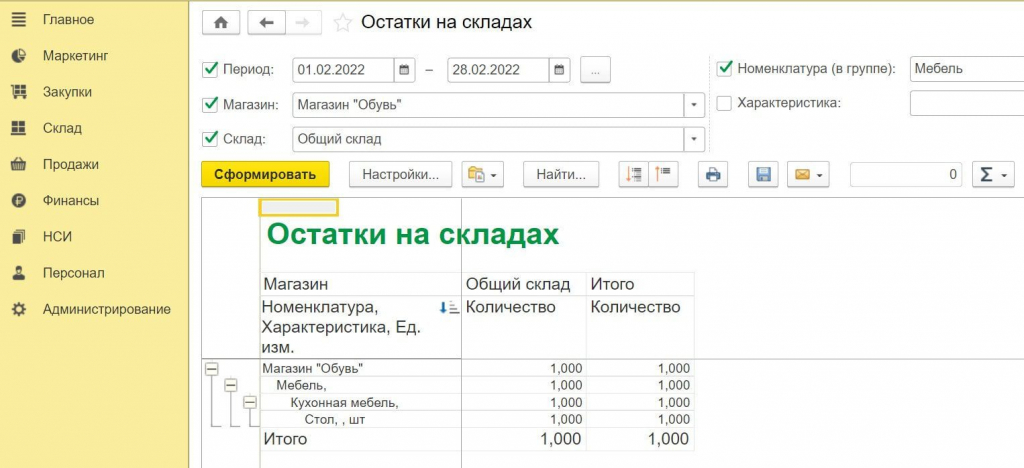
Также есть возможность сформировать отчет для отдельной группы товаров. Найдите в правом верхнем углу окна кнопку Еще, нажмите и выберите в выпадающем меню пункт Изменить условия отборов.
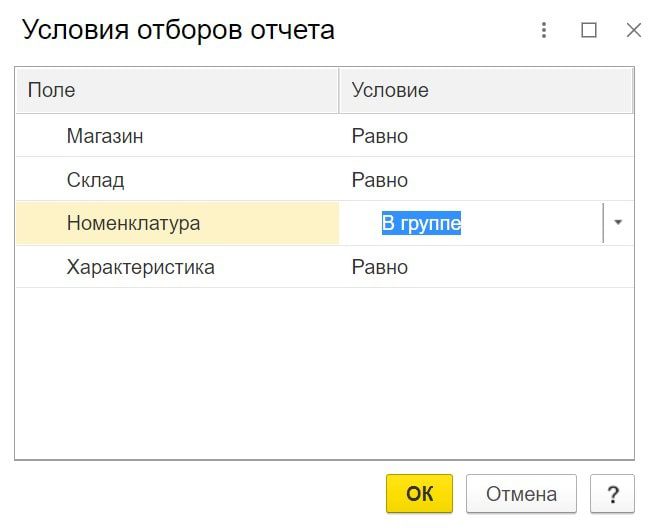
В новом окне вам нужна строка Номенклатура – выставите напротив нее вариант В группе.
Отметьте чекбокс Номенклатура (в группе), проверьте, что напротив него выбрана нужная номенклатура и сформируйте отстаки, кликнув по одноименной кнопке.
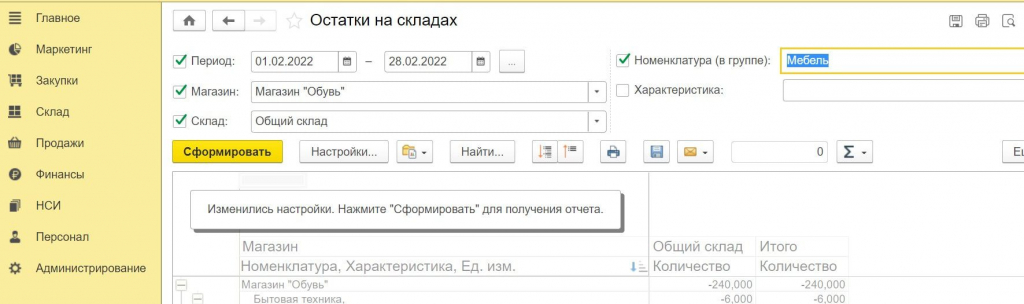
Если номенклатуры много, то отчет по ней может создаваться некоторое время.
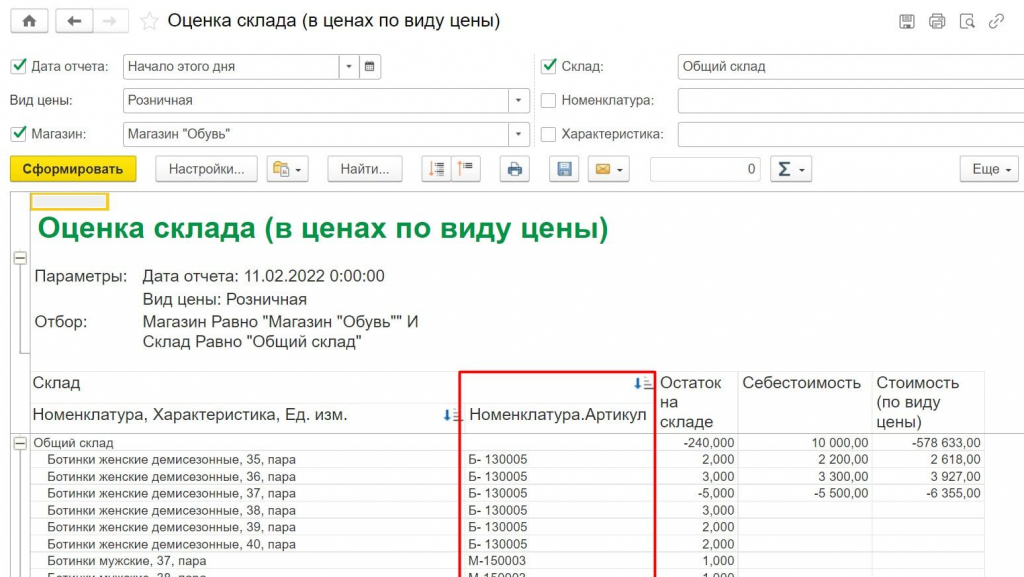
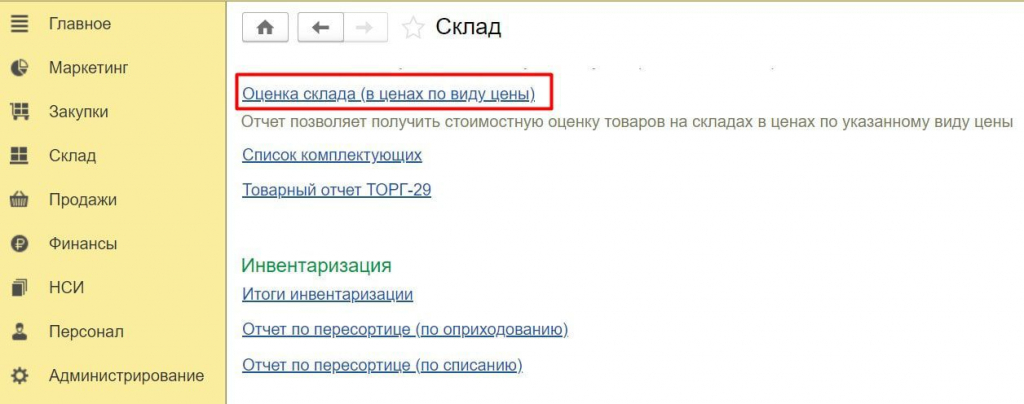
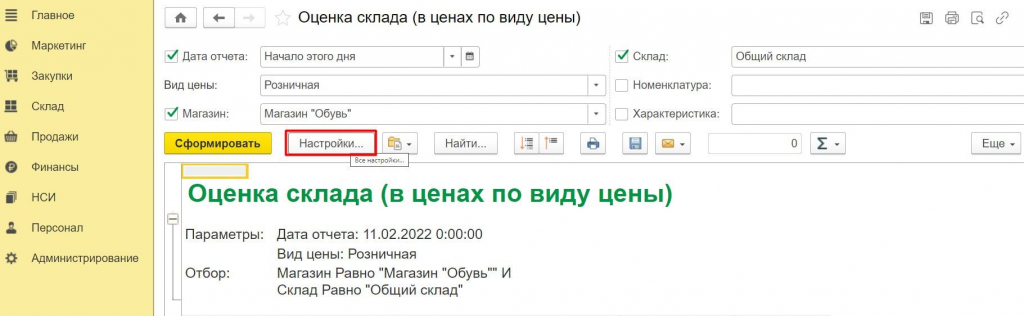
Если требуется определить товарные остатки по определенным видам цен, необходимо перейти в раздел Оценка склада (в ценах по виду цены), который находится в основном разделе Отчеты по складу.
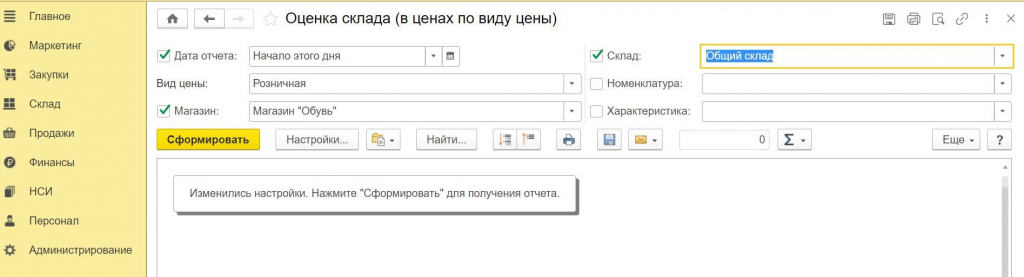
Здесь нужно указать дату, выбрать вид цены, а также указать название магазина и склада. После этого необходимо запустить формирование отчета нажатием соответствующей кнопки.
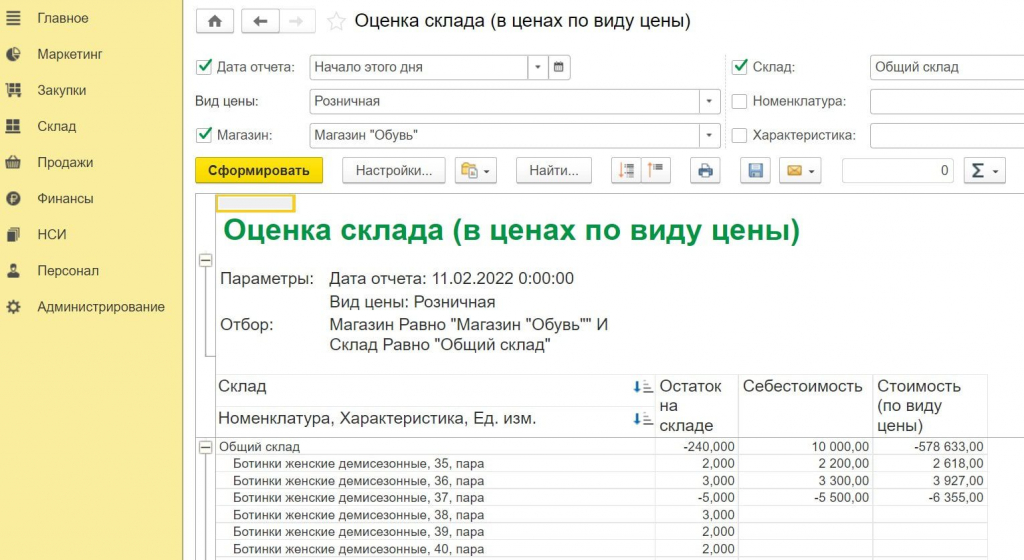
Вот так будет выглядеть отчет о товарных остатках по виду цены.
После этого отчет необходимо прикрепить к товару по артикулу. Для этого нужно перейти в Настройки на этой же странице.
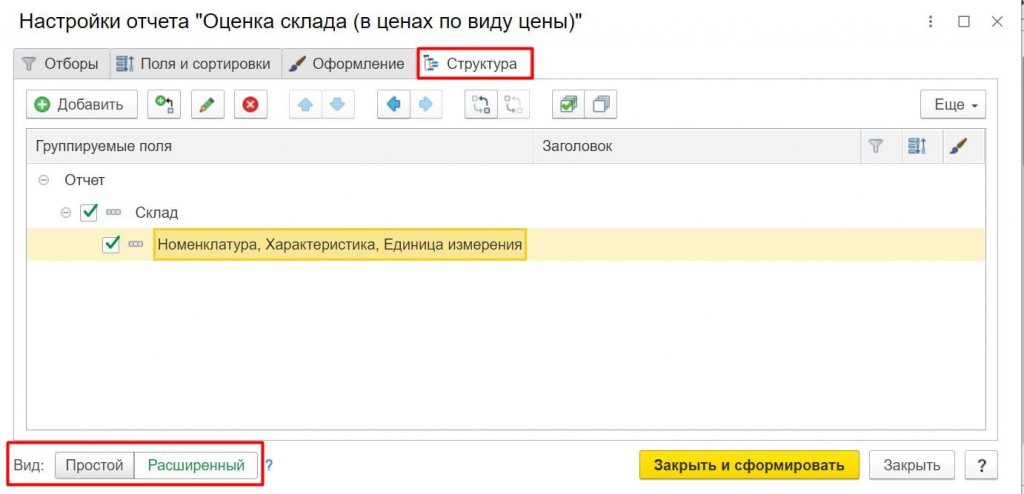
Перейдите в Расширенный режим через вкладку Структура. Далее двойной клик по Номенклатуре.
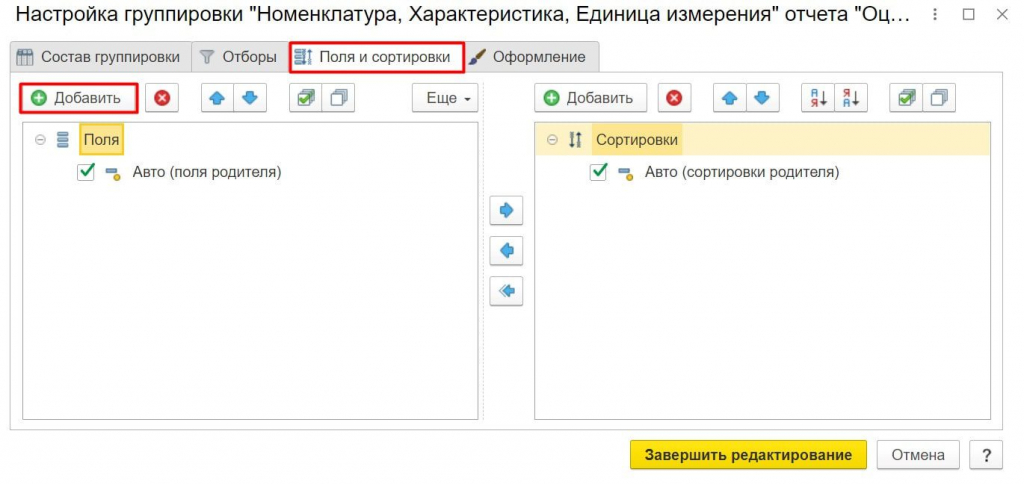
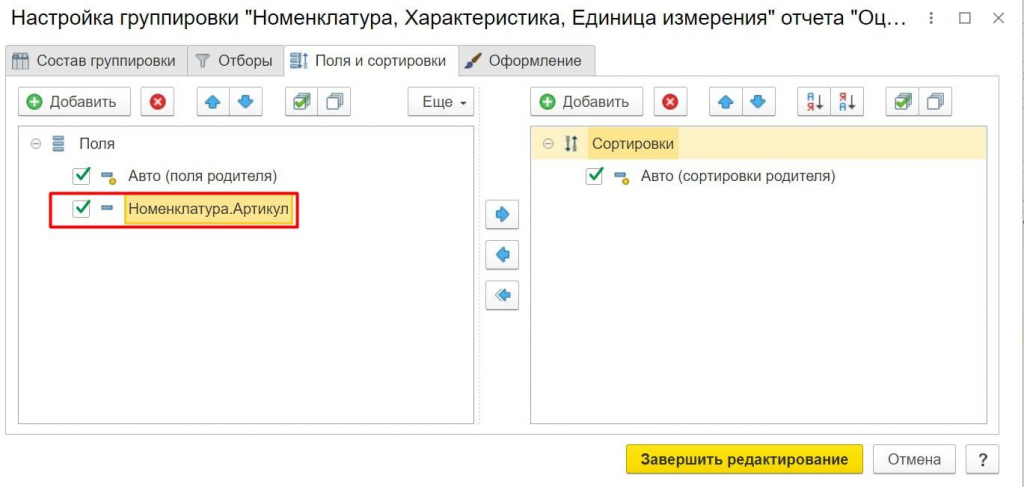
Открывайте вкладку Поля и сортировки, в котором следует выбрать Поля и опцию Добавить.
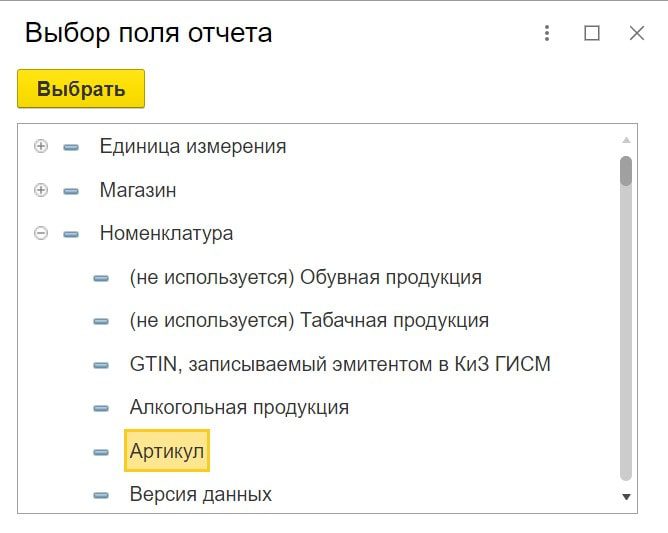
Кликните по Номенклатуре, затем в выпадающем списке по Артикулу и жмем Выбрать.
Если все прошло успешно, нажмите Завершить редактирование.
Остается только завершить действие – кликаем Зарыть и сформировать.