

При получении комплекта товаров в 1С:Розница его можно разобрать на составляющие и продавать их по отдельности. Для этого необходимо выполнить несколько последовательных действий:
- прием полученного комплекта на складской учет;
- распределение набора на составляющие;
- определение стоимости каждого отдельного товара.
Прежде всего в базу данных заносится комплект товаров, чтобы на его основании можно было производить разбор в программе. Рассмотрим на примере набора посуды.
Откройте раздел номенклатура в меню НСИ. 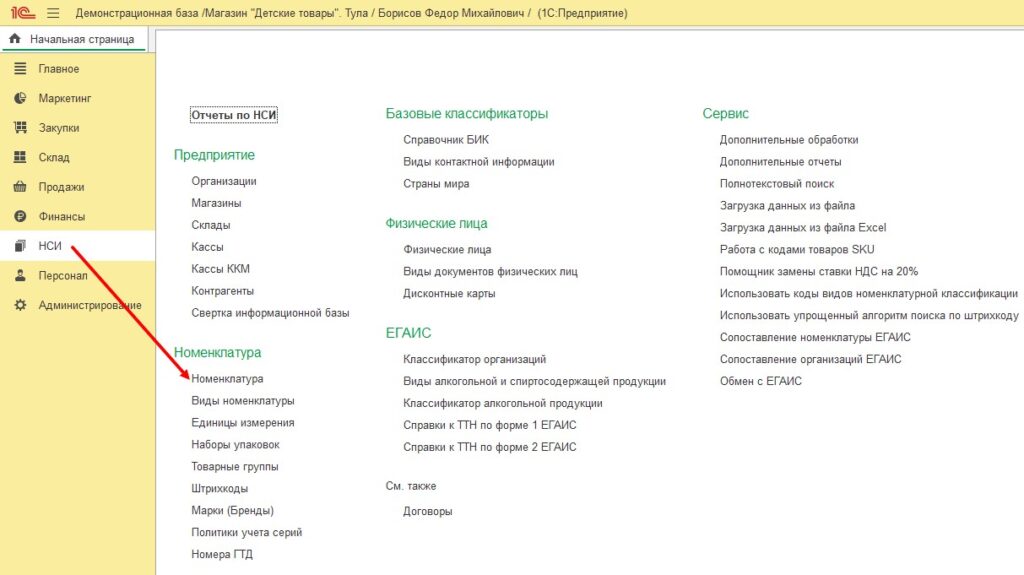
Сформируйте основную позицию номенклатуры с перечислением входящих в него товаров и сохраните.

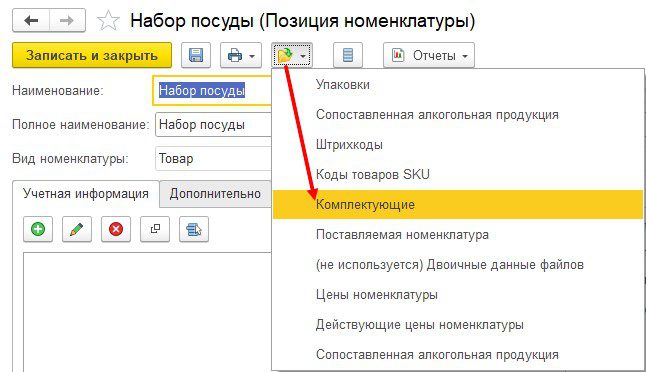
Откройте созданную карточку набора и нажмите кнопку Перейти, чтобы развернуть выпадающий список, в котором необходимо выбрать строку Комплектующие.
Создайте новую позицию, например, Кастрюля и укажите следующие данные:
- наименование товара, предварительно занесенное в справочник Номенклатура;
- количество указанных товаров в наборе;
- процентное соотношение стоимости выбранного составляющего к общей цене на комплект.

Цена второго комплектующего соответственно составит 58%.
Далее товар необходимо оприходовать на складе. Это делается посредством документа Поступление товаров.
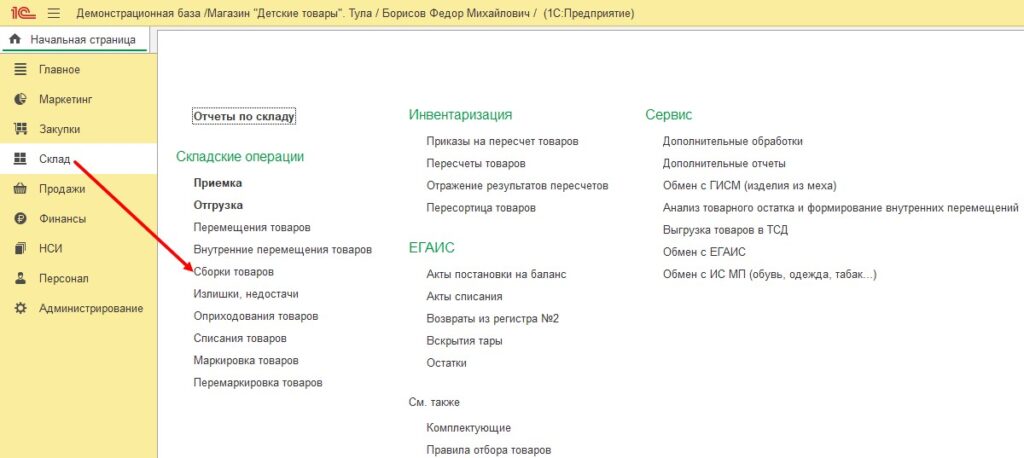
После этого перейдите в раздел главного меню Склад, найдите пункт Сборка товаров и откройте его. В открывшемся окне нажмите Создать.
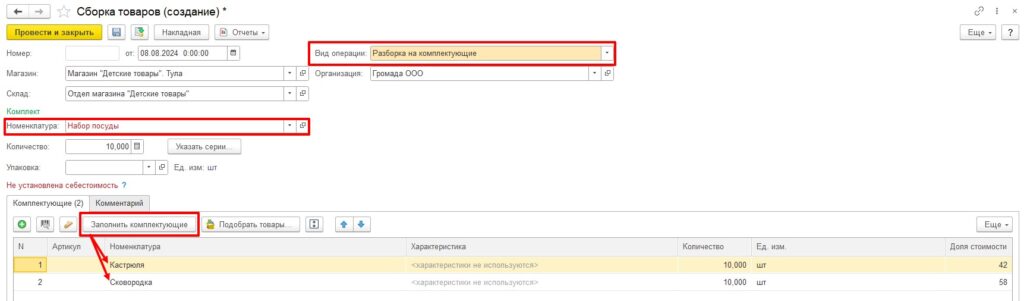
Заполняются следующие строки:
- Номенклатура. Указывается наименование полученного комплекта, предназначенного для разбора.
- Количество оприходованных наборов.
- В качестве типа операции укажите Разборка на комплектующие.
В табличную часть документа после заполнения вышеуказанных полей автоматически будут подставлены комплектующие набора, так что заполнять самостоятельно не нужно.

Следующий шаг – установка цены товаров из комплекта по отдельности. Для этого перейдите в Закупки и найдите раздел Расчеты и установки себестоимости.

Создайте новый документ нажатием соответствующей кнопки на панели инструментов. После открытия окна отметьте чекбокс Расчет себестоимости. Для того, чтобы подтянулся основной комплект вместе с составляющими и ценами нажмите кнопку Подобрать и заполнить. Выберите номенклатуру и увидите, что в табличной части появились набор и его компоненты с ценами на каждый предмет.
