

Каждая группа сотрудников отвечает за отдельные действия. Поэтому лучше сразу установить уровень доступа, чтобы не возникала путаница. В программе «1С:Управление торговлей» есть такая возможность. Разберем, как это делается.
Пошаговое руководство
- В первую очередь необходимо задействовать данную опцию. Для этого откройте раздел «НСИ и Администрирование» (он находится слева внизу).
- Выберите «Настройки прав пользователя».
- В открывшемся окне разверните «Группы доступа».

- Здесь лучше отметить сразу все варианты, чтобы не возвращаться в будущем к этому действию.
- Откройте «Профили групп доступа» в этом же окне.
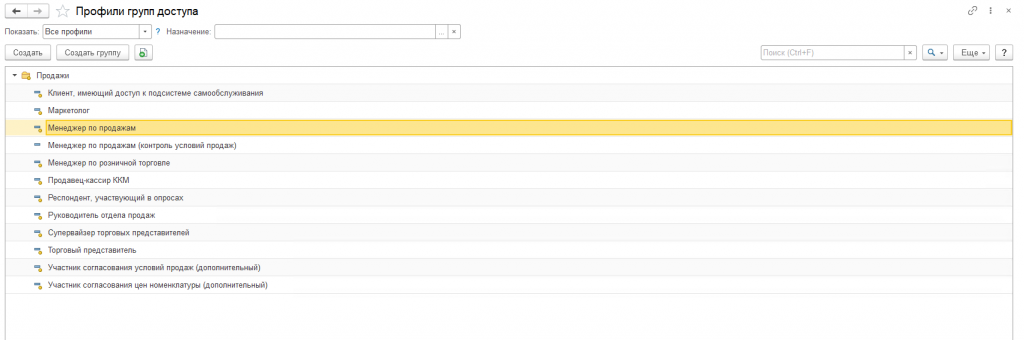
- Здесь вы увидите перечень шаблонов в соответствии с должностями.
- Выберите одну из групп, например, «Менеджеры», кликните по ней правой кнопкой и нажмите «Скопировать».

- Создастся и откроется новый профиль, в котором можно применить собственные настройки (изначальный профиль нельзя впоследствии редактировать, поэтому следует идти таким путем).
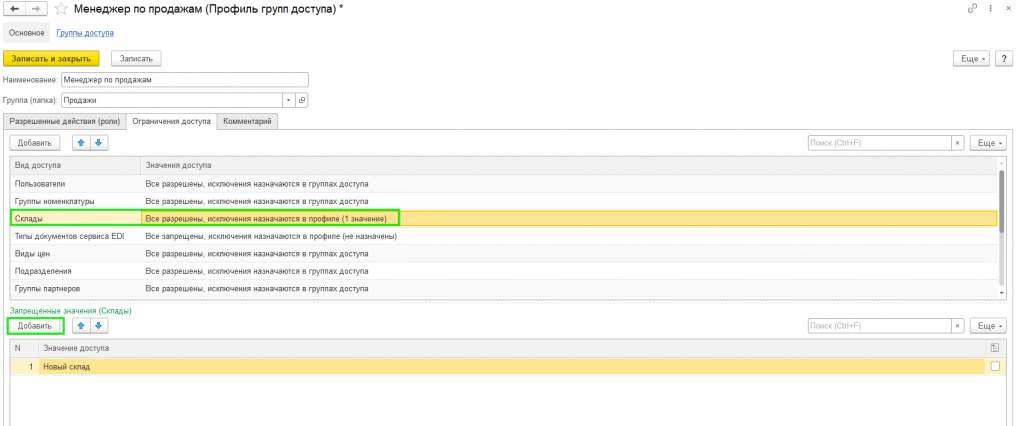
- Откройте созданный профиль и перейдите к «Ограничениям доступа».

- В левой колонке перечислены виды доступа (можно добавить свои без ограничения или изменить существующие) – выберите каждый по отдельности и установите значение «Разрешено» или «Запрещено». Сохраните изменения.
- Создайте группу доступа и добавьте в нее отредактированный на предыдущем шаге профиль.
- Добавьте в группу пользователей. Для которых будут действовать установленные ограничения и разрешения.