

В актуальных релизах 1С:Зарплаты и управления персоналом 8 можно готовить электронные сведения для военкоматов в формате CSV. Это полезно, когда кадровая служба уже ведет воинский учет в базе и хочет снизить риск ручных ошибок при подготовке извещений, листков изменений и списков сотрудников.
Перед настройкой обновите конфигурацию как минимум до релиза, где поддержаны документы электронного обмена, и проверьте права пользователя на кадровые настройки. Если база давно не обновлялась или в ней доработаны кадровые формы, сначала запланируйте проверку через сопровождение 1С.
Шаг 1. Включите воинский учет
Откройте Настройка - Кадровый учет - Воинский учет и убедитесь, что установлен флаг Ведется воинский учет. Без этой настройки в разделах кадрового учета не появятся нужные документы, печатные формы и электронные файлы для военкоматов.
После включения проверьте карточки физических лиц и сотрудников: отношение к воинскому учету, военкомат, воинское звание, адреса и документы должны быть заполнены до формирования отчетов.
Шаг 2. Разрешите открытие CSV-файлов
В новых документах есть команда Открыть файл. Чтобы файл можно было просмотреть прямо из 1С, перейдите в Настройка - Сервис - Персональные настройки - Работа с файлами и добавьте расширение csv в настройки открытия файлов.
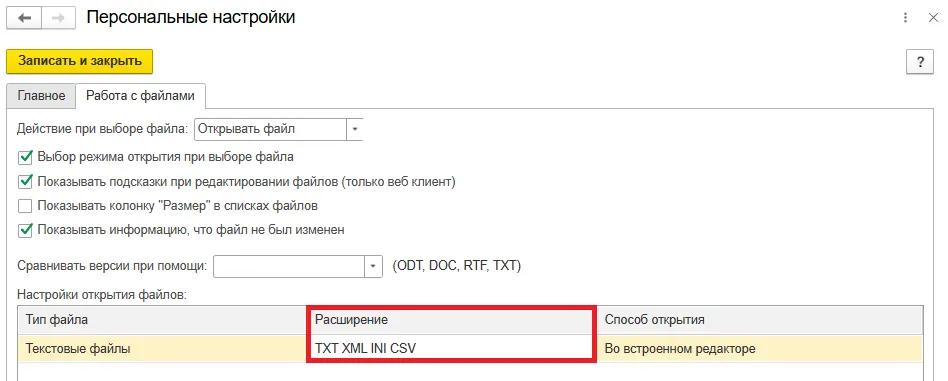
Это не заменяет контроль данных, но помогает быстро проверить содержимое выгрузки до передачи через внешний сервис. Если файл открывается некорректно, проверьте кодировку, разделители и наличие обязательных реквизитов сотрудника.
Шаг 3. Настройте адреса для электронного обмена
Для электронного формата могут использоваться адрес регистрации, адрес проживания и адрес для информирования. Если по правилам компании в документах нужно заполнять только адрес по прописке, включите флаг Заполнять только адрес по прописке в документах электронного обмена в настройках воинского учета.
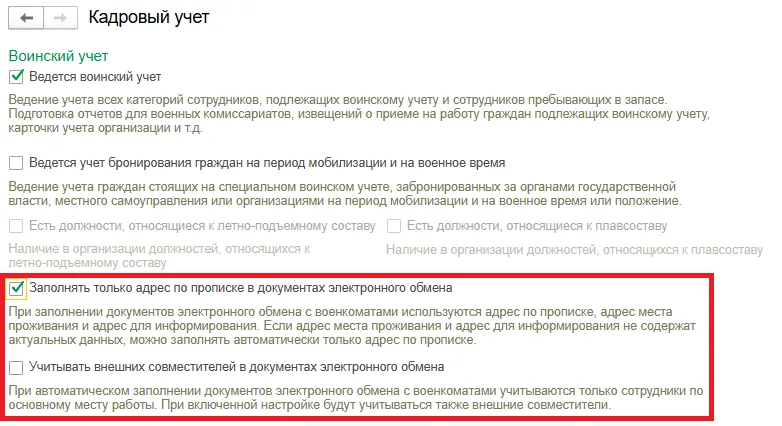
В той же зоне настроек проверьте, нужно ли учитывать внешних совместителей. Это особенно важно для организаций, где совместители ведутся в одной базе с основными сотрудниками и по ним также требуется кадровая отчетность.
Шаг 4. Проверьте справочник военкоматов и личные данные
Откройте справочник Военкоматы в кадровом разделе и заполните поле Наименование для электронного обмена по классификатору. Если оставить произвольное название, программа сформирует файл, но при передаче может появиться предупреждение или потребуется ручная корректировка.
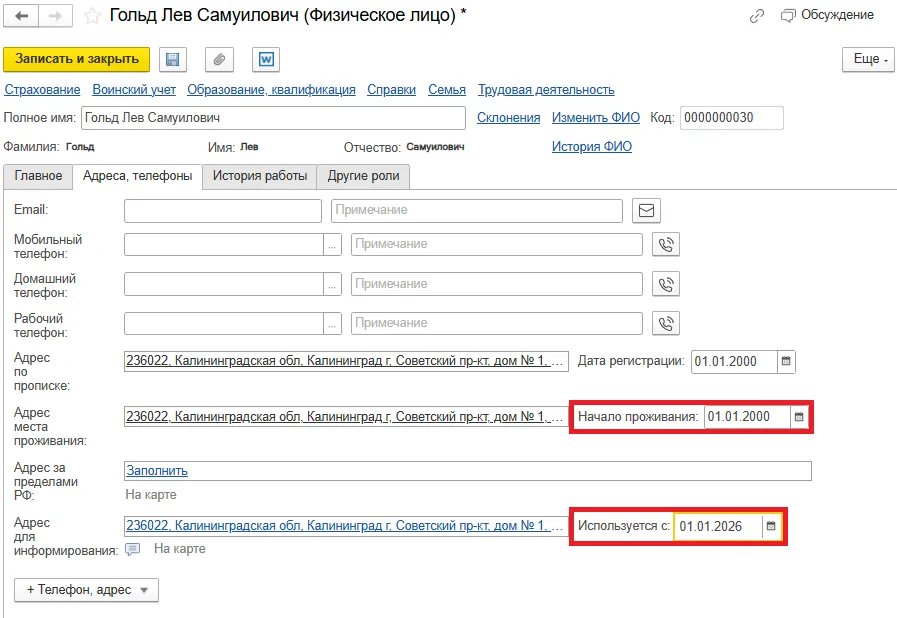
В карточках сотрудников проверьте даты начала проживания и дату использования адреса для информирования. Эти поля нужны, чтобы сведения в электронном документе совпадали с данными личной карточки.
Шаг 5. Сформируйте документы «Сведения для военкоматов»
Перейдите в Кадры - Воинский учет - Сведения для военкоматов. В журнале доступны документы для приема и увольнения, изменений сведений, первоначальной постановки на учет, сведений о гражданах, подлежащих учету, и сообщений о тех, кто должен состоять на учете, но не состоит.
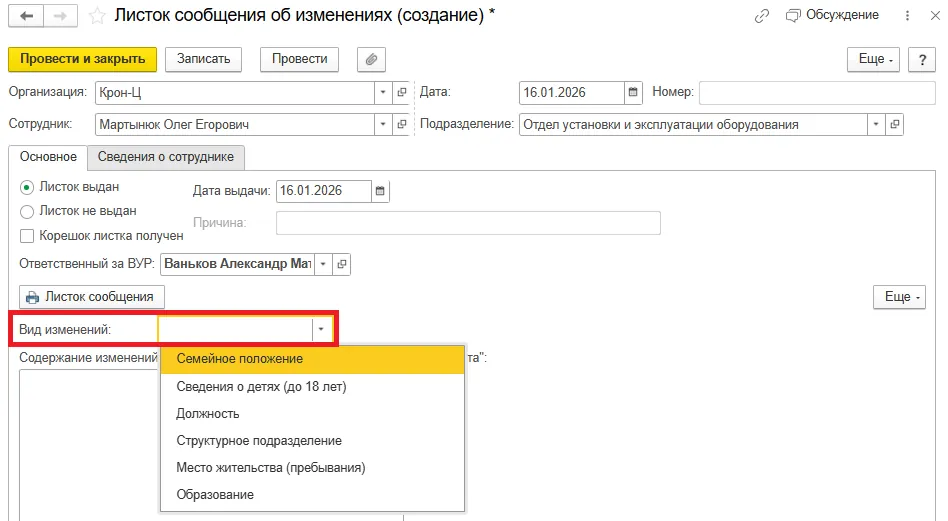
Документ Изменения сведений сотрудников для военкомата заполняется на основании листка сообщения об изменениях. В карточке такого листка проверьте поле Вид изменений: от него зависит, какие сведения попадут в электронный документ.
Что проверить перед выгрузкой
- включен воинский учет в кадровых настройках;
- конфигурация обновлена до релиза с поддержкой электронных сведений;
- в персональных настройках добавлено открытие CSV-файлов;
- адреса сотрудников заполнены и выбрана логика передачи адресов;
- военкоматы сопоставлены с классификатором для электронного обмена;
- листки сообщений и кадровые документы проведены до формирования файла.
Если документы не заполняются автоматически, в файл попадают не все сотрудники или обмен нужно встроить в регулярный кадровый процесс, специалисты компании «АйБиТи Консалт» помогут проверить настройки 1С:ЗУП, обновить конфигурацию и настроить кадровый учет без ручного дублирования сведений.