Использование функционала автоматических скидок в конфигурации 1С:Розница позволит начислять дисконты на определенные номенклатуры при соблюдении указанных условий без участия оператора.
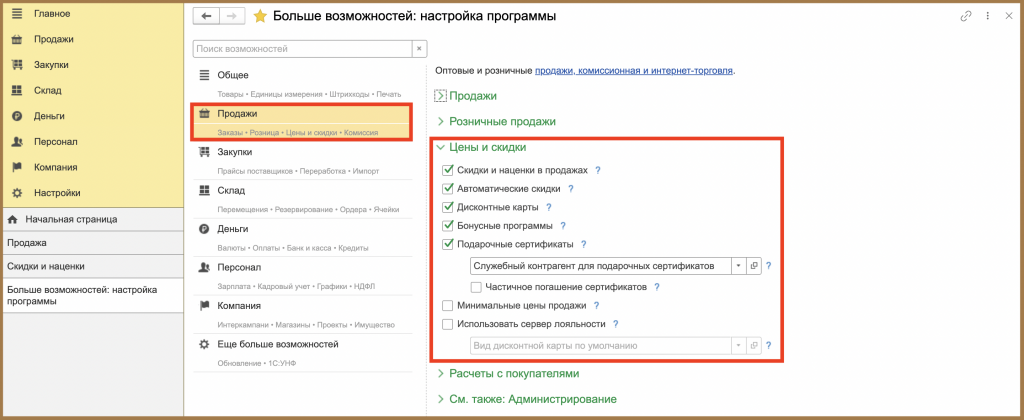
Сначала нужно проверить, активно ли использование скидок в принципе. Откройте в настройках главного меню пункт Еще больше возможностей.

При переходе на вкладку Продажи необходимо убедиться, что чекбокс возле пункта Автоматические скидки отмечен. Если нет – установите флажок.
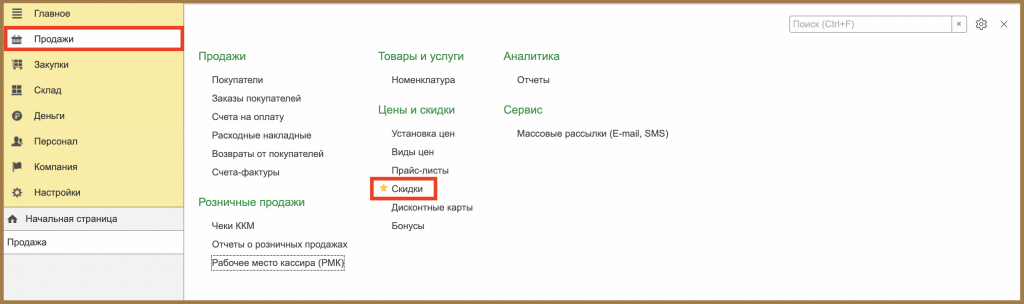
Далее откройте Продажи в главном меню и найдите Скидки.
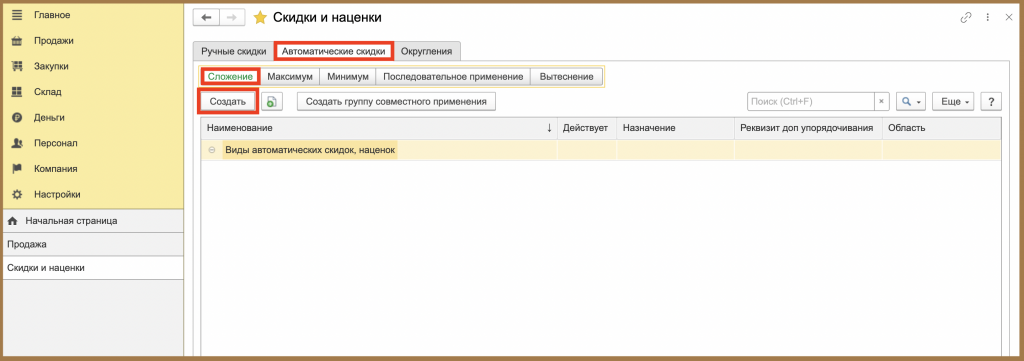
В разделе автоматические скидки нажмите кнопку Создать для формирования условий нового дисконта.
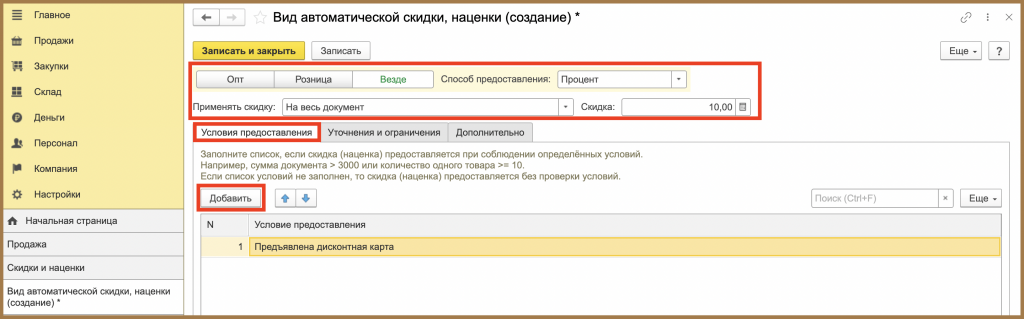
В открывшемся окне проставляются критерии предоставления скидки. Начнем со вкладки Условия.
Если нужное условие уже добавлено в справочник, нажмите кнопку Добавить и выберите его. При необходимости, создайте условие с нуля.
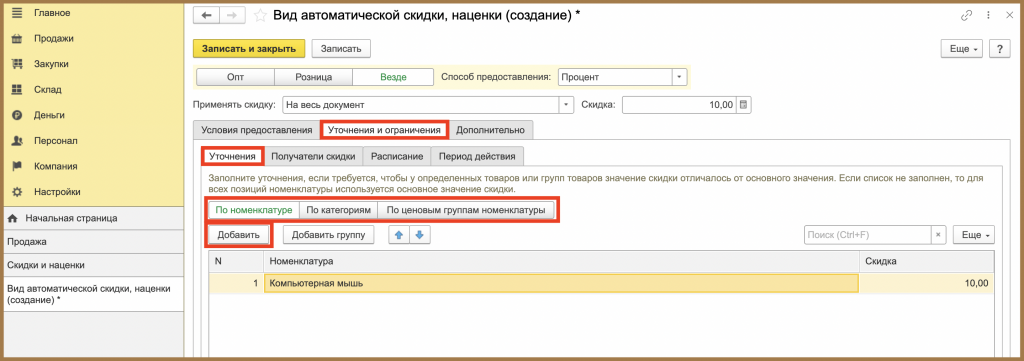
Далее откройте вкладку Уточнения и ограничения. Здесь вы можете детализировать проценты скидки для разных номенклатур, категорий товаров или ценовых групп.
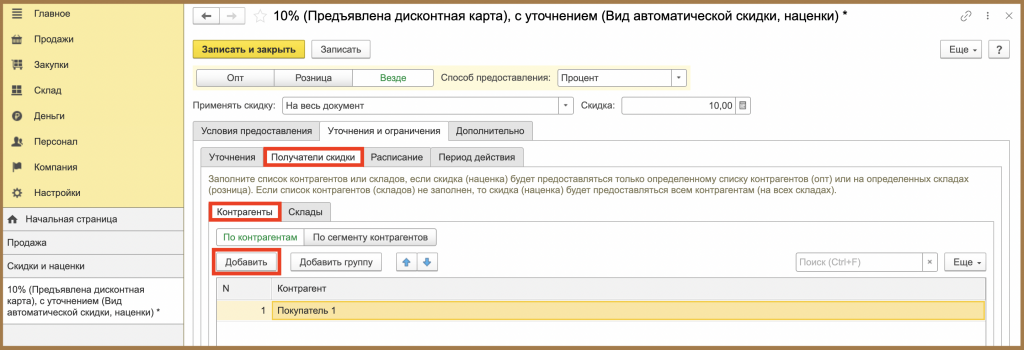
В Получателях можно выбрать имеющих право на скидку контрагентов из базы данных.
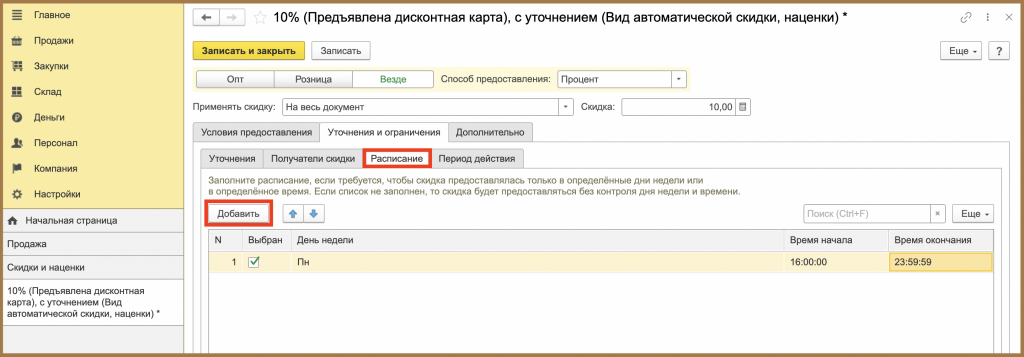
Если скидка будет действовать исключительно в определенные периоды, укажите это на вкладке Расписание (день недели, точное число, время).
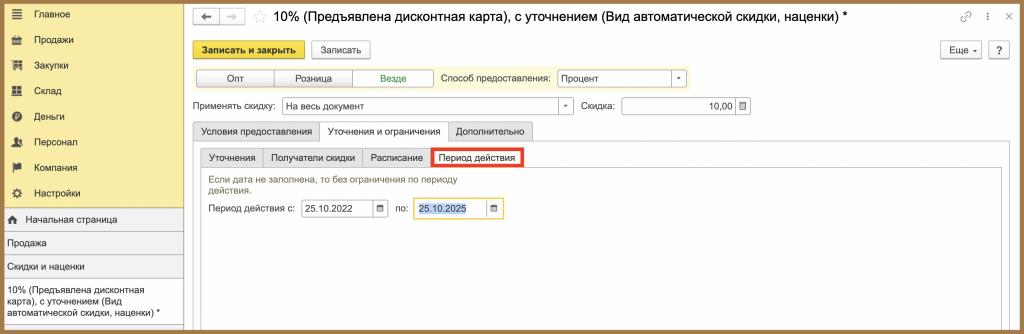
Перейдите в период действия и укажите сроки активности предложения. Если ограничения не планируется, пропустите данный шаг.
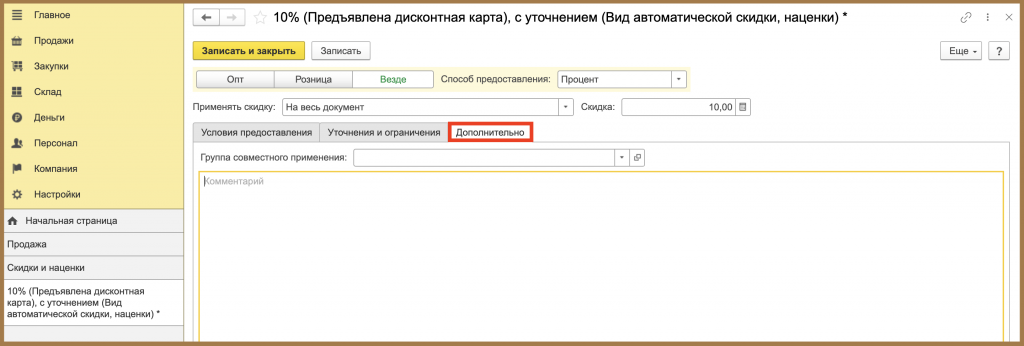
В Дополнительно вписывается произвольная информация о скидке.