

Компенсация за использование личного автомобиля в служебных поездках требует аккуратной настройки: часть суммы можно учитывать в пределах норм, а превышение нужно отделять для налогового учета. В 1С:ЗУП это удобнее сделать двумя начислениями, чтобы программа автоматически рассчитывала зарплату и не смешивала облагаемые и необлагаемые суммы.
Перед настройкой проверьте документы по сотруднику: письменное соглашение о компенсации, подтверждение права собственности на автомобиль и порядок использования транспорта в работе. Для расходов по налогу на прибыль ориентируйтесь на действующие лимиты: 2 400 руб. в месяц для легкового автомобиля с объемом двигателя до 2 л включительно и 3 000 руб. в месяц для автомобиля с объемом свыше 2 л.
1. Включите компенсационные выплаты
Если база только настраивается, откройте помощник Начальная настройка программы и заполните список Компенсационные выплаты. В нем нужно предусмотреть начисления для компенсации за использование личного транспорта.
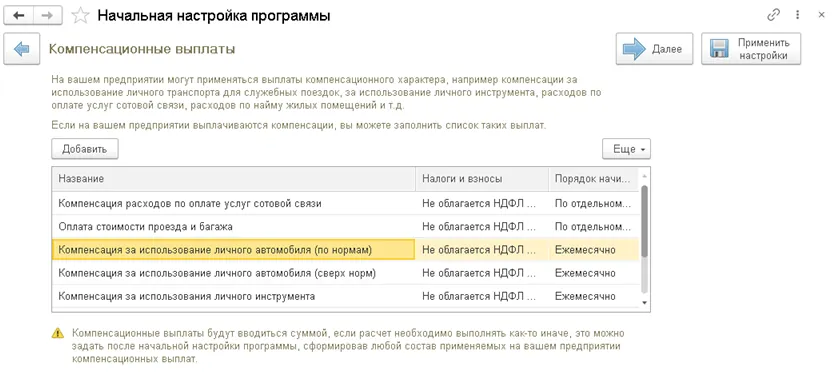
Для суммы компенсации создайте два вида начислений: Компенсация за использование личного автомобиля в пределах норм и Компенсация за использование личного автомобиля сверх норм. Первый вид используйте для суммы, которую организация учитывает в расходах, второй - для превышения над нормативом.
Такое разделение помогает не править документы вручную после расчета зарплаты. Если общая компенсация сотруднику составляет 10 000 руб. в месяц, а норматив по его автомобилю равен 3 000 руб., в начислении в пределах норм указывают 3 000 руб., а в начислении сверх норм - 7 000 руб.
2. Настройте начисления вручную, если помощник не запускался
Если начальная настройка уже закрыта или база давно используется, откройте раздел Настройка - Начисления и создайте два прочих ежемесячных начисления вручную. Для формул понадобятся денежные показатели сотрудника: сумма компенсации в пределах норм и сумма сверх норм.
Показатели создаются в разделе Настройка - Показатели расчета зарплаты. Их лучше сделать индивидуальными для сотрудника, чтобы кадровик или расчетчик мог менять суммы при переводе, изменении условий соглашения или замене автомобиля.

В формулах начислений используйте созданный денежный показатель и стандартные показатели неполного времени, дней и нормы дней. Это позволит корректно пересчитывать выплату, если сотрудник отработал не весь месяц. После настройки проверьте вкладки налогового учета: сумма в пределах норм не должна попадать в облагаемую базу по НДФЛ и страховым взносам, а сумма сверх норм должна отражаться как облагаемый доход.
3. Назначьте начисления сотруднику
Назначить компенсацию можно кадровым документом: Прием на работу, Кадровый перевод или документом Изменение оплаты сотрудников. В табличной части добавьте обе строки начисления и укажите месячные суммы по соглашению.
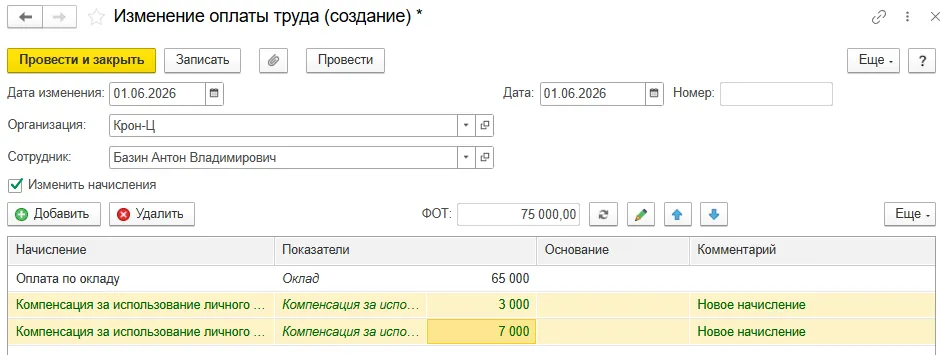
После проведения документа компенсация попадет в расчет зарплаты. Проверьте ее в документах Начисление зарплаты и взносов и, если используется расчет аванса, в начислении за первую половину месяца. Важно убедиться, что сумма не продублировалась и правильно пересчиталась при неполном месяце.
4. Проверьте учет и отчетность
- сумма в пределах нормы не отражается как облагаемый доход по НДФЛ и страховым взносам;
- сумма сверх нормы отражается как доход сотрудника и облагается в обычном порядке;
- для налога на прибыль в расходах учитывается только нормативная часть;
- если автомобиль используется по доверенности, компенсационный сценарий нужно отдельно проверить с бухгалтером;
- документы по автомобилю и соглашение с сотрудником должны храниться вместе с кадровыми основаниями выплаты.
Перед первым массовым расчетом сделайте пробное начисление по одному сотруднику и сверку движений. Если база давно не обновлялась, компенсации настроены нестандартно или нужно разделить налоговый и управленческий учет, специалисты компании «АйБиТи Консалт» помогут проверить настройки начислений, обновить конфигурацию через 1С:Обновление программ и организовать регулярное сопровождение 1С.