На сегодняшний день практически каждый товар маркируется штрихкодом. Поэтому в конфигурации «1С:Управление торговлей» они также активно используются. В этой статье мы рассмотрим процедуру добавления новых штрихкодов в номенклатуру.
Способы добавления штрихкодов
- загрузка посредством обработки;
- ручной ввод в карточку;
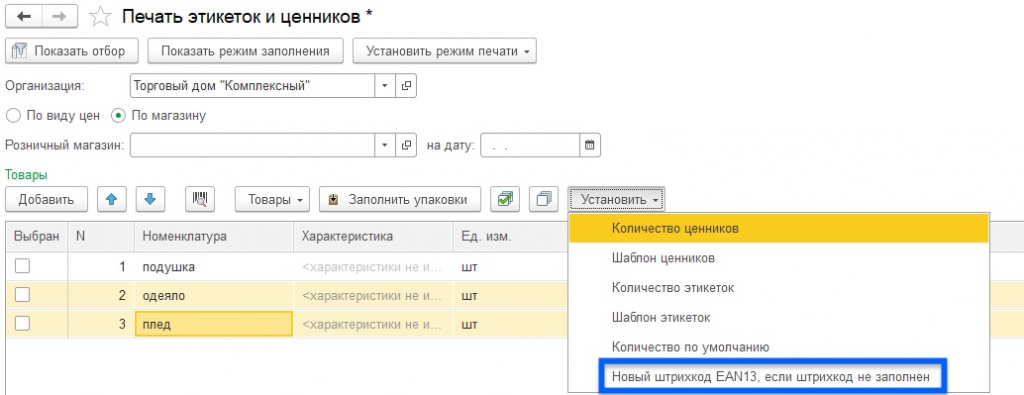
- создание через «Печать этикеток и ценников».
Ручной ввод штрихкодов
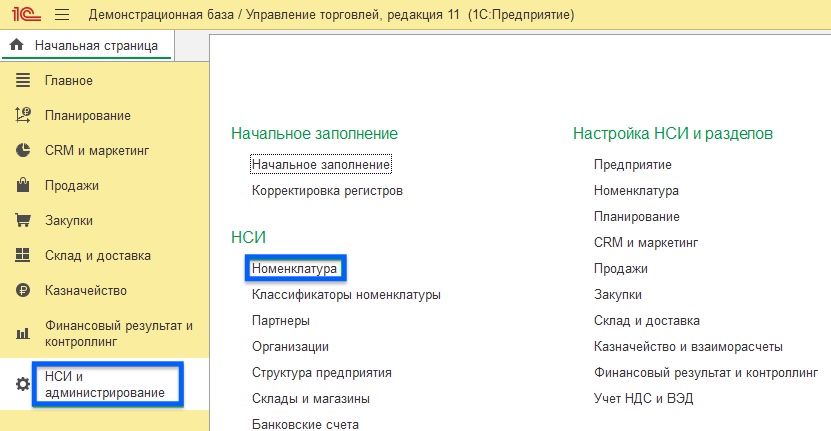
- Карточки находятся во вкладке «Номенклатура» в разделе основного меню НСИ и администрирование.
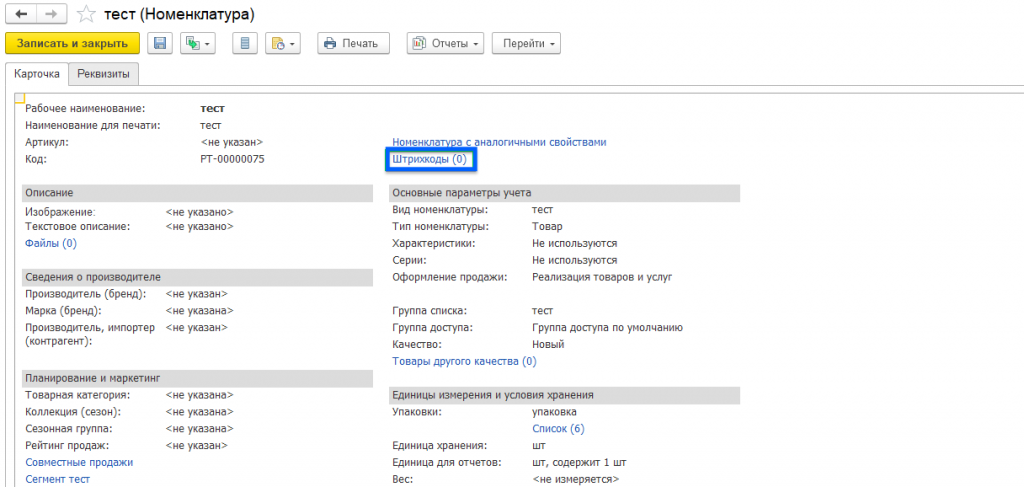
- В открывшемся списке выбираем нужную нам номенклатуру, открываем ее и кликаем по ссылке «Штрихкоды».
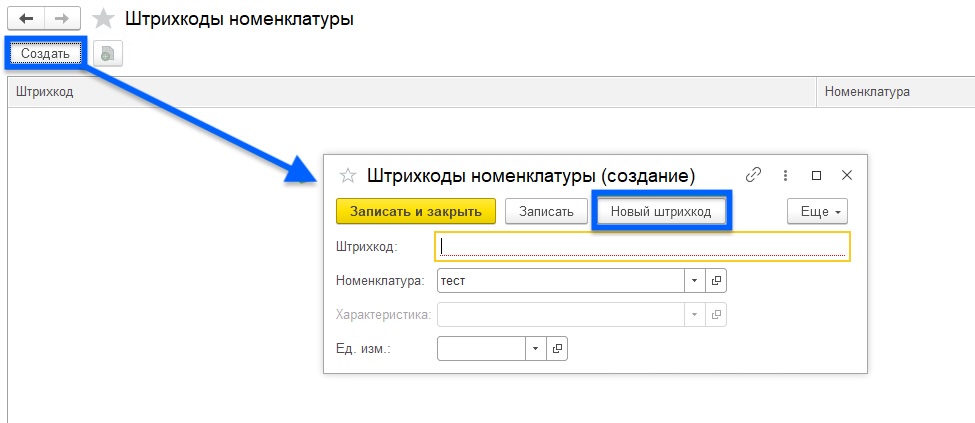
- Откроется новое окно, в котором потребуется кликнуть «Создать» и вписываем штрихкод товара (также есть вариант автоматической генерации по нажатии «Новый штрихкод»).
Ввод штрихкода через «Печать этикеток и ценников»
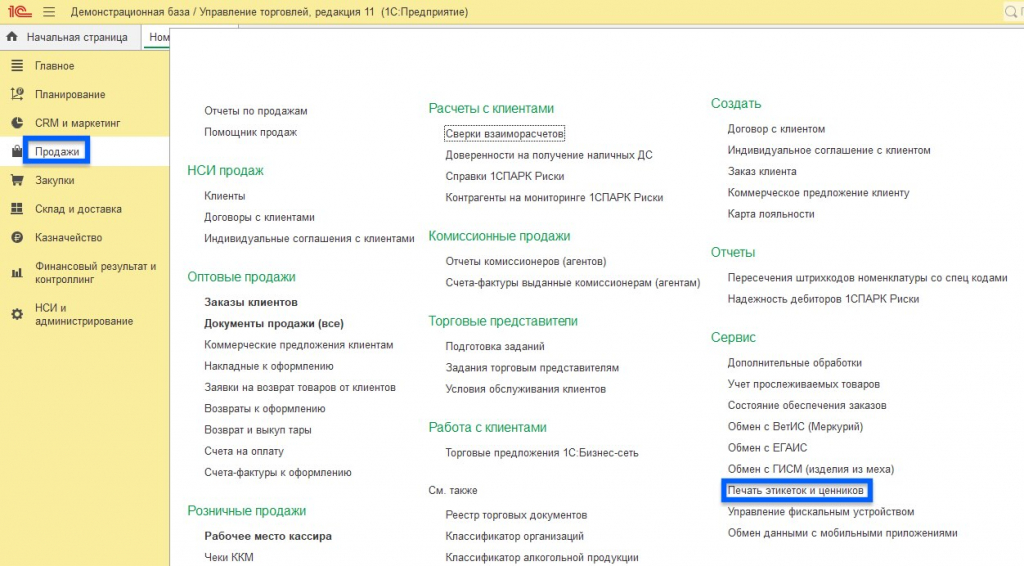
- Переходим в раздел «Продажи» и открываем «Печать этикеток и ценников».
- Если указано несколько организаций, указываем нужную и переходим к заполнению таблицы.
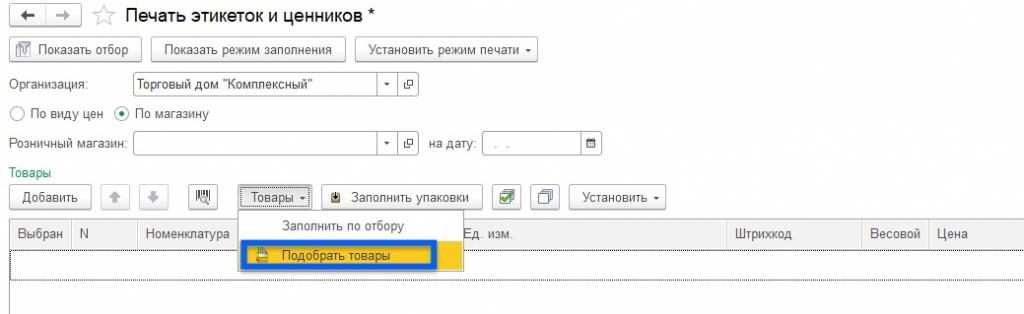
- Переходим к «Товарам» и выбираем вариант «Подобрать товары».
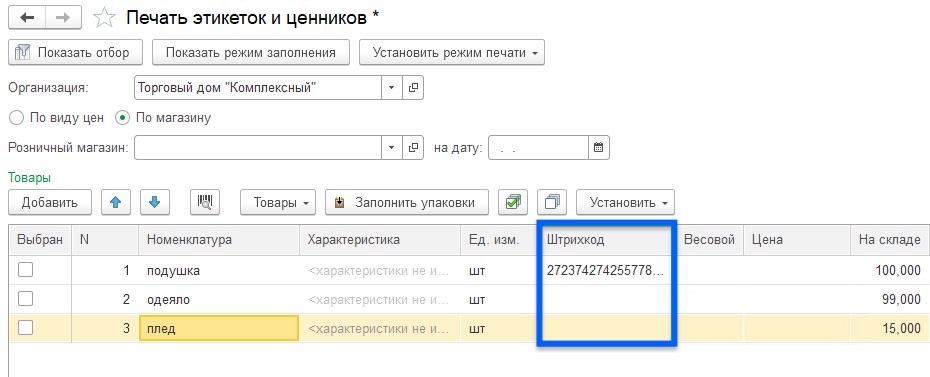
- Указываем нужный товар, и таблица заполняется автоматически. Также есть возможность «Заполнить по отбору» или ввести значения вручную.
- После выбора товара останавливаемся на опции «Установить» и добавляем «Новый штрихкод EAN13».