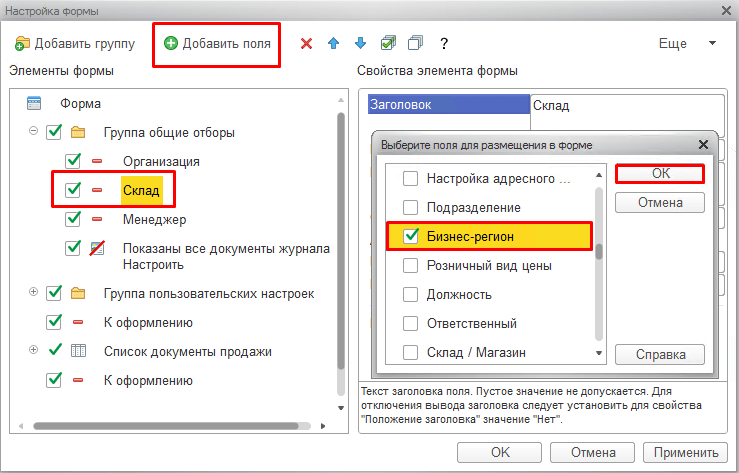
Если вас не устраивает содержимое стандартизированной формы списка в 1С:ERP, всегда можно подстроить его под себя. Это касается не только полей, но и оформления для более удобного визуального восприятия.
Откройте нужную форму и разверните выпадающий список нажатием кнопки Еще на верхней панели инструментов (в правом углу). Среди появившихся опций выберите Изменить форму.

Вы попадете в окно настроек, где можно включить или отключить различные функции установкой галочек в чекбоксах или их удалением.

Рассмотрим основные возможности по изменению формы:
- выделение одного или нескольких элементов с последующим нажатием крестика на верхней панели для полного удаления;
- корректировка порядка отображения реквизитов с помощью стрелочек вверх и вниз;
- объединение нескольких реквизитов по различным принципам с добавлением новой группы по нажатию соответствующей кнопки;
- отмена отображения любых реквизитов за исключением корневых и непосредственно кнопки для перехода в настройки для возможности внесения изменений впоследствии.

Также есть возможность внести коррективы в каждый отдельный элемент:
- установка фиксированных параметров высоты и ширины полей;
- автоматическая активация элемента при открытии формы;
- назначение собственного заголовка.

Еще одна возможность для изменения формы – добавление полей. Нажмите на верхней панели соответствующую кнопку и отметьте галочкой то поле, которое собираетесь добавить, например, Склад. К выбранному полю добавляются дополнительные реквизиты – они выбираются из списка справа. Если новое поле по каким-то причинам больше не нужно, достаточно просто перейти в настройки и снять установленные отметки с чекбоксов.