

В конфигурации 1С:Комплексная автоматизация предусмотрена возможность печати этикеток. Вы можете воспользоваться готовыми стандартизированными шаблонами или создать собственный.
По умолчанию данный функционал отключен, поэтому сначала его потребуется активировать. Для этого необходимо открыть раздел НСИ и Администрирование в главном меню и найти там пункт См. также.

Далее переходите к справочнику Шаблоны этикеток и ценников.
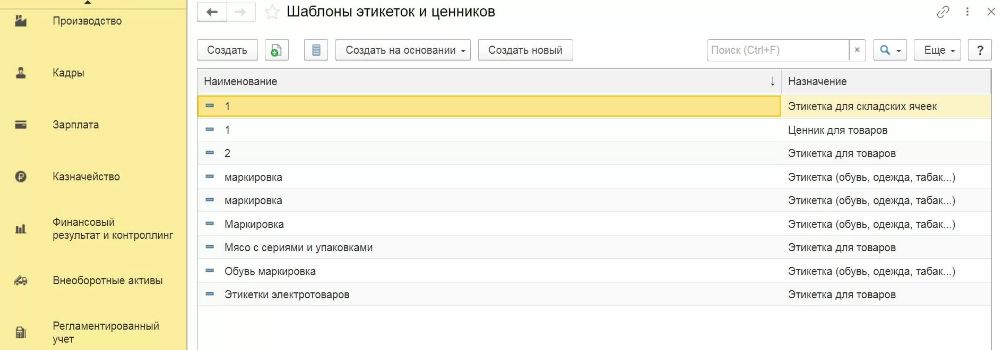
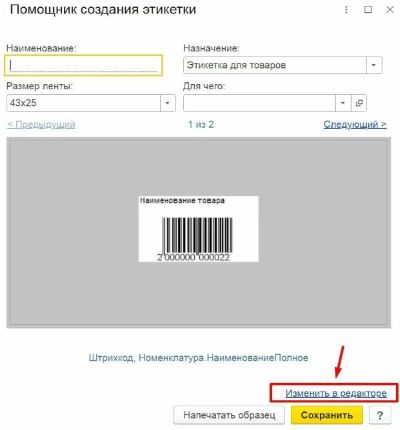
Воспользуйтесь кнопкой Создать, чтобы сформировать новую карточку шаблона. Кликните по активной ссылке Изменить в редакторе, находящейся в правом нижнем углу открывшегося окна.
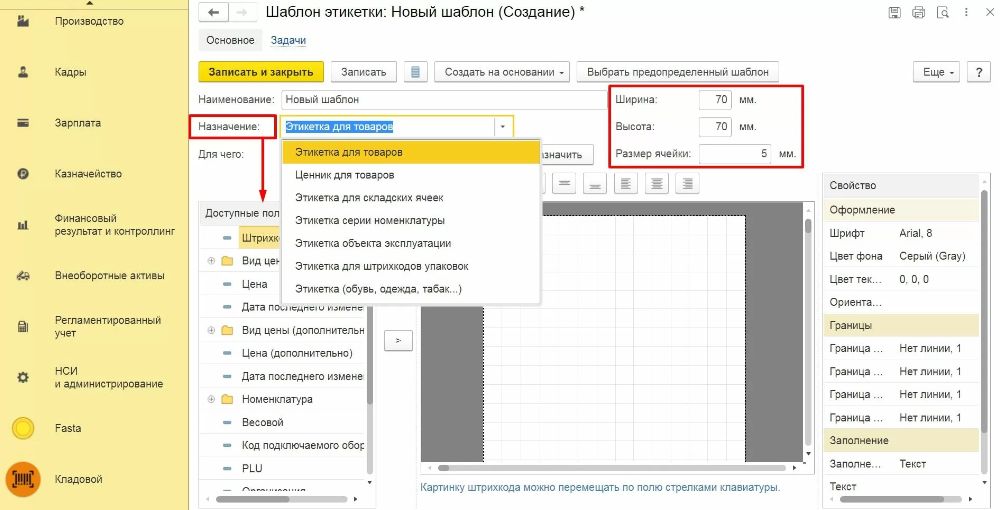
В созданной карточке можно выбрать один из готовых шаблонов и редактировать его по своему усмотрению или создать абсолютно новый с нуля. Мы рассматриваем второй случай. Выполните следующие действия:
- Впишите наименование шаблона в соответствующее поле.
- Укажите назначение товара. От этого зависит какие строки будут добавлены на этикетку.
- Ширина и высота определяет какого размера будет печатная лента и размеры ячеек. Эти параметры не стоит менять после начала добавления полей, в противном случае прогресс будет утерян.
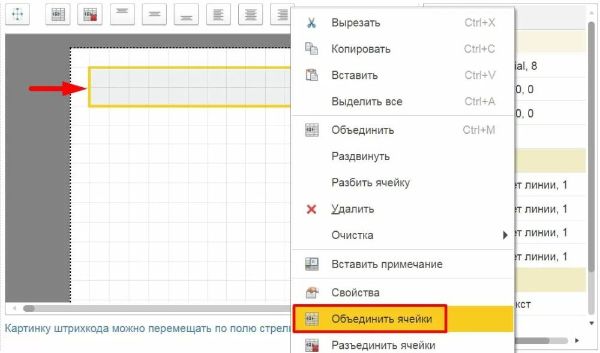
Далее переходите к оформлению макета. Например, вы можете выделить и объединить между собой определенное количество ячеек.
Выберите одно из доступных полей в списке слева и дважды кликните по нему, чтобы перенести данные в область объединенных ячеек.
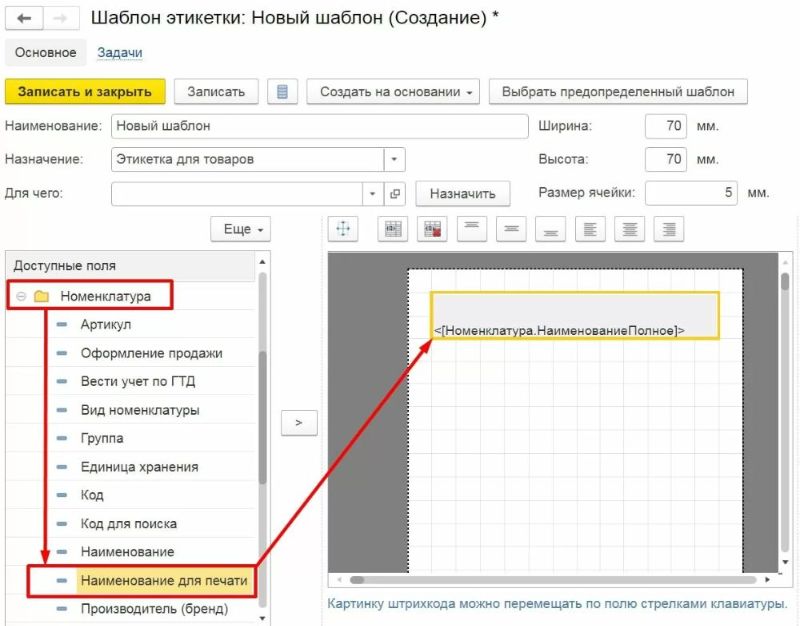
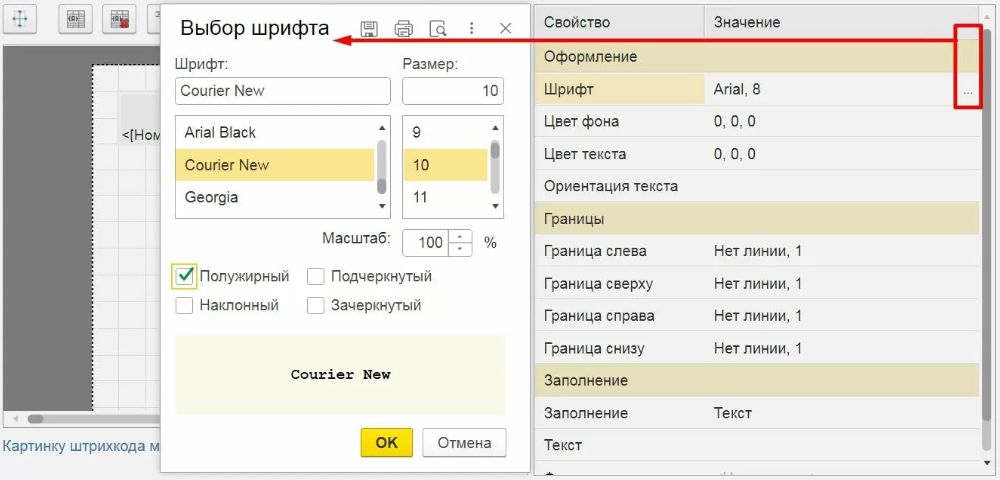
Доступны функции редактирования области, например, вы можете выбрать размер и тип шрифта.
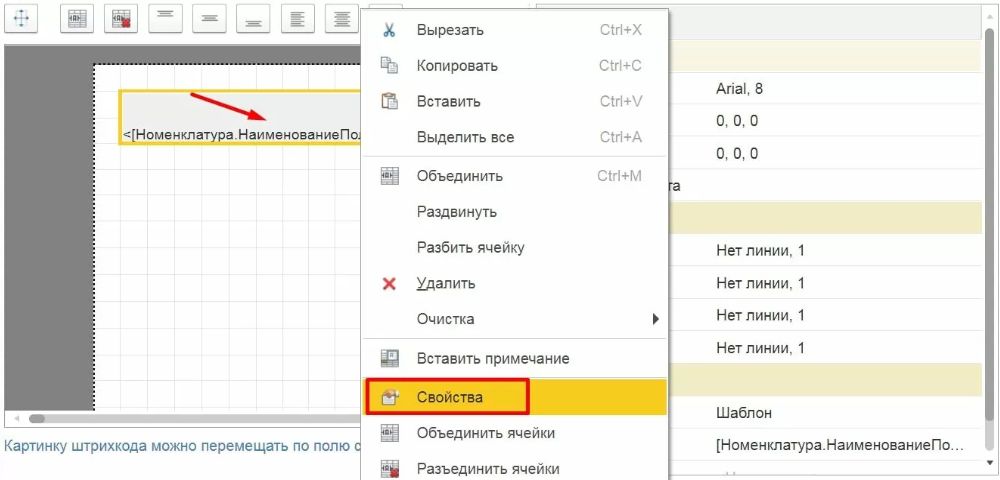
Если вызвать контекстное меню области выделения и нажав на Свойства, можно воспользоваться режимом расширенного редактора, дающим больше возможностей.
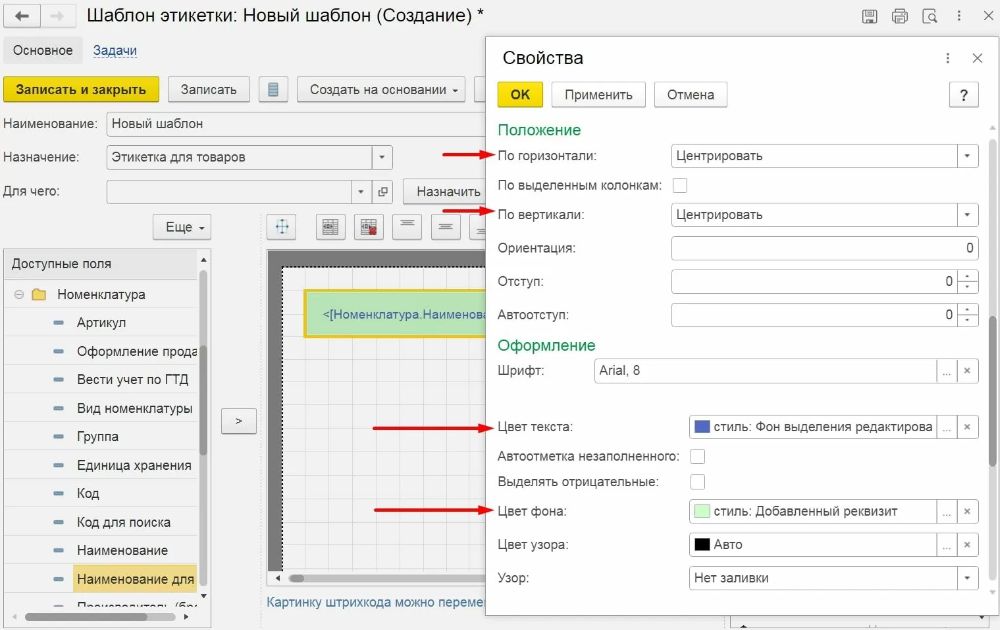
Можно внести в шаблон этикетки неизменяемый заголовок, например, приветствие от имени магазина и название организации. Если последнюю информацию добавить из списка Доступных полей, то наименование будет подставляться автоматически в зависимости от того, какая организация выбрана в текущей обработке Печать этикеток и ценников.
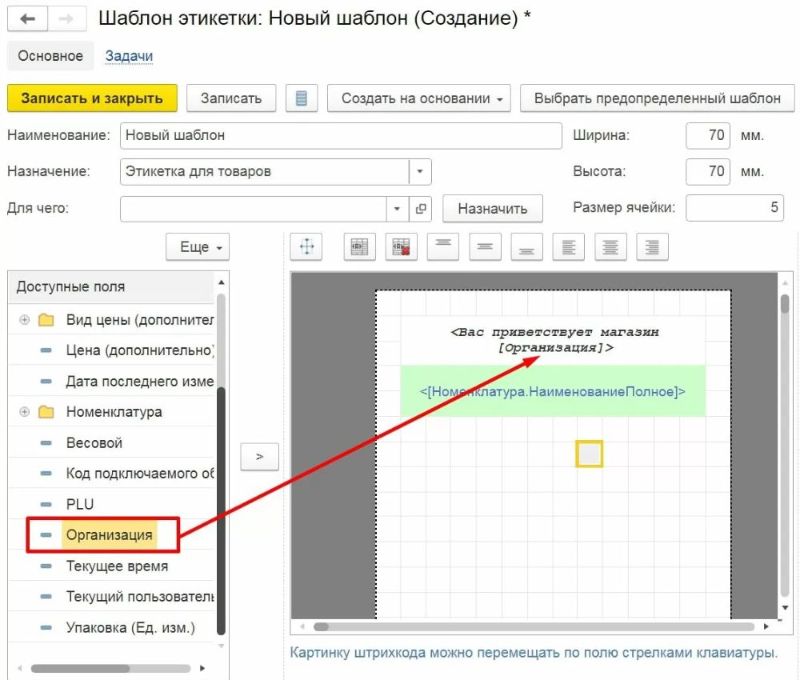
Аналогичным способом добавляйте в карточку этикетки дополнительные поля. В поле Печать будет добавлена информация, соответствующая выбранному в обработке Печать этикеток и ценников вид цены. Также добавляется штрихкод.
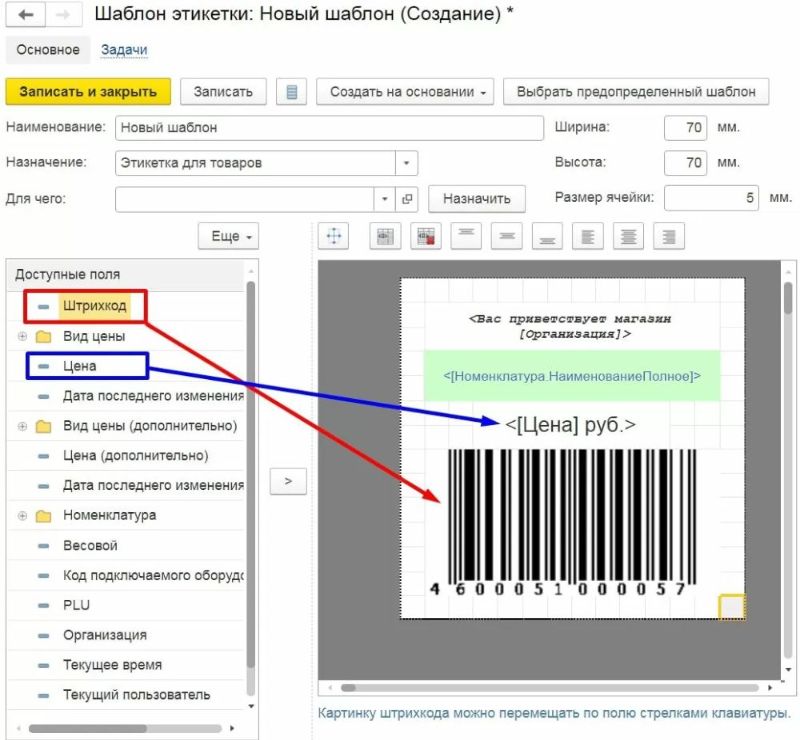
У вас есть возможность изменять тип штрихкода. Для этого отметьте поле Штрихкод и в свойствах в правой стороне окна укажите формат, например. QR.
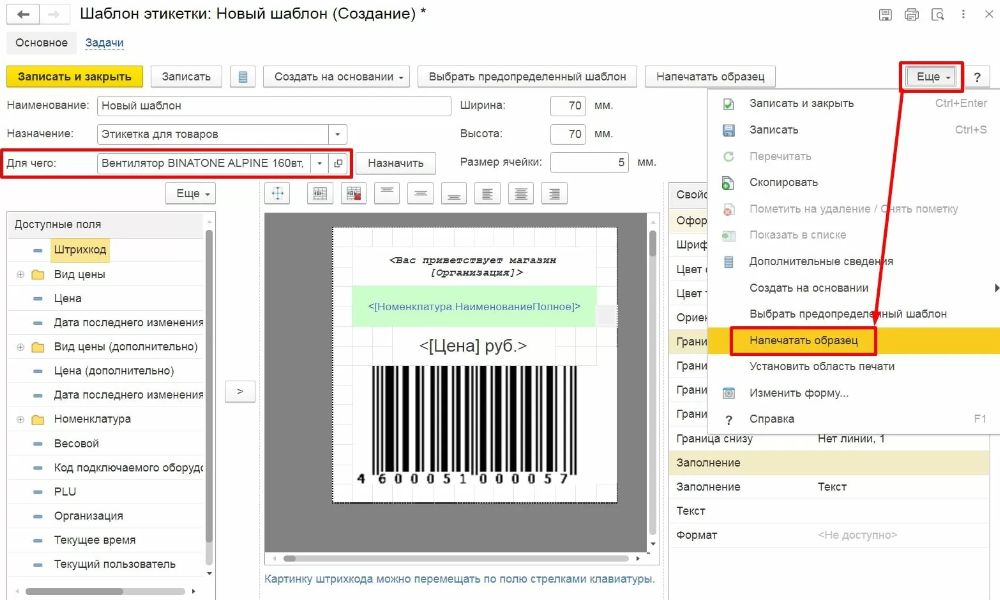
При необходимости вы можете воспользоваться функцией печати образца на любом из этапов формирования шаблона. Нажмите на поле Для чего на верхней панели инструментов. Затем воспользуйтесь кнопкой Еще в правом верхнем углу и выберите Печать образца.
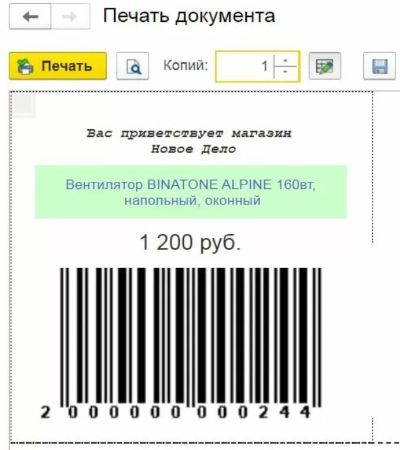
Если все в образце вас устраивает, сохраните изменение нажатием кнопки Записать и закрыть.