

Многие организации практикуют начисление сдельной оплаты за выполненные производственные работы. В конфигурации 1С:Управление нашей фирмой такие выплаты оформляются с помощью документа Сдельный наряд. В нем фиксируются план намеченных работ и факт их выполнения, что и является поводом для перечисления финансовых средств. Наряд может быть оформлен как на одного человека, так и на бригаду сотрудников.
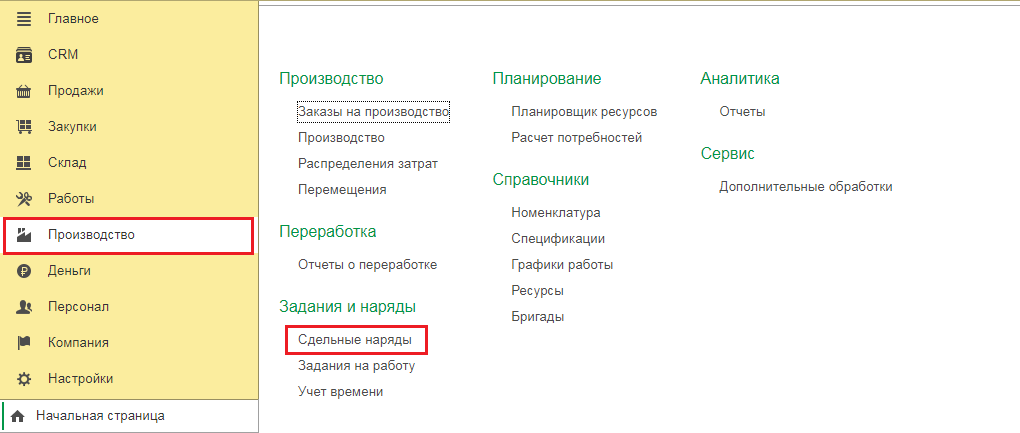
Основанием для создания Сдельного наряда в 1С:УНФ служат документы Заказ покупателя и Заказ на производство. После того, как один из них добавляется в базу данных, необходимо перейти в пункт Сдельные наряды в разделе Задания и наряды в меню управления производством, чтобы создать новый документ.
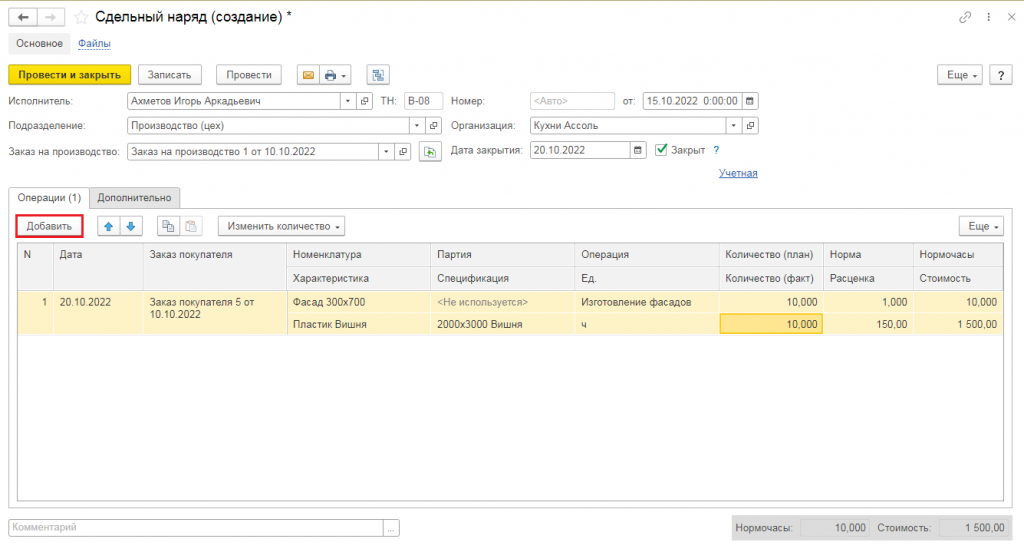
В обязательном порядке в шапку вносятся следующие данные:
- Исполнитель работ. Информация добавляется из справочника персонала.
- Подразделение организации, в штате которого состоит привлеченный к исполнению наряда сотрудник.
- Информация о заказе на производство.
После завершения работ следует отметить чекбокс напротив пункта Закрыт и указать дату окончания работ. После этого становится возможным начисление оплаты.
Следующий шаг – заполнение табличной части наряда:
- Единицы измерения производимых изделий.
- Запланированный объем продукции из заказа на производство и ее фактическое количество по завершении проекта.
- Сумма затрат на все связанные с исполнение наряда операциям и их перечень.
- Нормочасы.
- Наименование номенклатуры и номер ее партии, присвоенный при производстве изделий.
- Номер заказа покупателя.
В том случае, если к исполнению наряда привлекается бригада, в документе присутствует такой параметр как норма коэффициента трудового участия. С его помощью общая сумма выплат разделяется на доли между участниками проекта соразмерно их вовлеченности в рабочий процесс.
Рассмотрим порядок создания такого документа.
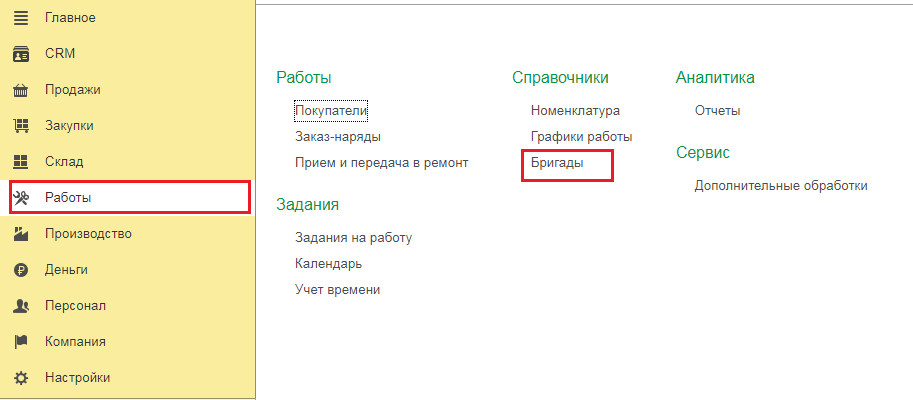
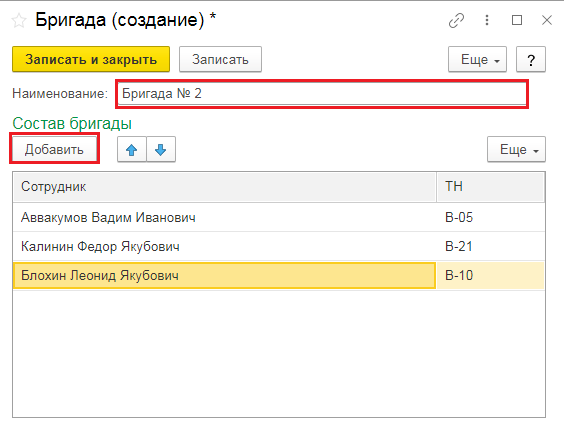
Сформируйте новый Сдельный наряд и укажите в качестве исполнителя бригаду. Перейдите во вкладку операции и заполните все поля таким же образом, как в предыдущем примере для одного сотрудника. После этого откройте другую вкладку под названием Состав бригады и нажмите на кнопку Заполнить.
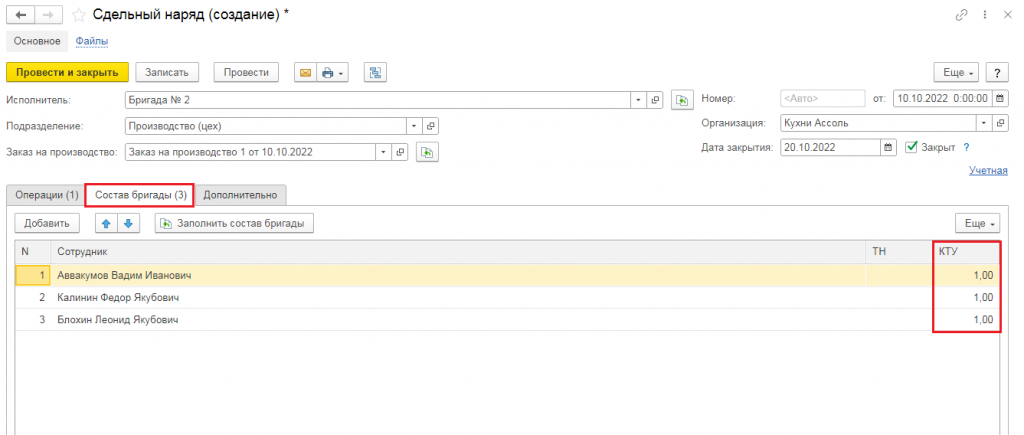
Добавьте всех задействованных в проекте сотрудников и укажите КТУ для каждого из них. Если указать одинаковое значение, например, 1.00, все исполнители получат равнозначные доли от общей суммы. С изменением этого показателя для одного или нескольких исполнителей, распределение финансовых средств также изменится.