

Расчет по страховым взносам направляется работодателем в ФНС в конце каждого квартала. В нем указывается информация по поводу всех выплат в рамках обязательного медицинского страхования, отчислений в пенсионный фонд и прочих страховых взносов. Сегодня рассмотрим составление и отправку таких документов с помощью конфигурации 1C:ERP.
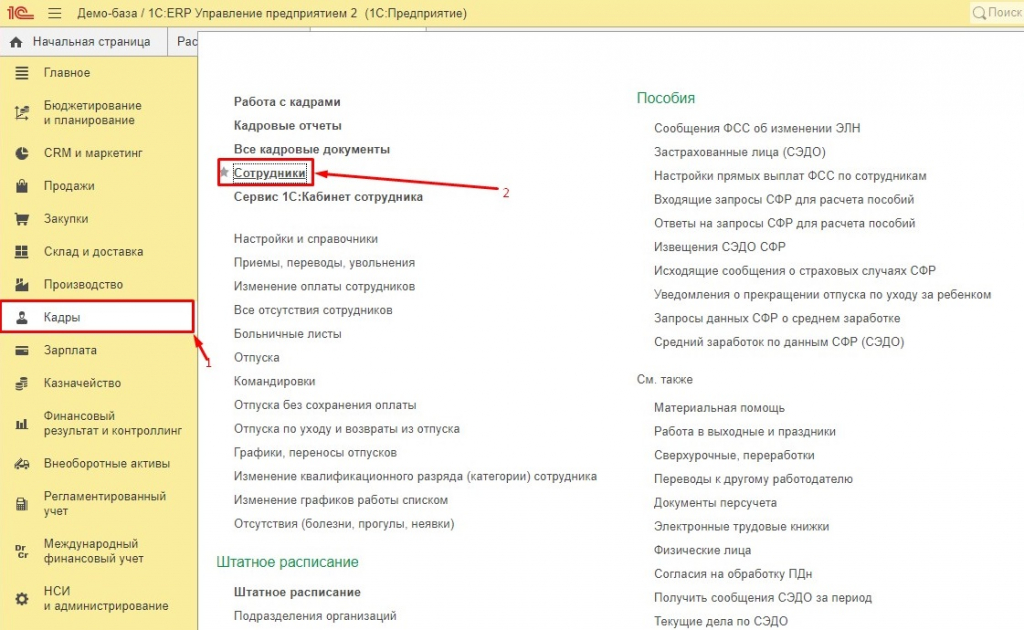
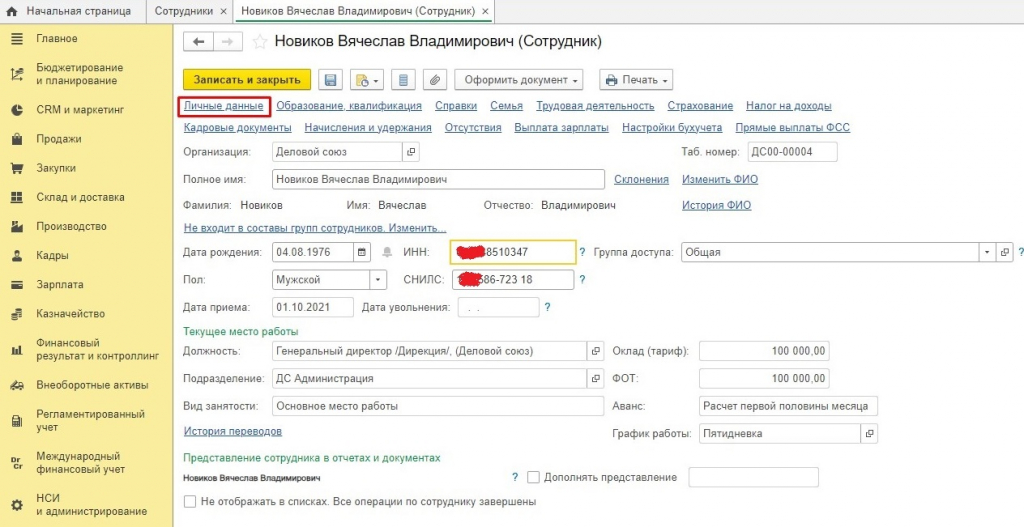
Обратите внимание – более чем в 50% случаев, ФНС не принимает РСВ по причине указания неверной личной информации сотрудников. Поэтому в первую очередь необходимо перейти в раздел Кадры и открыть справочник персонала, чтобы проверить корректность данных.
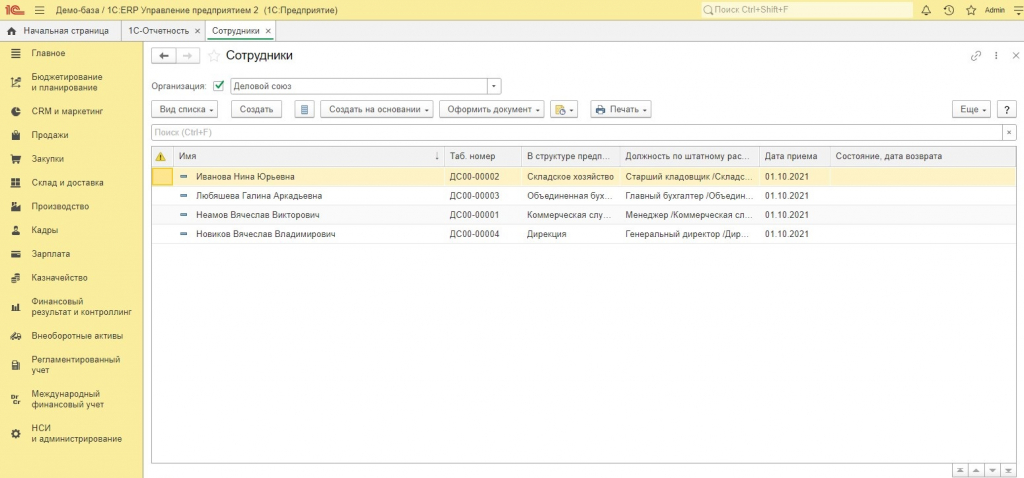
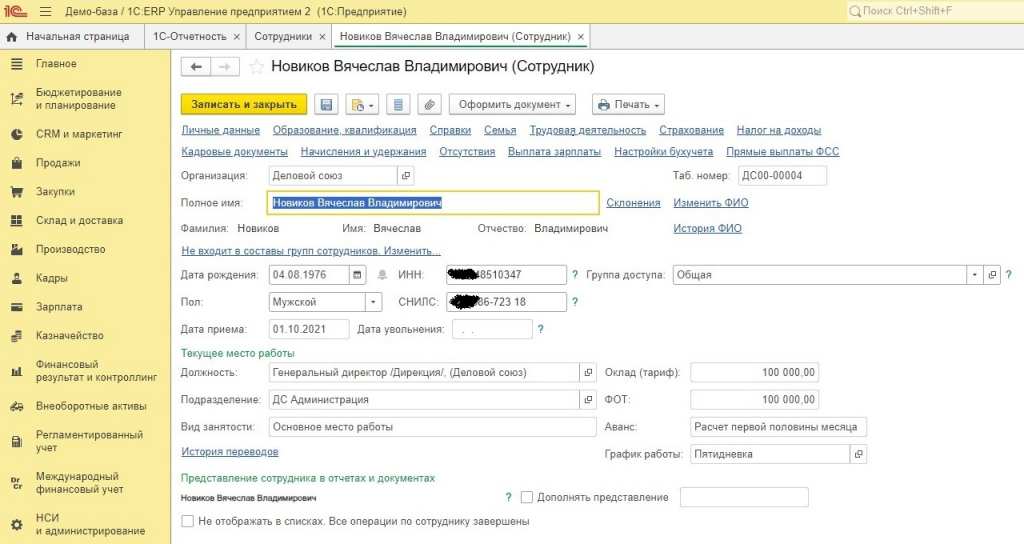
Выберите сотрудника из списка и кликните 2 раза по строке с его именем, чтобы развернуть подробную информацию.
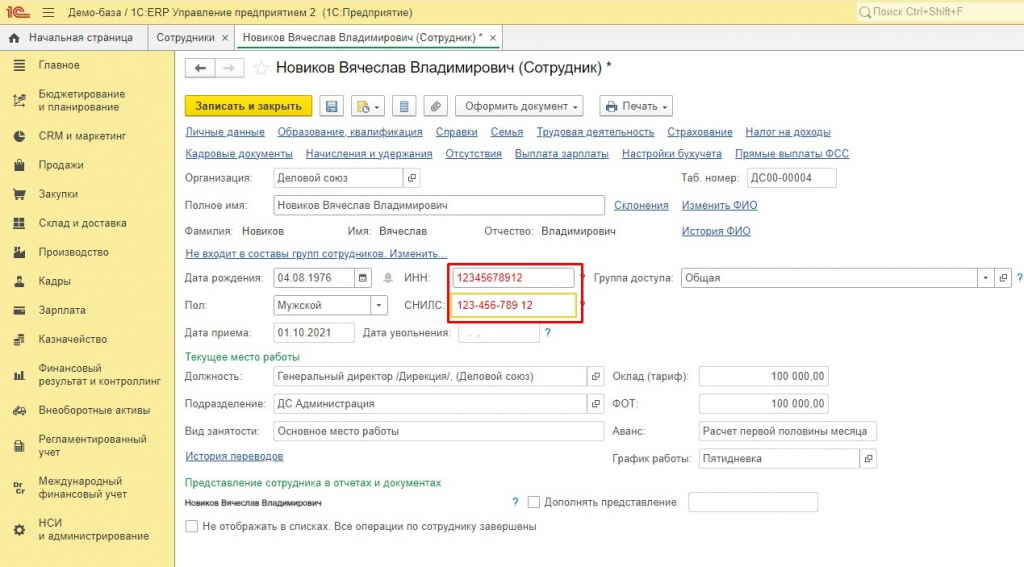
Если никаких ошибок при вводе СНИЛС и ИНН не допущено, строки будут обычного цвета. В противном случае они выделятся красным.
Также обратите внимание на информацию из паспорта в карточке сотрудника – она указывается во вкладке Личные данные.
Если проверка прошла успешно, происходит переход к следующему необходимому шагу перед формированием РСВ – начислению заработной платы. Не будем описывать процесс, так как это тема для отдельной инструкции.
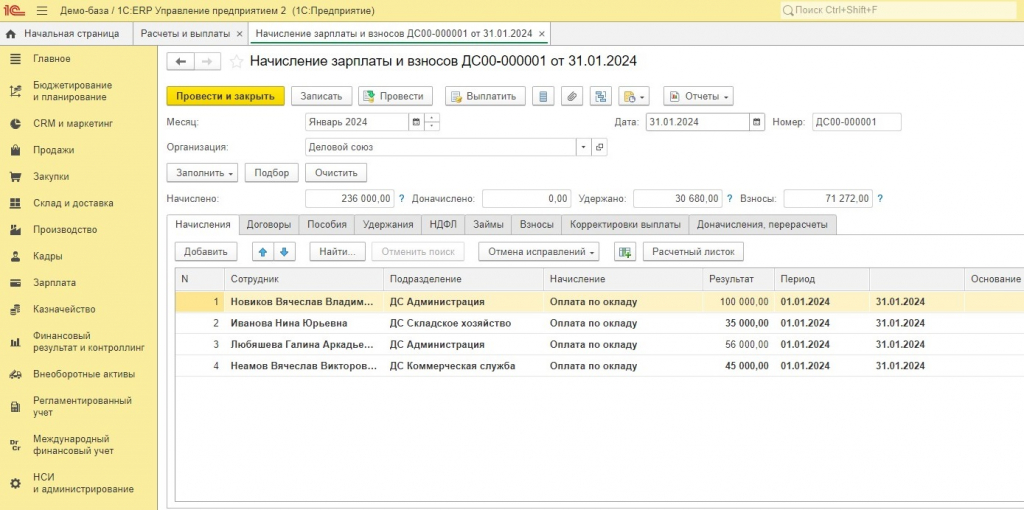
Далее следует начинать расчет по страховым взносам.
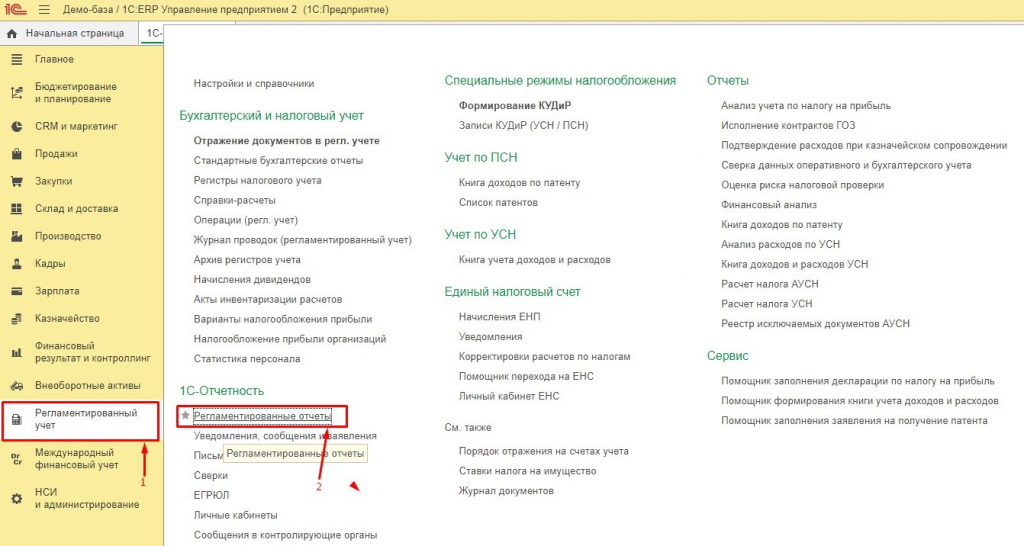
Откройте раздел Регламентированные отчеты и нажмите кнопку Создать.
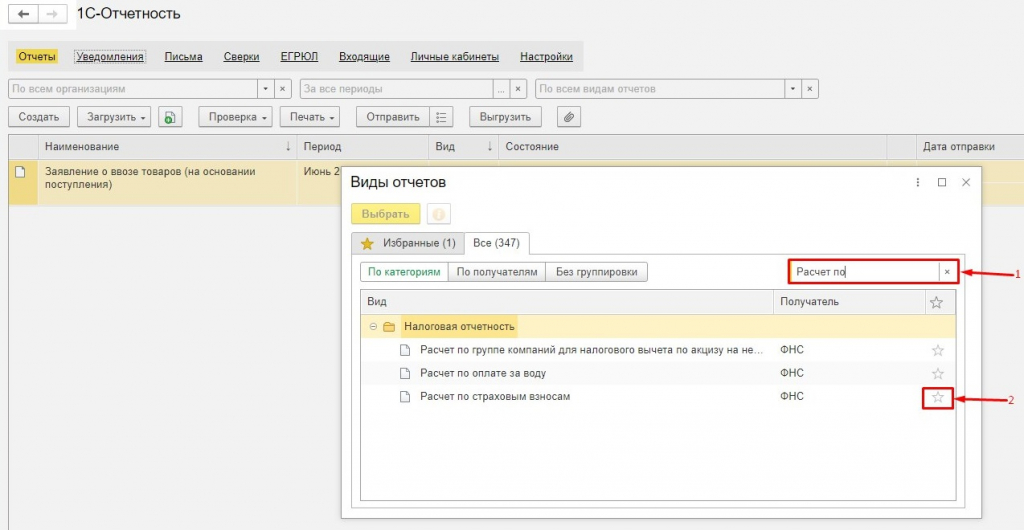
Если отчет формируется в первый раз, потребуется ввести в поисковую строку Расчет по. После его нахождения можно добавить РСВ в избранное и в дальнейшем вызывать его быстро в пару кликов, открыв соответствующую вкладку.
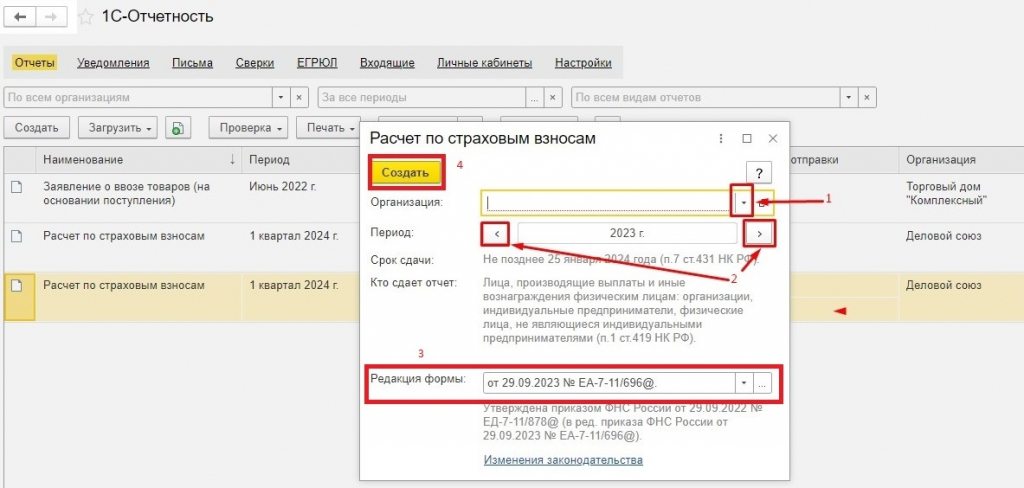
Если посредством 1С: ERP управляются несколько организаций, выберите необходимую, а затем укажите период. ФНС регулярно вносит коррективы в стандартные формы РСВ, поэтому обязательно убедитесь, что используете актуальную версию. Лучше на всякий случай полностью обновить конфигурацию, прежде чем создавать и отправлять отчет в ФНС. Нажмите кнопку Создать, чтобы открыть отчет и перейти к вводу данных.

В принципе вводить вручную ничего не потребуется –просто нажмите кнопку Заполнить и информация добавится автоматически из соответствующих документов и справочников. Далее кликните Записать и проверьте данные. Если к 1C:ERP подключены соответствующие сервисы, можно отправить РСВ напрямую из программы. В другом случае можно выгрузить отчет в документ .xml и переслать его любым удобным способом.