

Основным документом для зачисления в штат нового сотрудника в конфигурации 1С:Зарплата и управление персоналом является Прием на работу.
Изначально требуется зарегистрировать работника в базе данных. Найдите пункт Сотрудники в разделе основного меню Кадры.

Создайте карточку сотрудника нажатием соответствующей кнопки.
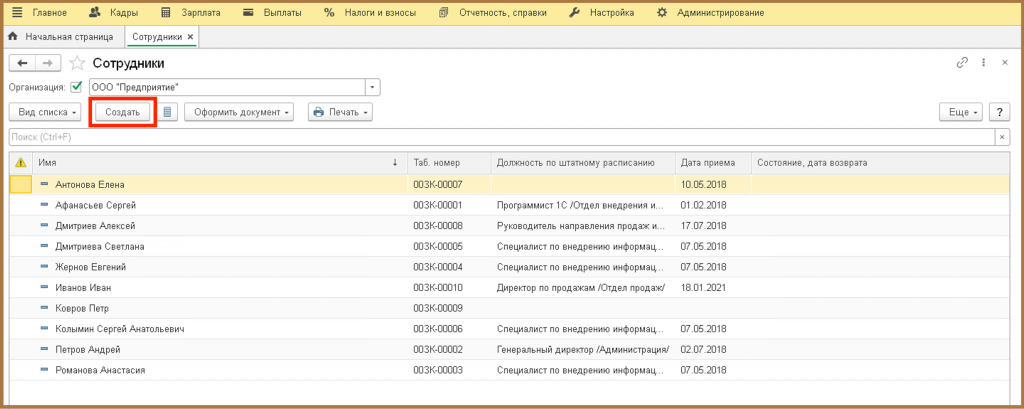
В открывшемся окне необходимо заполнить следующую информацию:
- наименование организации, в штат которой зачисляется сотрудник;
- личные данные – ФИО, дата рождения и пол;
- ИНН и СНИЛС.

Далее подтвердите прием сотрудника на работу нажатием на соответствующую гиперссылку. Появится всплывающее окно – кликните по кнопке Да.

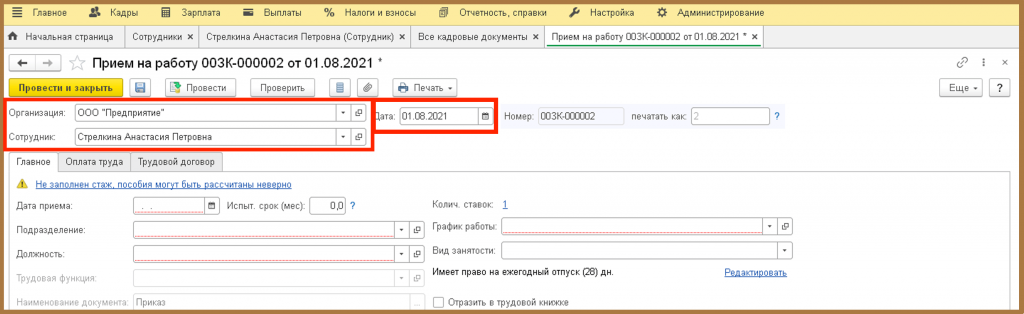
Теперь переходите непосредственно к формированию документа Прием на работу. Создайте его и заполните. Карточка сотрудника уже есть в базе данных, поэтому просто выберите его из списка.
Также следует указать организацию и дату создания документа.
Далее рассмотрим пошаговое заполнение документа по вкладкам. На главной указывается дата приема сотрудника и подразделение, в котором он будет работать.
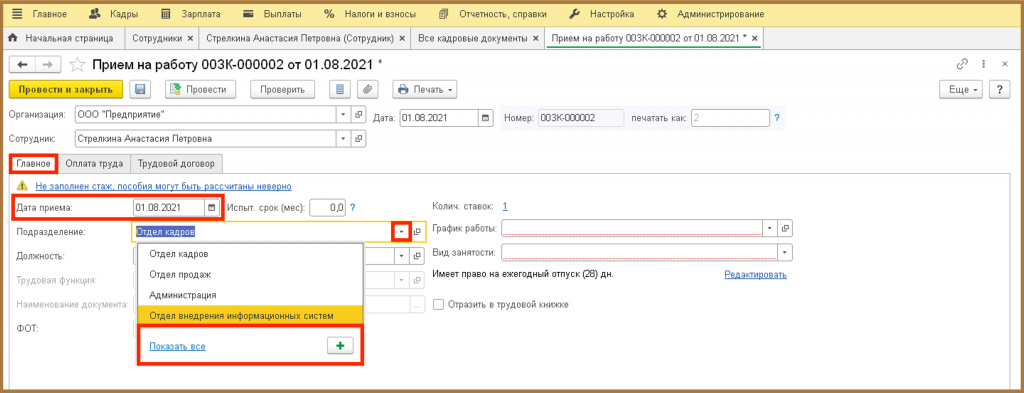
Подразделение можно создать с нуля или выбрать из списка существующих с помощью соответствующей команды.
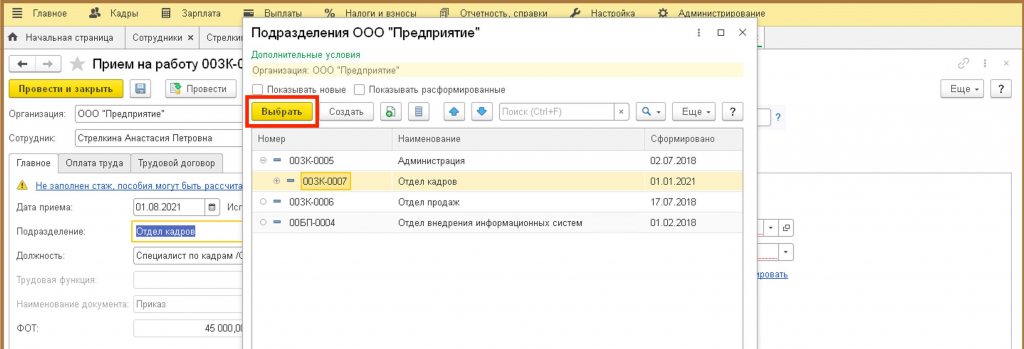
Также на главной вкладке заполняются поля Должность и Трудовая функция. Первая выбирается из существующего списка – нажмите на стрелку в поле, кликните Показать все и добавьте нужную должность.
Название документа будет заполнено автоматически. Сумма в поле Фонд оплаты труда (ФОТ) добавится из существующего штатного расписания. При его отсутствии строка остается пустой.

Здесь же есть и другие пункты. Так сотруднику по умолчанию назначается полная ставка, обозначающаяся цифрой 1.
При необходимости внести изменения просто кликните по жтой цифре и выставите подходящий вариант. Указывается график, по которому будет работать сотрудник – он выбирается из списка, вызывающегося нажатием на стрелку в соответствующем поле.
Точно так же заполняется строка Вид занятости. Если деятельность нового сотрудника будет отображаться в трудовой книжке – отметьте чекбокс возле пункта Отразить в трудовой книжке.

Следующая вкладка – Оплата труда. Здесь указывается тип начисления заработной платы. Нажмите кнопку Добавить на панели инструментов и выберите нужное начисление из списка. При необходимости можно сразу сформировать новый тип начислений.

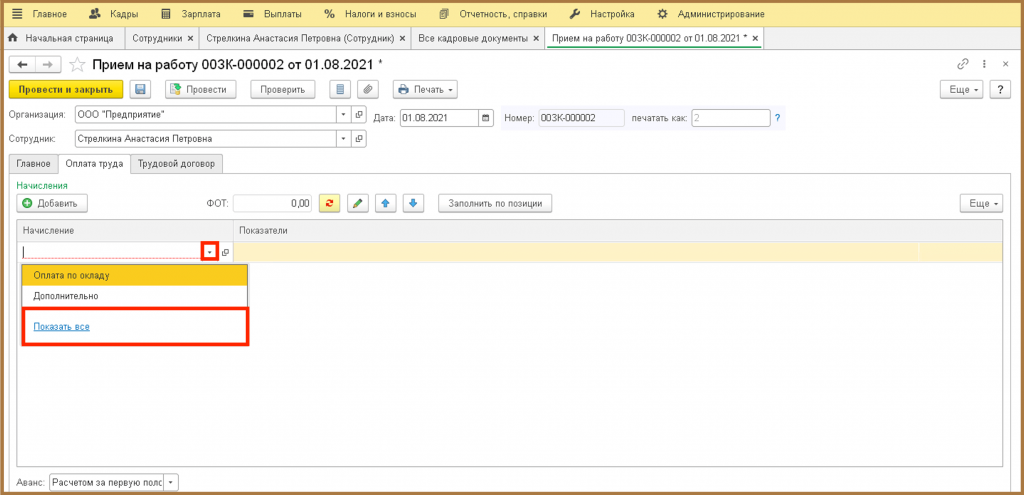
Если, к примеру, указывается способ Оплата по окладу, необходимо ввести сумму табличной части и обновить ФОТ на верхней панели нажатием на крутящиеся стрелки.
Следует выбрать тип начисления авансов. Поле находится в нижней части окна. Нажмите на стрелку, чтобы просмотреть доступные способы и выберите подходящий.

Последняя вкладка – Трудовой договор. Сюда вручную вводится следующая информация:
- дата создания и номер заключенного договора;
- при необходимости можно сделать договор срочным (то есть, ограниченным по времени) – в таком случае необходимо отметить соответствующий чекбокс и проставить дату окончания срока действия;
- основание для заключения договора срочного типа;
- иногда срочные договоры заключаются на время исполнения сезонных работ – если это ваш случай, установите флажок напротив одноименного пункта.

1C:ЗУП автоматически подставляет условия приема на работу, но при необходимости их можно поменять вручную. Опционально заполняются поля Основание представителя, Оборудование рабочего места и Иные условия.
После заполнения всех форм работа с документом будет окончена. Останется нажать Провести и закрыть, чтобы сохранить изменения.
