

Для начала работы по управлению организацией в 1С:Управление торговлей необходимо добавить информацию по ней в базу данных. Откройте Сведения о предприятии (можно найти в разделе НСИ и администрирование).
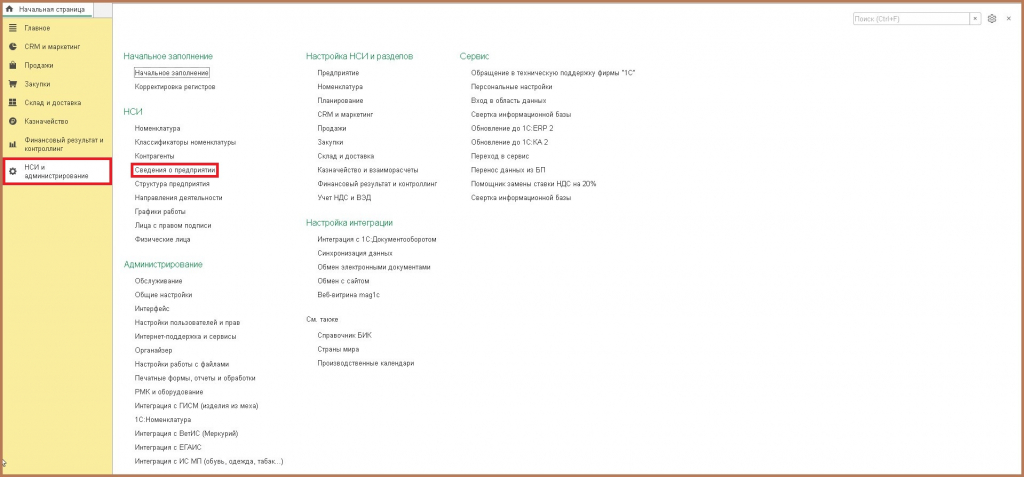
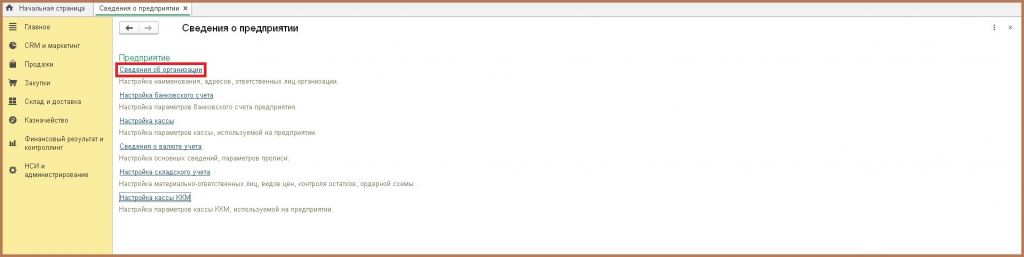
В новом окне вы увидите ссылку Сведения об организации. Перейдите по ней.
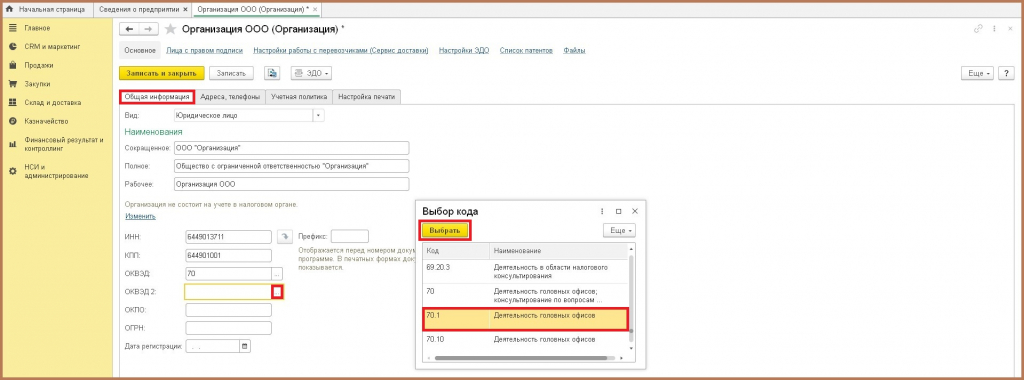
В открывшемся окне несколько вкладок. Начните заполнение с первой – Общая информация. Здесь указывается полное наименование организации, сокращенное и рабочее.
Первое и второе используются в официальных документах, а третье предназначено для внутреннего документооборота. Обязательными полями являются КПП и ИНН, а также ОКВЭД и ОКВЭД 2.
Данные о регистрации компании в ФНС добавляются после перехода по гиперссылке Изменить.
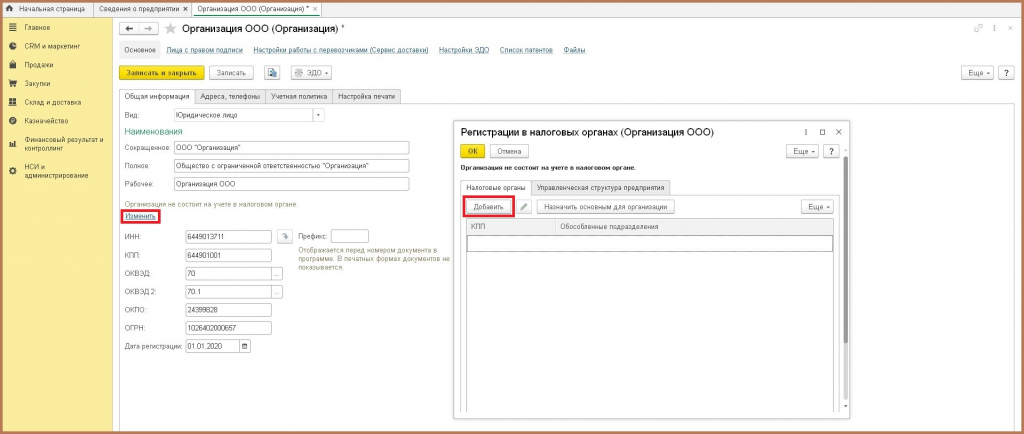
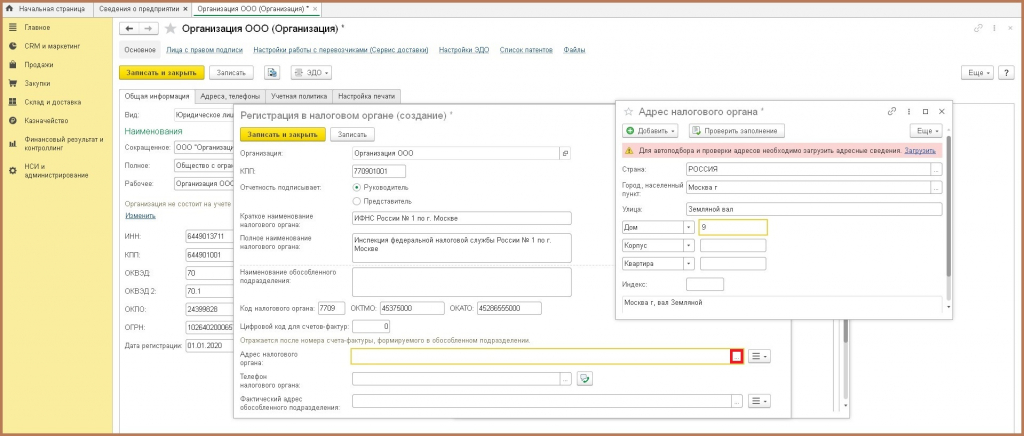
Нажмите Добавить, чтобы указать полное и краткое наименование контролирующего компанию отделения налоговой службы, а также его ОКАТО и ОКТМО.
Для указания адреса отделения, потребуется изначально скачать и добавить в 1С:УТ адресный классификатор.
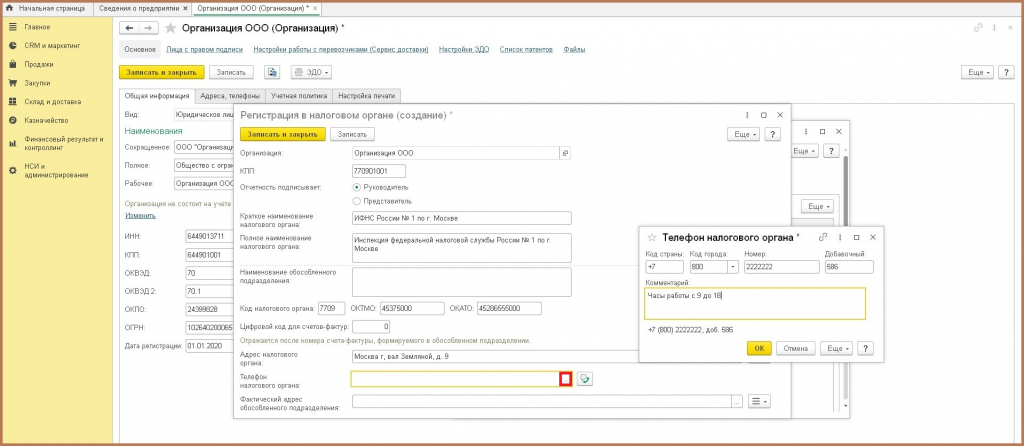
Также потребуется добавить телефонный номер департамента ФНС с указанием кода страны, города и (при необходимости) добавочный код.
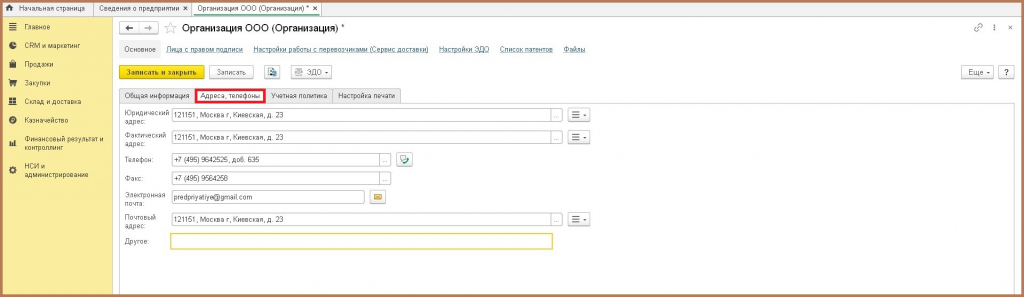
Далее переходите ко вкладке Адреса и телефоны, на которой указываются контактные данные = фактический и юридический адреса компании, адрес электронной и обычной почты, номер телефона и факс.
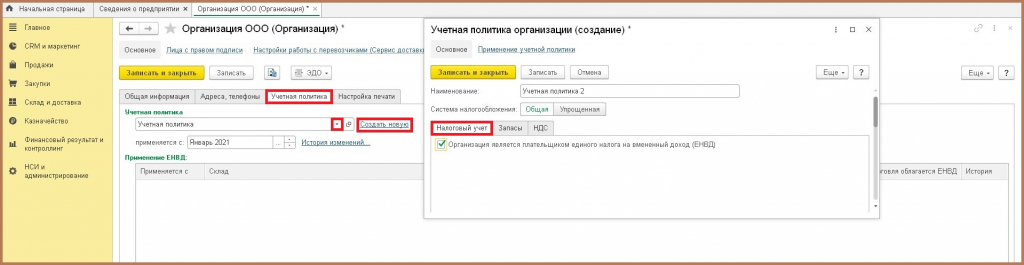
Далее необходимо выбрать или сформировать новую учетную политику на одноименной вкладке. В первом случае нажмите на кнопку в виде стрелки, чтобы выбрать вариант из списка.
Во втором кликните по кнопке Создать и сначала укажите название а затем перейдите на вкладку налоговый учет. Здесь нужно будет отметить чекбокс напротив пункта, подтверждающего, что компания выплачивает ЕНВД.
На вкладке Запасы выбирается и проставляется способ, использующийся компанией для оценки продукции.
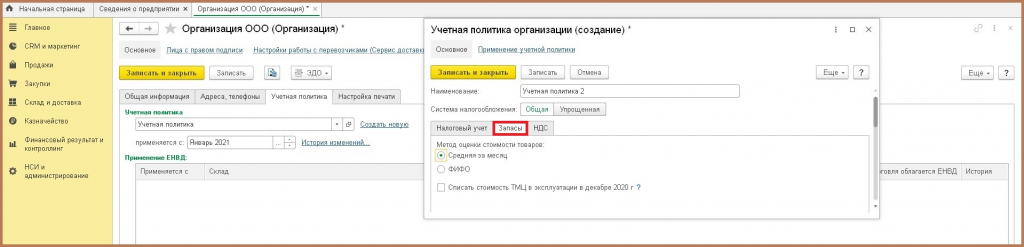
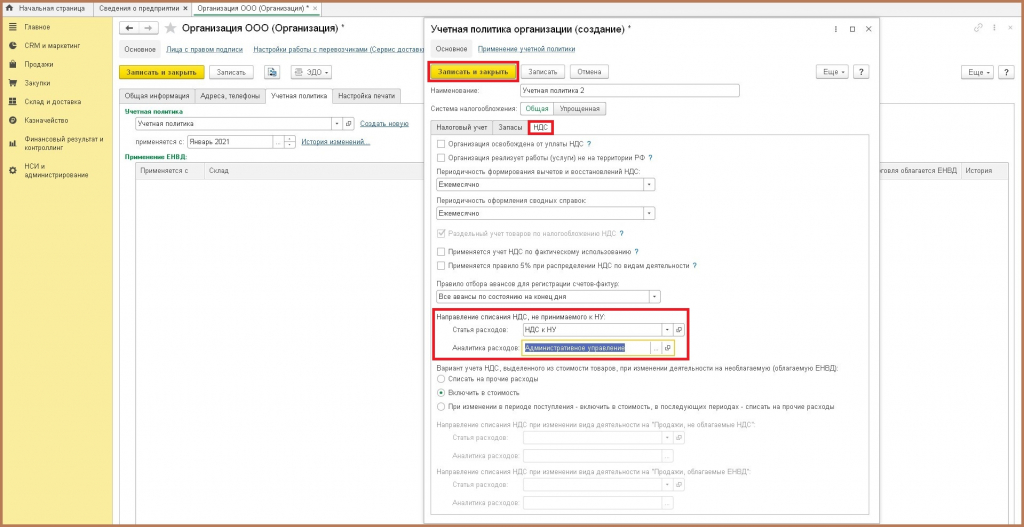
Во вкладке НДС, указывается, облагается ли организация налогом на дополнительную стоимость, а также потребуется выбрать или создать статью(и) расходов, к которой (sv) он применяется.
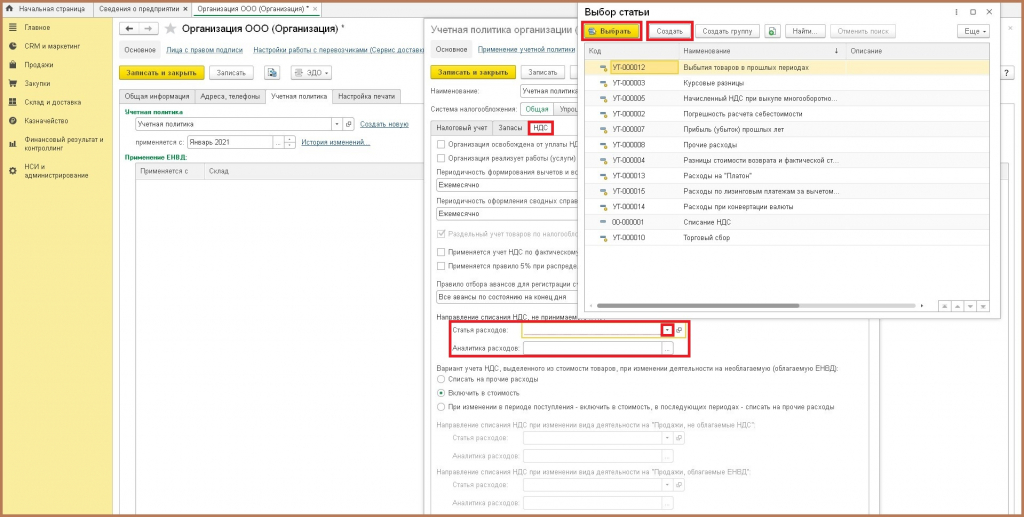
Выберите аналитику кликнув по соответствующему полю.
Последняя вкладка – Настройка печати. Сюда можно добавить лого организации, которое будет наноситься на печатные формы документов для взаимодействия с контрагентами. Помимо этого, встраивается и факсимиле для утверждения документов Счет на оплату.
По окончании заполнения всех необходимых полей, нажмите кнопку Записать и закрыть для сохранения изменений.