В конфигурации 1С:Комплексная автоматизация предусмотрен справочник Сертификаты номенклатуры, предназначенный для хранения сопровождающих продукцию документов.
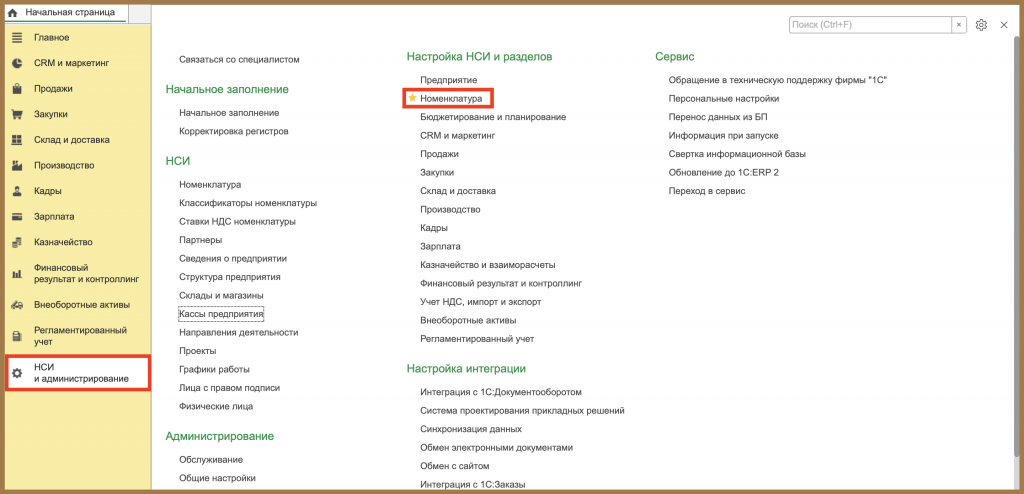
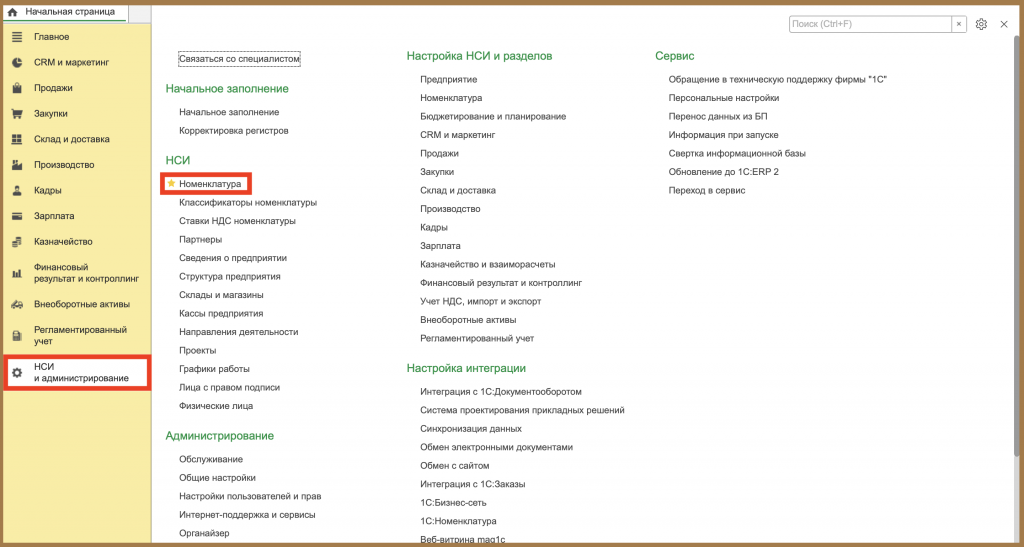
Для того, чтобы внести в базу данных новый сертификат, необходимо найти раздел Номенклатура в НСИ и администрирование.
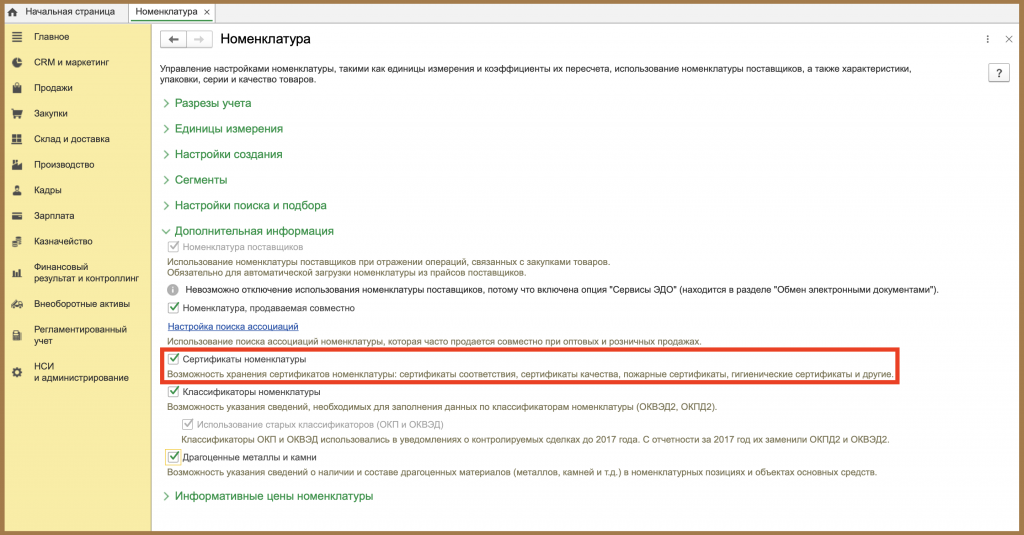
Для активации функционала необходимо отметить чекбокс Сертификаты номенклатуры на вкладке Дополнительная информация.
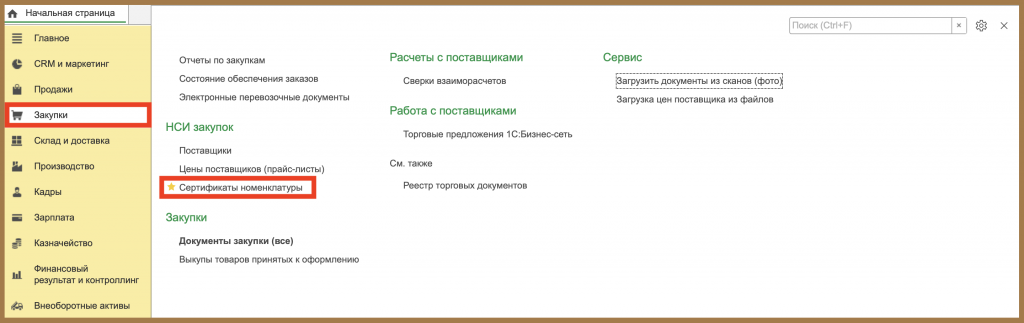
Теперь в разделе основного меню закупки появился пункт Сертификаты номенклатуры – откройте его.
Вы получаете возможность не только внести новые сертификаты, но и группировать их по различным критериям. Для этого воспользуйтесь кнопкой Создать группу, введите ее название и сохраните изменения.
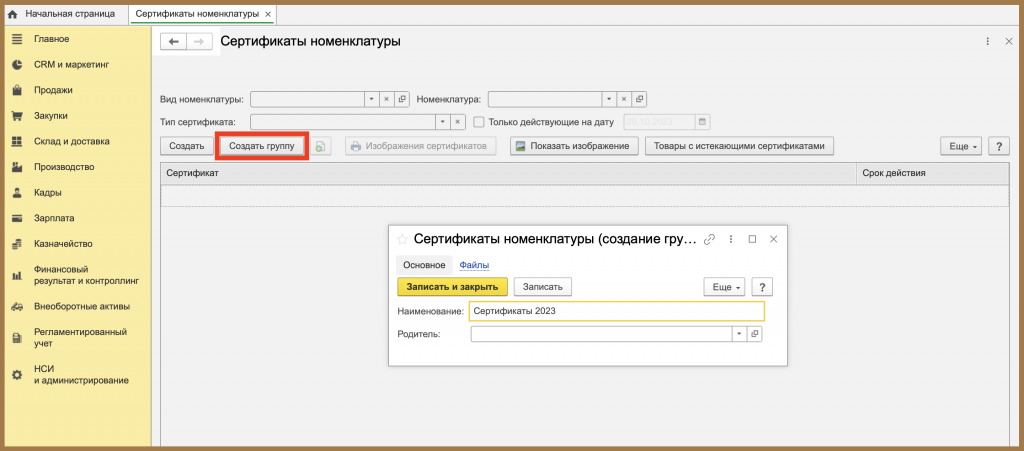
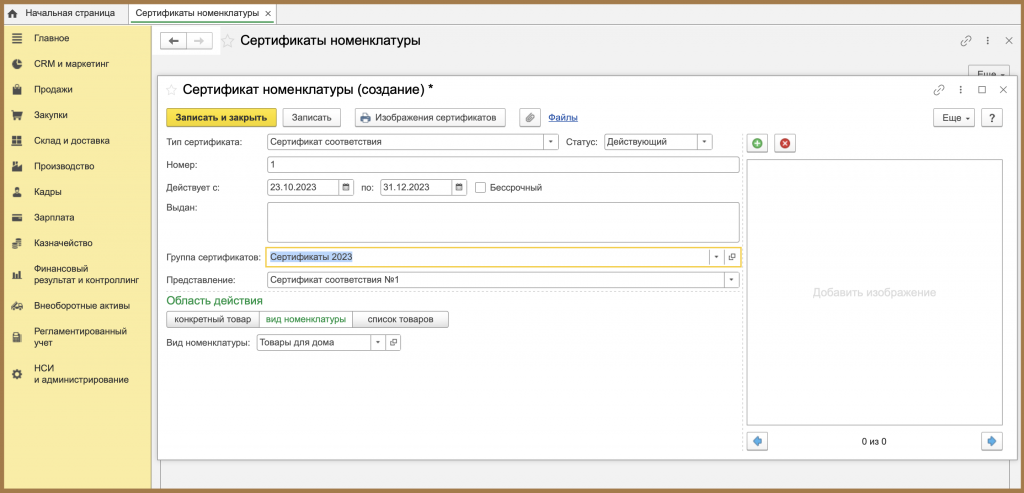
Для добавления сертификата воспользуйтесь кнопкой Создать.
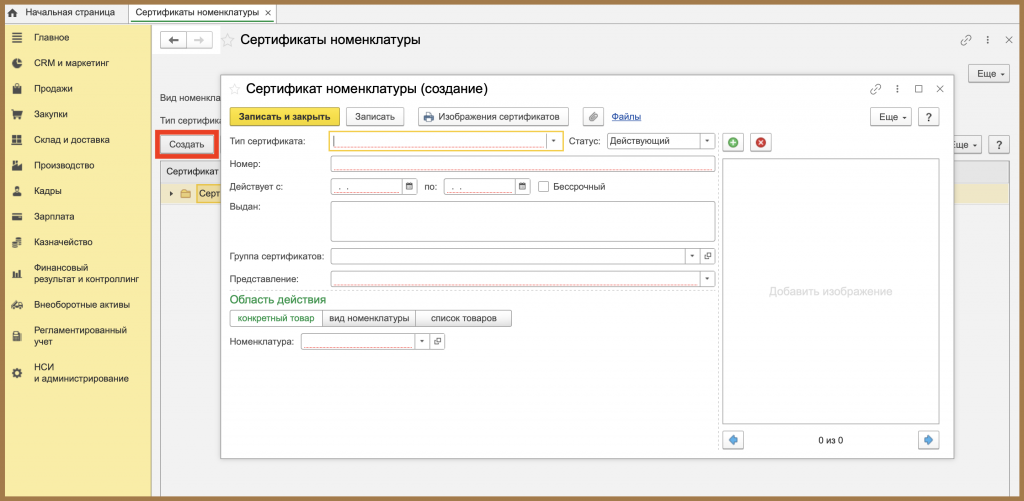
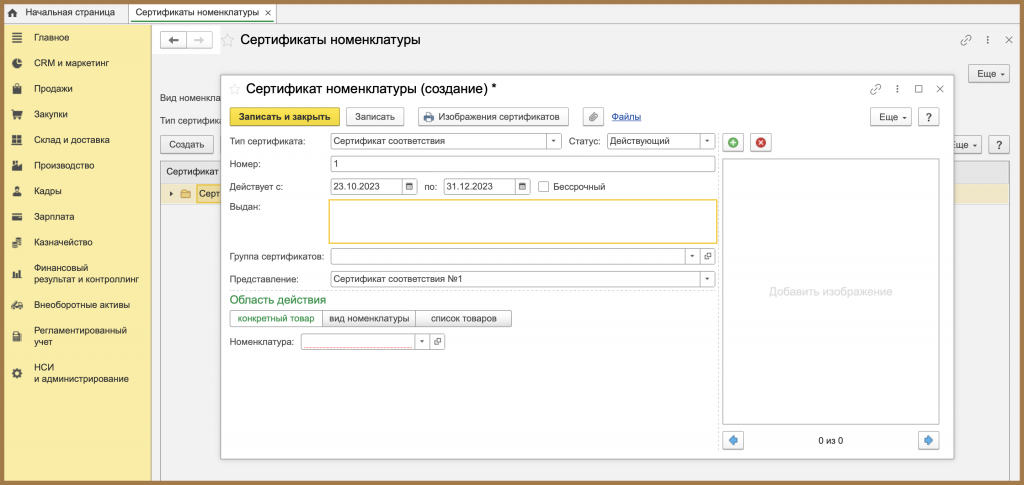
В открывшемся окне потребуется указать тип сертификата, а также его статус и номер. Документ может иметь ограничение по времени действия или быть бессрочным – в последнем случае отметьте чекбокс.
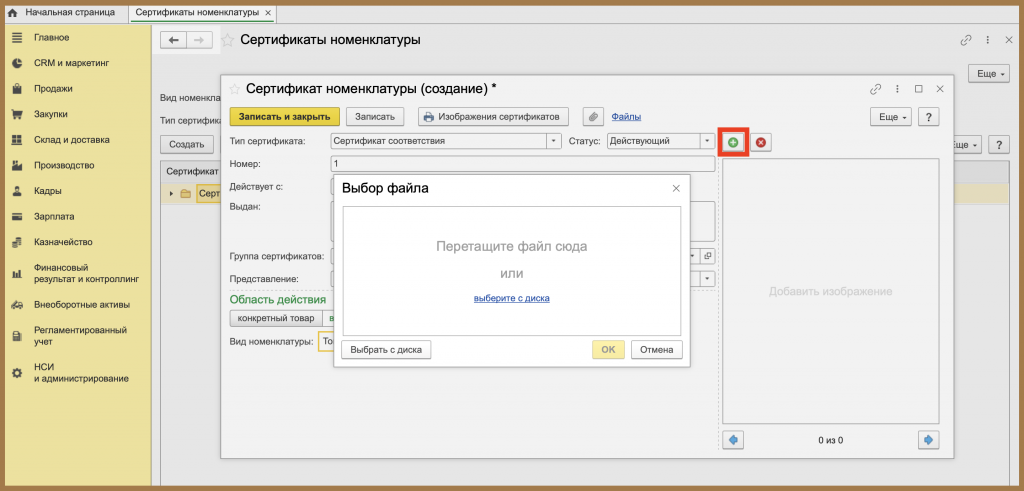
Файл сертификата можно загрузить с локального накопителя или из облака – нажмите на иконку плюса зеленого цвета, затем во всплывающем окне Выбор файла, укажите его расположение и нажмите ОК.
Выберите, к какой именно группе будет отнесен новый сертификат (опционально), а затем укажите, к чему именно он относится – к отдельному товару, всей линейке номенклатуры или нескольким отдельно взятым объектам.
Саму номенклатуру можно подтянуть из соответствующего справочника. Далее сохраните изменения кнопкой Записать и закрыть.
Можно переходить к привязке сертификата. Откройте справочник Номенклатура в разделе НСИ и администрирование.
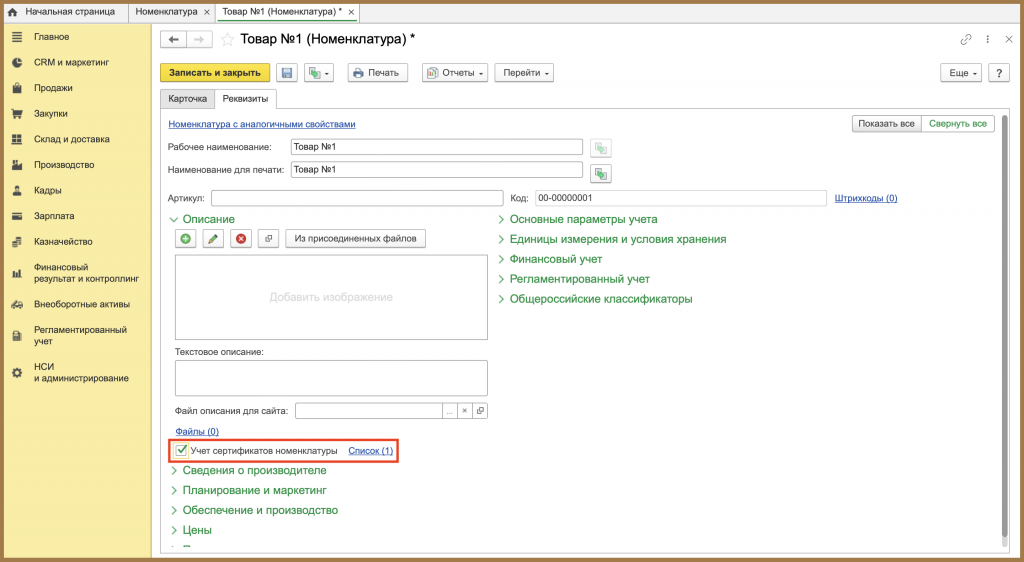
Если вы попробуете создать новую карточку номенклатуры, то увидите на вкладке Реквизиты чекбокс Учет сертификатов номенклатуры – отметьте его.
Рядом расположена гиперссылка Список, кликнув по которой вы получите доступ ко всем добавленным в базу данных 1C:Комплексная автоматизация сертификатам.
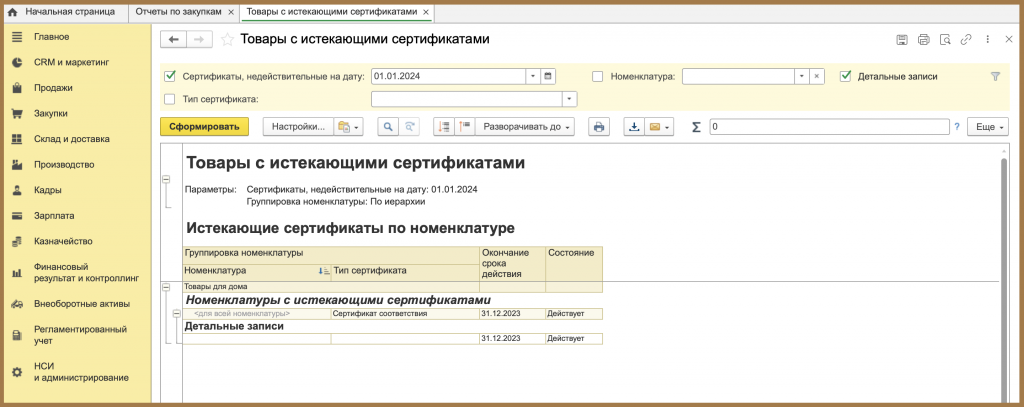
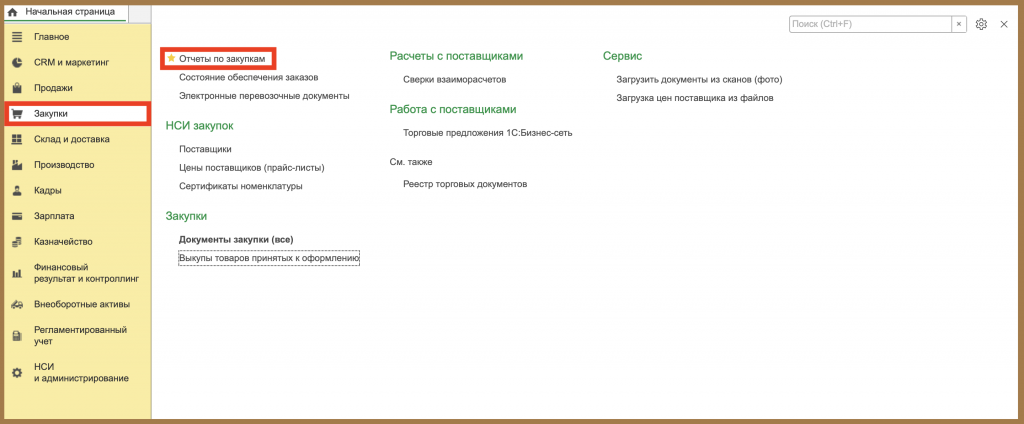
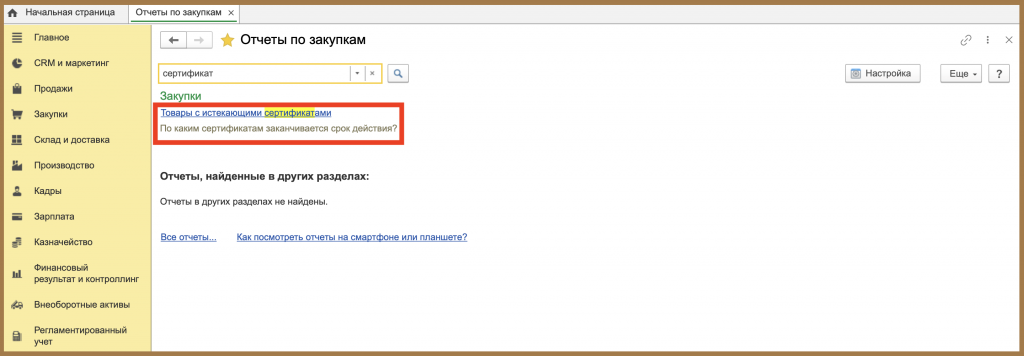
Так как большинство сертификатов имеет срок действия, для оптимизации их учета в 1С:КА существует отчет Товары с истекающими сертификатами. Он находится в пункте Отчеты по закупкам в разделе Закупки.
В отчете предусмотрен режим поиска, так что пролистывать всю страницу не придется.
На рисунке ниже представлен пример, где программа показывает в отчете просроченный сертификат от 31.12.2023 на дату 01.01.2024. Правила добавления товаров в отчет могут редактироваться.