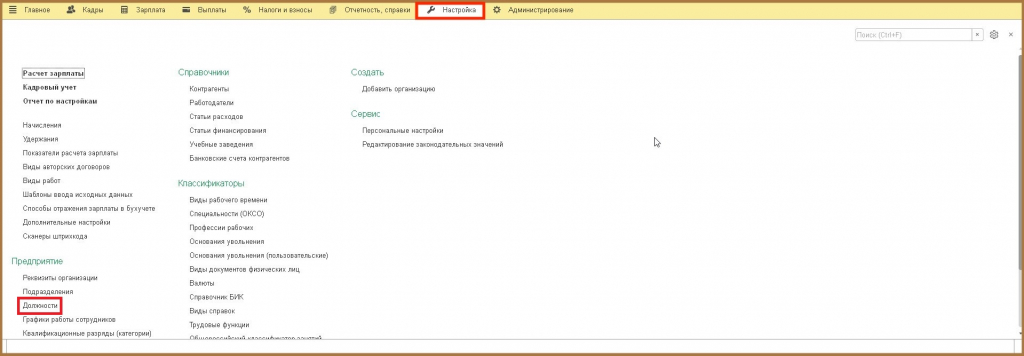
Если требуется ввести в штат новую должность, в конфигурации 1С:Зарплата и управление персоналом следует найти раздел с соответствующим названием Должности в настройках программы.
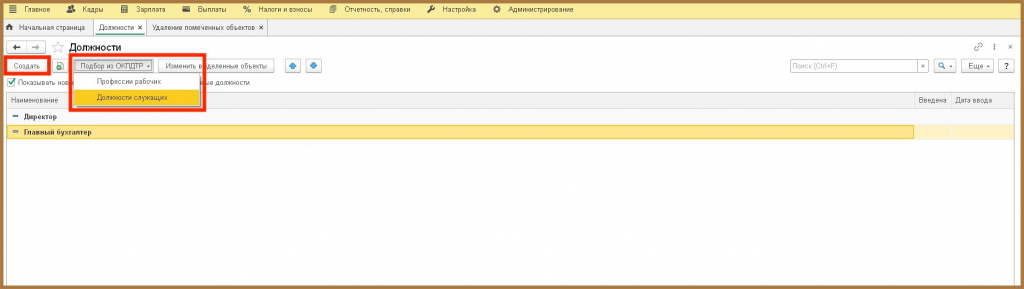
В базу данных по умолчанию закладывается перечень должностей, поэтому вы сможете просто указать нужную, нажав на кнопку Подбор из ОКПДТР.
Также есть возможность сформировать должность самостоятельно, нажмите кнопку Создать, чтобы запустить процедуру ручного заполнения карточки должности.
Это сложнее и дольше, кроме того, в любом случае придется обращаться к ОКПДТР для определения кода должности, который является ее обязательным атрибутом для 1С:ЗУП.
Реализована группировка позиций на Должности служащих и Должности рабочих. В качестве примера выберем первую группу.
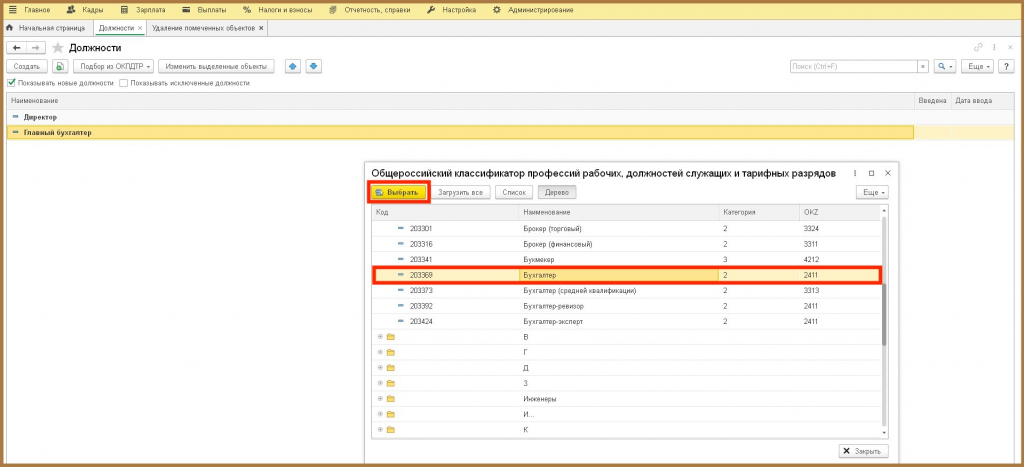
Далее появится всплывающее окно, в котором нужно отметить требующуюся должность и нажать кнопку Выбрать.
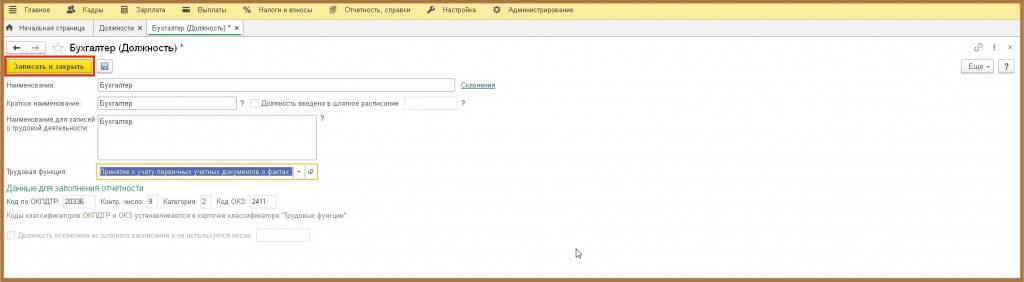
Теперь должность добавлена в соответствующий справочник. Перейдите к нему и откройте карточку позиции двойным кликом.
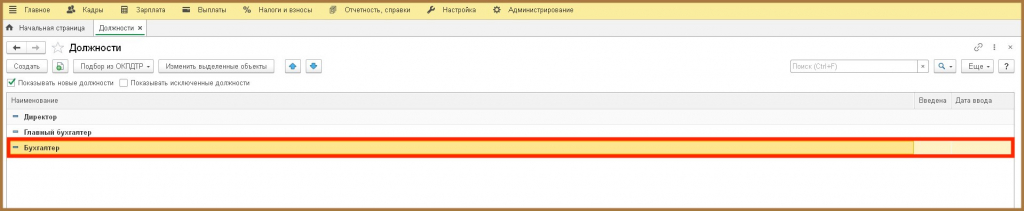
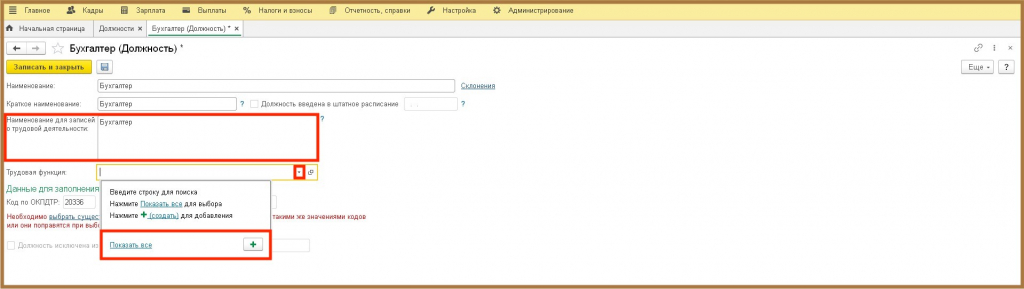
В первую очередь необходимо указать наименование должности, которое будет использоваться для записей о трудовой деятельности. Оно может совпадать или не совпадать с официальным названием.
Следующий шаг – добавление трудовой функции. Нажмите кнопку Показать все в соответствующей строке.
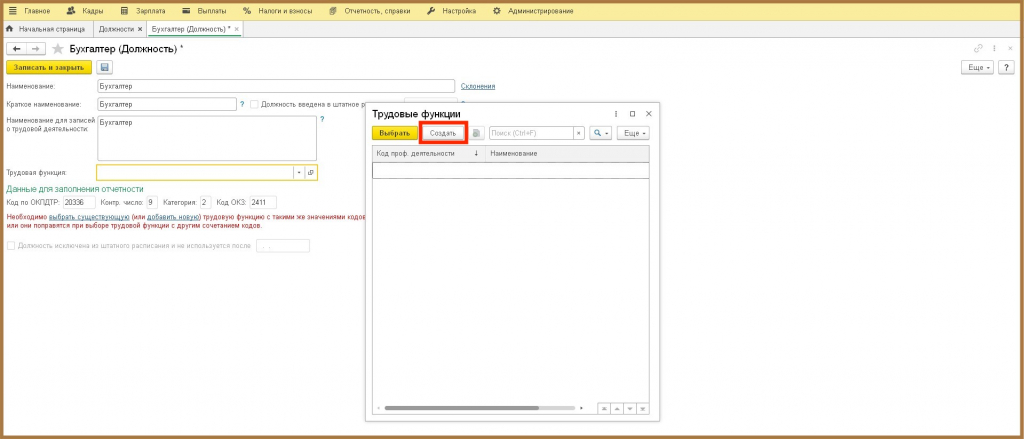
Если подходящая трудовая функция присутствует в списке, выделите ее и нажмите Выбрать. Если ее нет, воспользуйтесь кнопкой Создать, чтобы добавить собственную функцию.
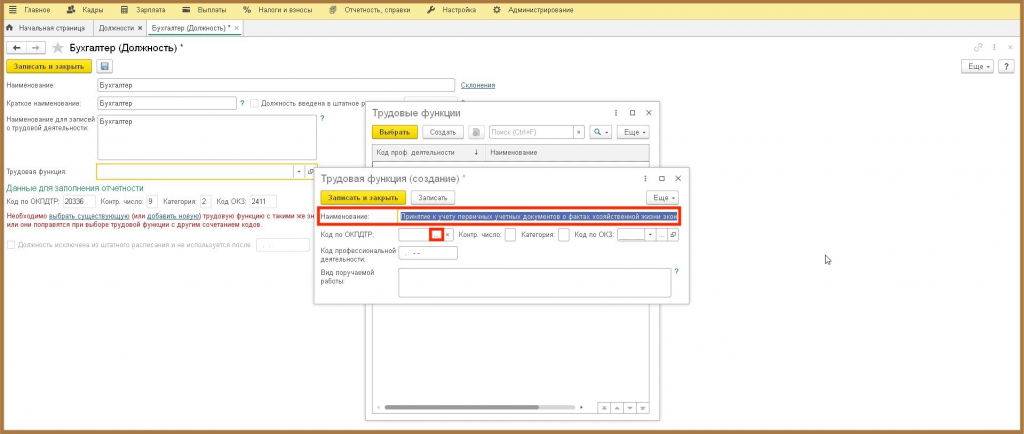
Укажите наименование трудовой функции в соответствующей строке и нажмите три точки возле Код ОКПДТР.
Скопируйте код ОКПДТР из карточки должности (подставляется автоматически) и вставьте его в поле поиска, после чего запустите процесс. Когда программа найдет соответствующую коду должность, нажмите кнопку Выбрать.
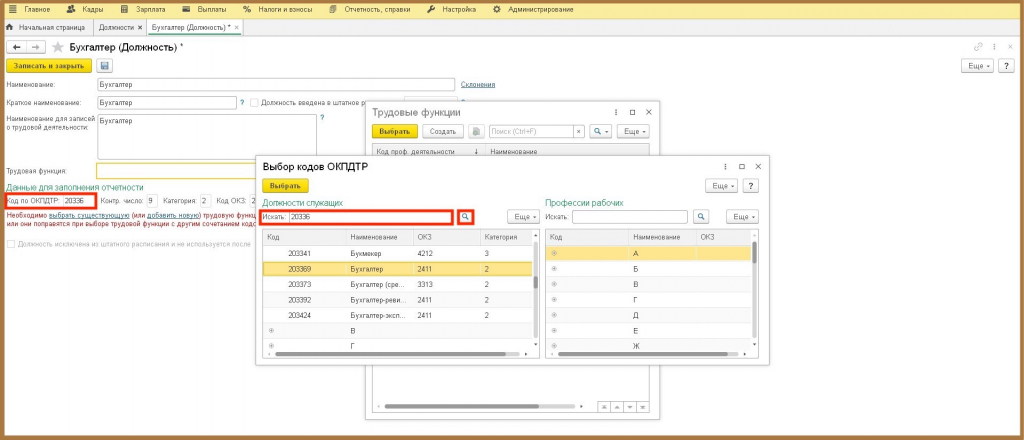
Поля Категория, Контр, Число и Код по ОКЗ заполнятся автоматически.

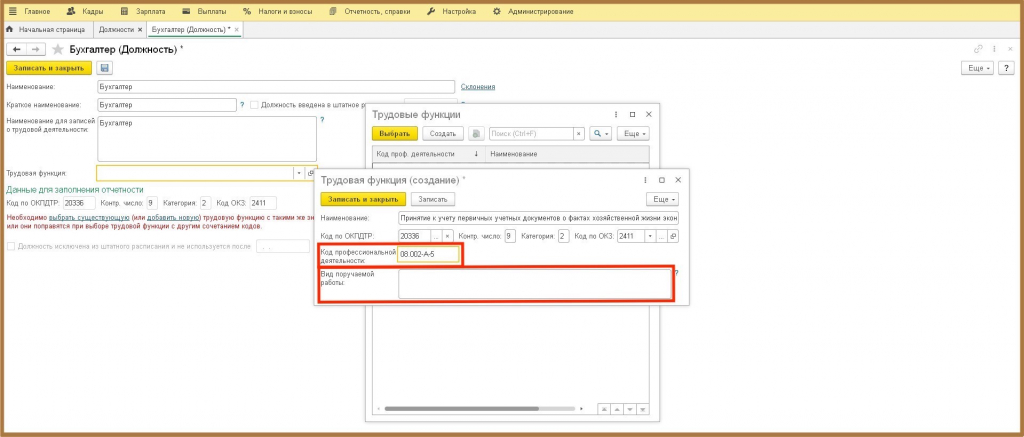
Если это необходимо, добавьте код профессиональной деятельности из Реестра профессиональных стандартов.
Первые 5 цифр обозначают тип деятельности, а остальные уровень квалификации и ее код. Если захотите, можно добавить описание должностных обязанностей.
По окончании всех действий нажмите Провести и закрыть, чтобы сохранить изменения.
Далее выберите оформленную функцию в карточке должности через кнопку Выбрать.
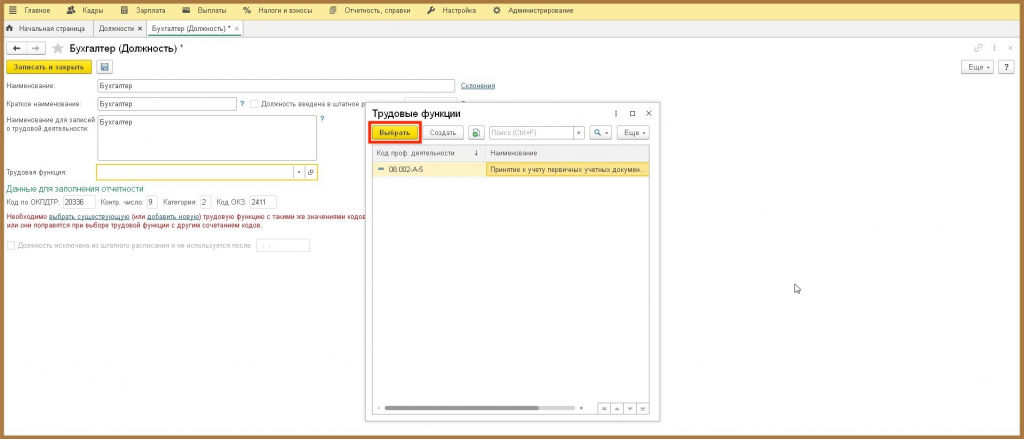
На этом добавление должности завершено. Нажмите Провести и закрыть.