В конфигурации 1С:Бухгалтерия присутствует возможность автоматического заполнения информации о трудовом стаже сотрудников, в соответствии с заключенными с ними договорами подряда, если оплата по ним производится на следующий год после заключения соглашения.
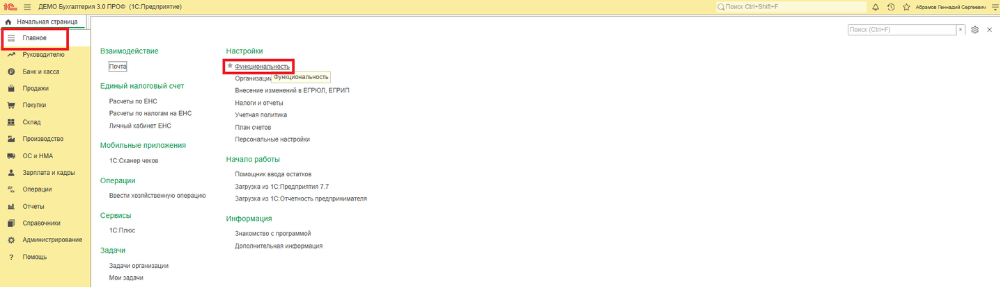
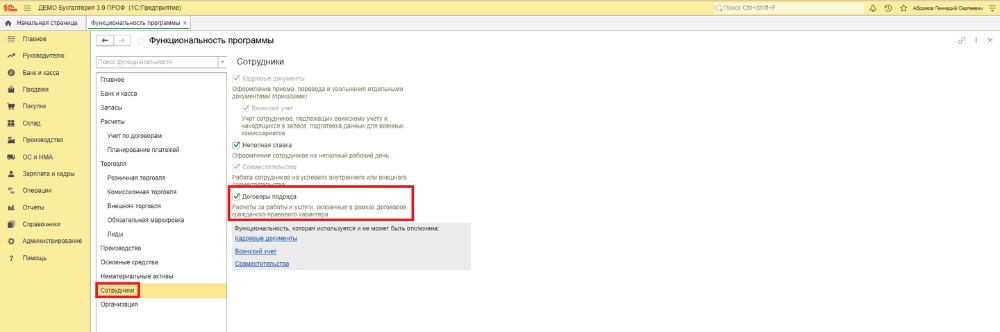
Изначально необходимо задействовать сам функционал работы с подрядными договорами. Это делается в разделе главного меню Функциональность.
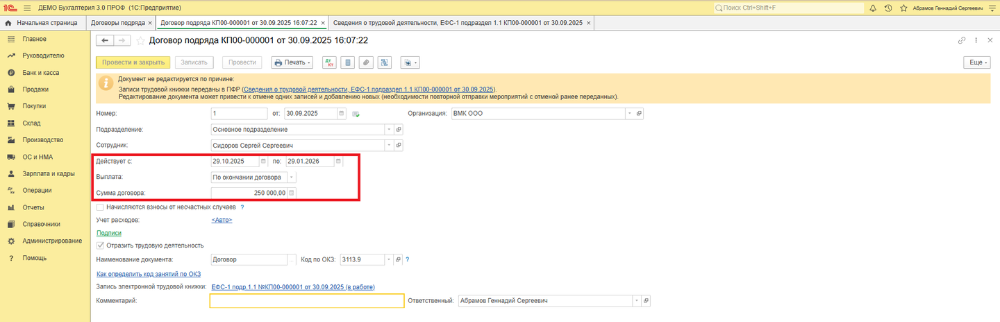
В данном пункте необходимо выставить даты начала и окончания срока действия договора, время выплаты (например, по окончании договора) и сумму. После этого пользователь сможет эффективно контролировать исполнение предусмотренных договорами подряда работ в рамках бухгалтерского учета.
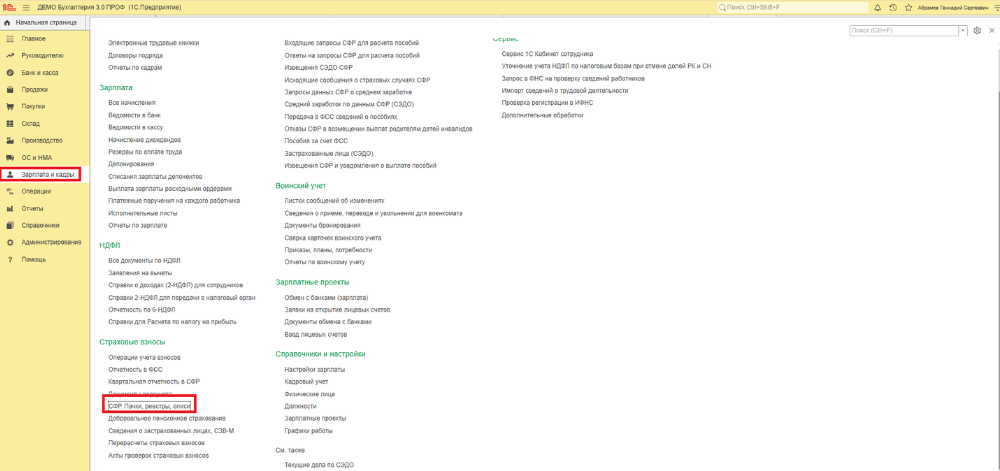
Разберем порядок действий на примере. Договор подряда с сотрудником заключен на 3 месяца, но выплата должна произойти в следующем после заключения соглашения году, причем в последнем его месяце. Перейдите в пункт Договоры подряда в разделе основного меню Зарплата и кадры.

Далее нажмите кнопку Создать и заполните следующие поля:
- Наименование компании.
- Департамент организации (если в этом имеется необходимость).
- Личные данные о сотруднике, являющемся исполнителем подряда.
- Даты начала и окончания действия договора.
- Общая стоимость оговоренных в соглашении работ.
- Способ оплаты выполненных обязательств.
Таким образом обеспечивается контроль над тем, чтобы все участники соглашения выполняли взятые на себя обязательства, а также фиксация всех произведенных в связи с заключенным договором финансовых операций.
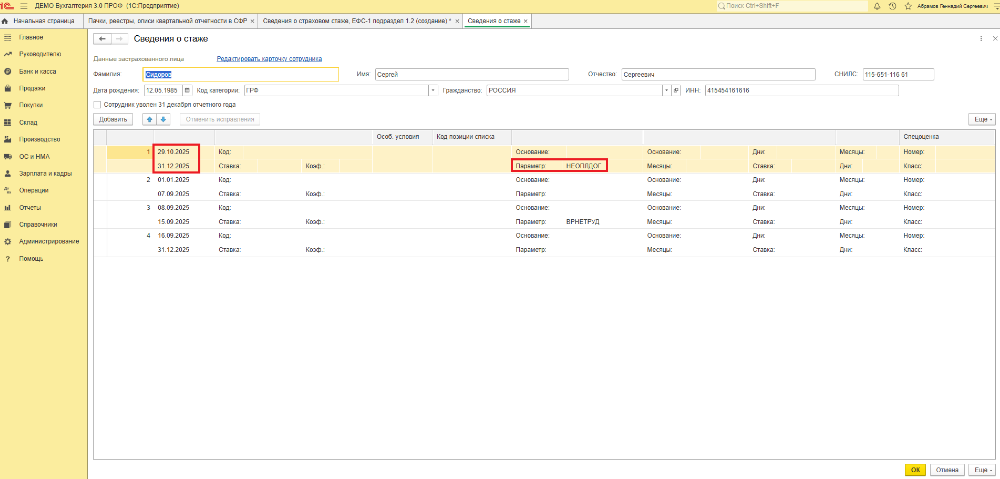
Так как оплата оказанных в соответствии с договором услуг должна быть произведена в следующем после его заключения году, в форму УФС-1, а конкретно в ее подраздел 1.2, должен быть внесен код НЕОПЛДОГ (неоплаченный договор). Данная опция будет включаться за год до вступления в силу договора ГПХ.
Для проверки автоматизации функционала необходимо найти пункт СФР. Пачки, реестры, описи, находящийся в разделе Зарплата и кадры.
Теперь попробуйте сформировать документ Сведения о страховом стаже, выбрав его из выпадающего списка по нажатию кнопки Создать. Заполните созданный документ, внеся в него сотрудников по нажатию кнопки Добавить.
Теперь вы видите, что в реквизиты соглашения автоматически добавляется код НЕОПЛДОГ, что и говорит о полной автоматизации данного функционала.