

Работа с конфигурацией 1С:Бухгалтерия начинается с добавления организации, управление которой планируется осуществлять. Мы рассмотрим этот процесс пошагово, чтобы у вас не осталось никаких вопросов.
1. Найдите в главном меню пункт Организации:
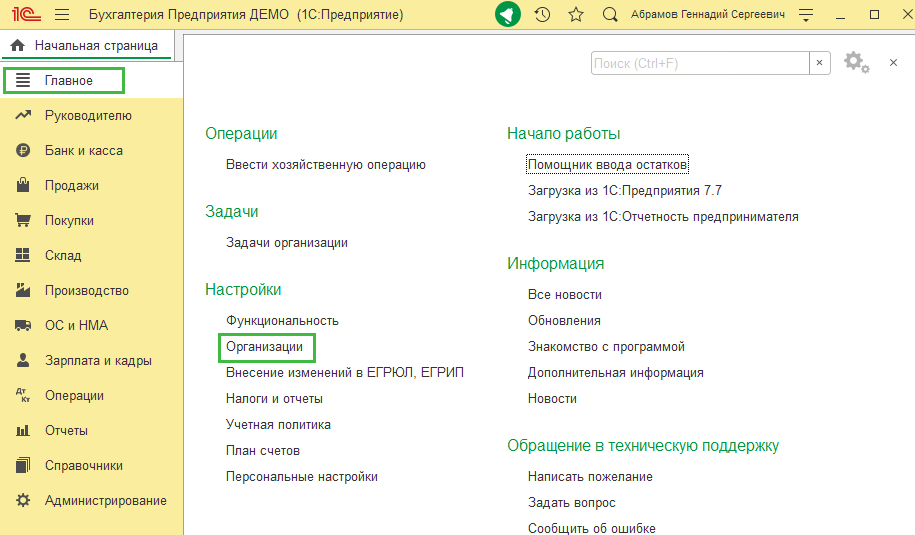
2. В открывшемся окне нажмите кнопку Создать.

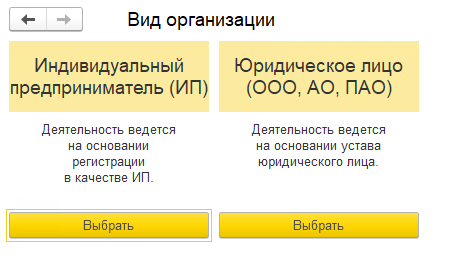
3. Выберите тип учредительного статуса – Индивидуальный предприниматель или Юридическое лицо.
4. Далее программа предлагает выбор системы налогообложения (впоследствии можно поменять).

5. После этого переходите к заполнению карточки. Можно ввести все данные вручную или воспользоваться услугой 1С:Контрагент для автоматического заполнения (должна быть подключена заранее). Во втором случае достаточно просто ввести ИНН, а в первом нужно заполнить необходимые поля.
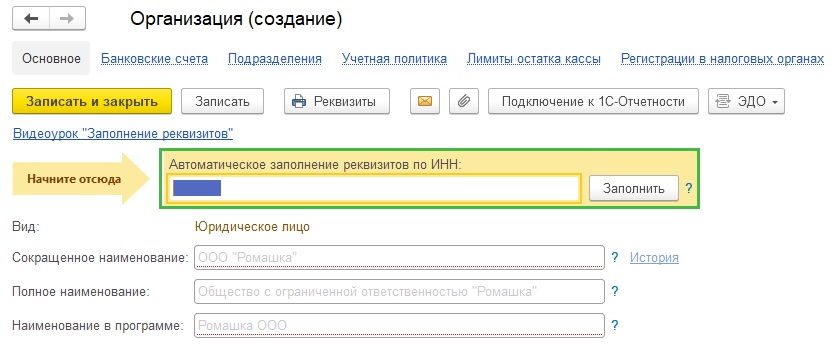
Обратите внимание, что в строке Вид организации отображается выбранная на начале этапе форма и изменить ее нельзя. Поэтому, если вы изначально указали неправильное значение, начинайте процесс заново.
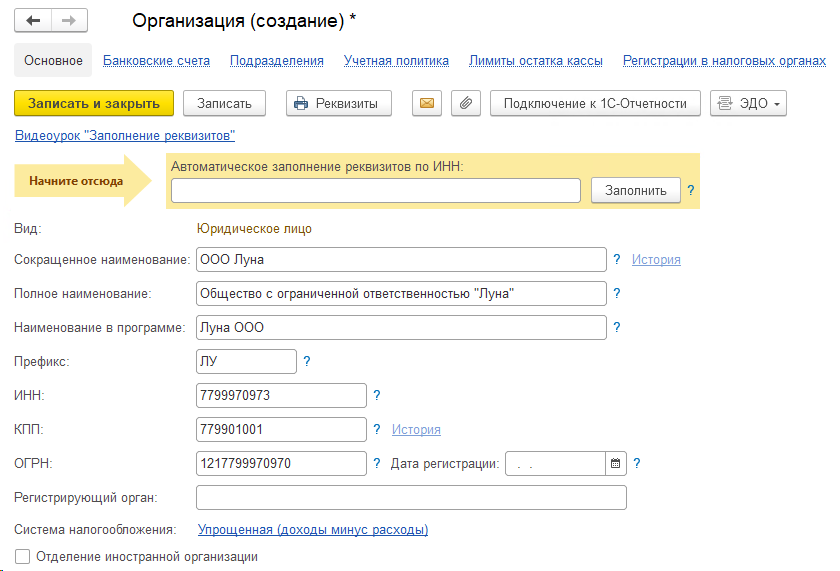
6. Следующие поля заполняются вручную:
- Полное наименование. Официальное название компании, которое будет фигурировать в отчетности.
- Наименование в программе. Здесь можно указать сокращенное название компании для удобства – оно не попадет ни в какие документы и понадобится только для внутреннего пользования.
- Префикс. Пригодится в том случае, если с помощью 1С Бухгалтерии планируется обслуживать несколько организаций – префикс в наименованиях документов определенной компании поможет сразу же определить их принадлежность.
- ИНН, КПП и ОГРН.
7. Далее необходимо открыть вкладку Банковские счета и заполнить поля реквизитов – расчетный счет и БИК банка.

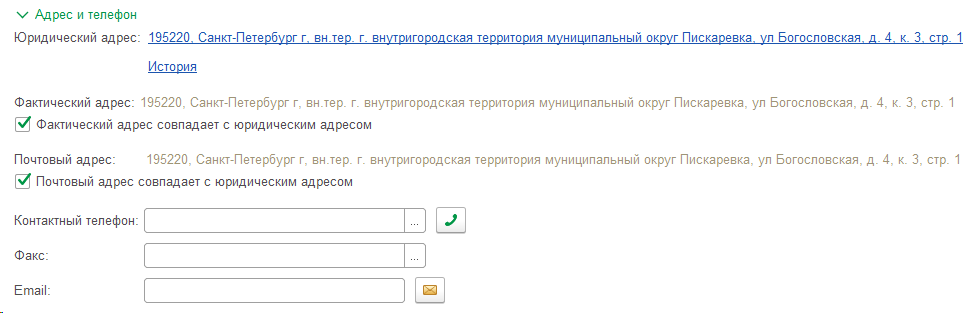
8. Переходите к заполнению адреса и телефона – пункт по умолчанию свернут. Для ввода почтового и юридического адреса потребуется нажать на гиперссылку Заполнить с правого края. В программе по умолчанию указывается, что эти адреса совпадают – если это не так, просто снимите отметки с соответствующих чекбоксов. Поля Электронная почта, Факс и Контактный телефон могут оставаться пустыми в зависимости от пожелания пользователя.
9. Далее разверните элемент Подписи. В представленную форму вводятся ФИО ответственных за подписание документов сотрудников. Эта информация будет отражена на всех печатных формах автоматически, а вносить изменения впоследствии возможно через гиперссылку История. Также в Подписи вносятся сотрудники, на которых возложено составление отчетов.

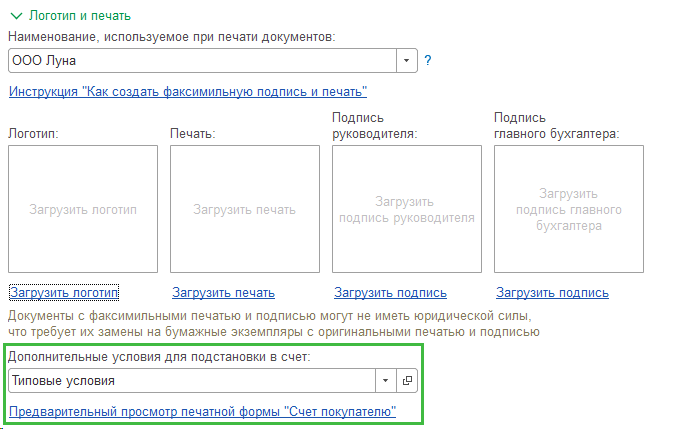
10. 1C:Бухгалтерия предоставляет возможность выводить на бумажные носители или использовать в электронном виде документы с логотипом или печатью. Можно создать их с нуля или загрузить готовые изображения.
11. На последнем этапе необходимо заполнить информацию о контролирующем налоговом органе (адрес, наименование отделения, реквизиты). То же самое касается Пенсионного фонда и ФСС. Данные должны соответствовать прописанным в учетной политике организации.
