Организации сферы торговли часто сталкиваются с ситуацией, когда приходится возвращать товары поставщикам. Существуют различные причины, зависящие или не зависящие от самой компании: брак товара, просроченная продукция, нереализованные единицы (при наличии такого пункта в договоре с поставщиком).
В конфигурации 1С:Розница существует специальный документ, позволяющий быстро оформить возврат в двух различных вариантах.
Заполнение через документ
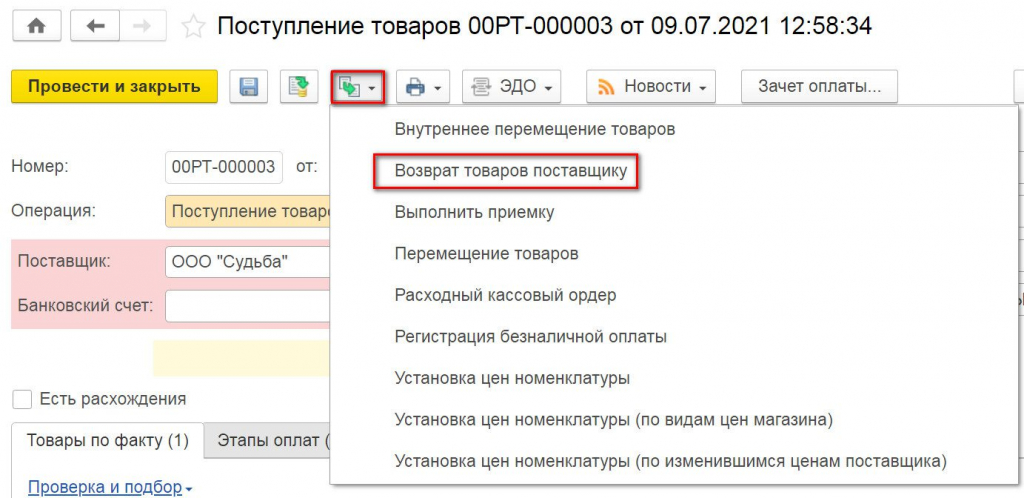
1. В данном случае все делается через Поступление товаров. Этот документ находится в Закупках. Перейдите в него и нажмите Создать на основании (верхняя панель инструментов), после чего в раскрывшемся меню кликните Возвраты товаров поставщику.
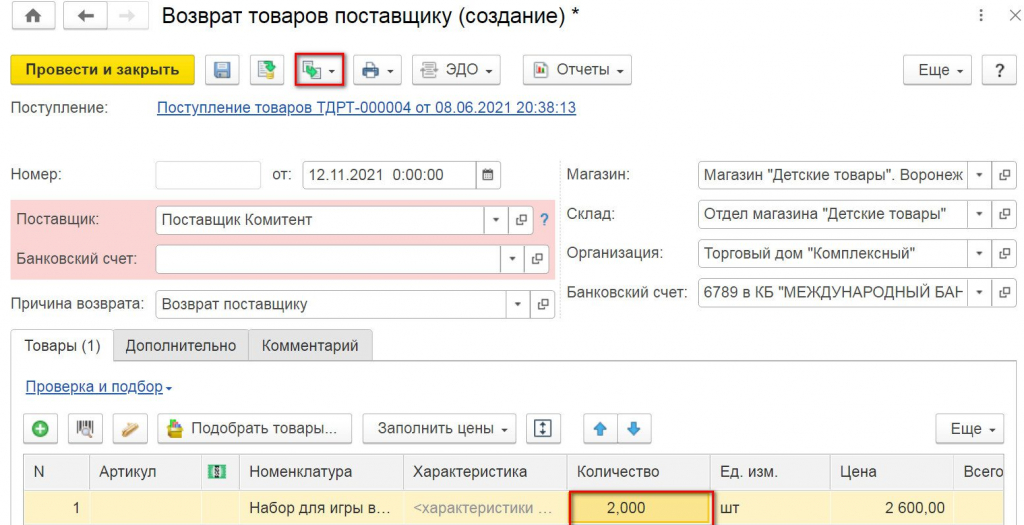
2. Таким образом вы получаете почти готовый документ Возврат товаров поставщикам с полностью заполненной табличной частью, в который нужно вписать количество позиций и указать причину возврата, выбрав ее из списка в соответствующей строке.
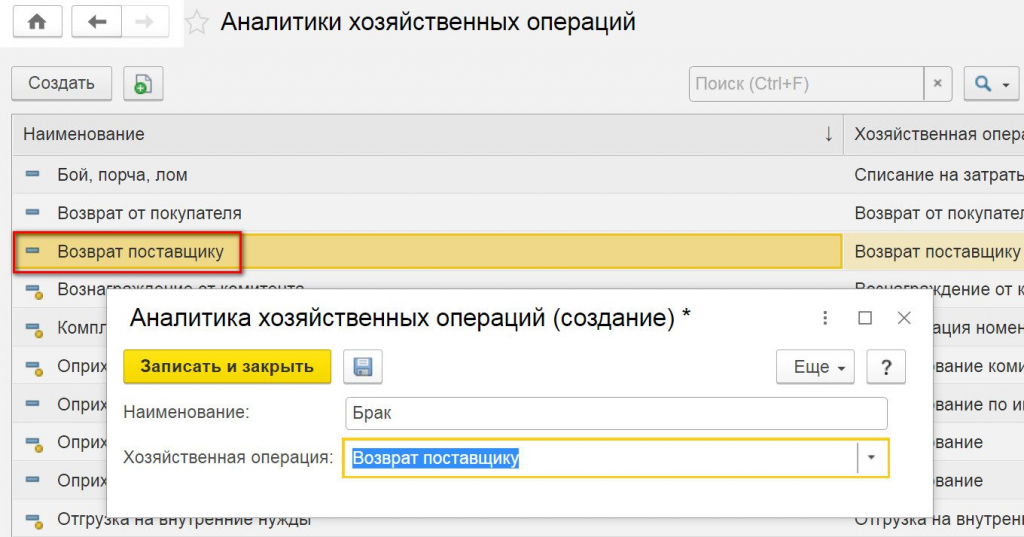
3. Список причин можно пополнить своими вариантами в разделе Запасы и покупки, находящийся в Администрировании. Здесь вы увидите активную ссылку Аналитики хозяйственных операций – перейдите по ней.

4. По умолчанию в ПО присутствует только одна аналитика под названием Возврат поставщику. Вы можете создать сколько угодно новых. Например, назовите аналитику «Брак», после чего нажмите кнопку Записать и закрыть.
5. Далее возвращайтесь в документ Возврат товаров поставщикам, раскройте список причин и увидите, что новая причина Брак уже доступна для выбора. Завершите работу с документом, чтобы сохранить изменения.
Заполнение вручную
1. Найдите документ Возврат товаров поставщикам в разделе Закупки. Нажмите кнопку Добавить или Подобрать товары. Если используется система штрихкодов, можете воспользоваться поиском.
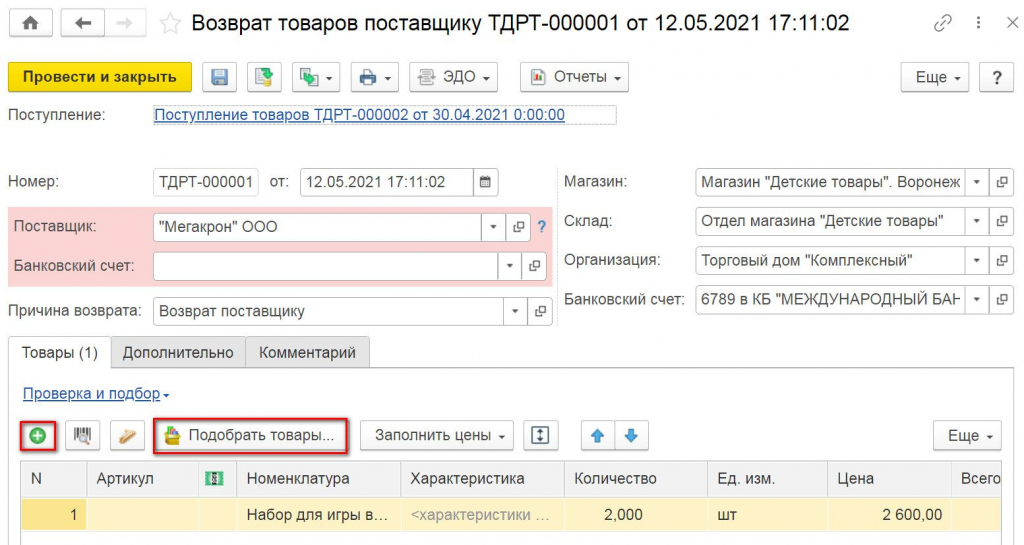
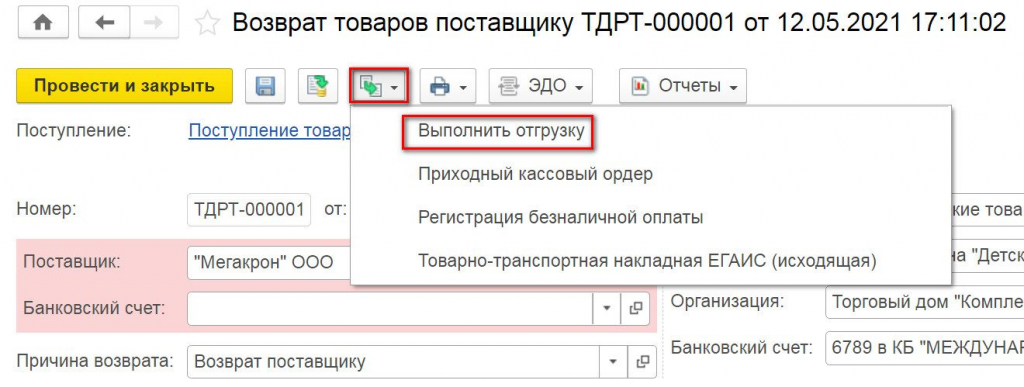
2. Здесь нужно будет создать 2 документа – Регистрация безналичной оплаты и Приходный кассовый ордер. Помимо этого, присутствует возможность оформить отгрузку и сбор товаров. Нажмите на Выполнить отгрузку в верхней части страницы.
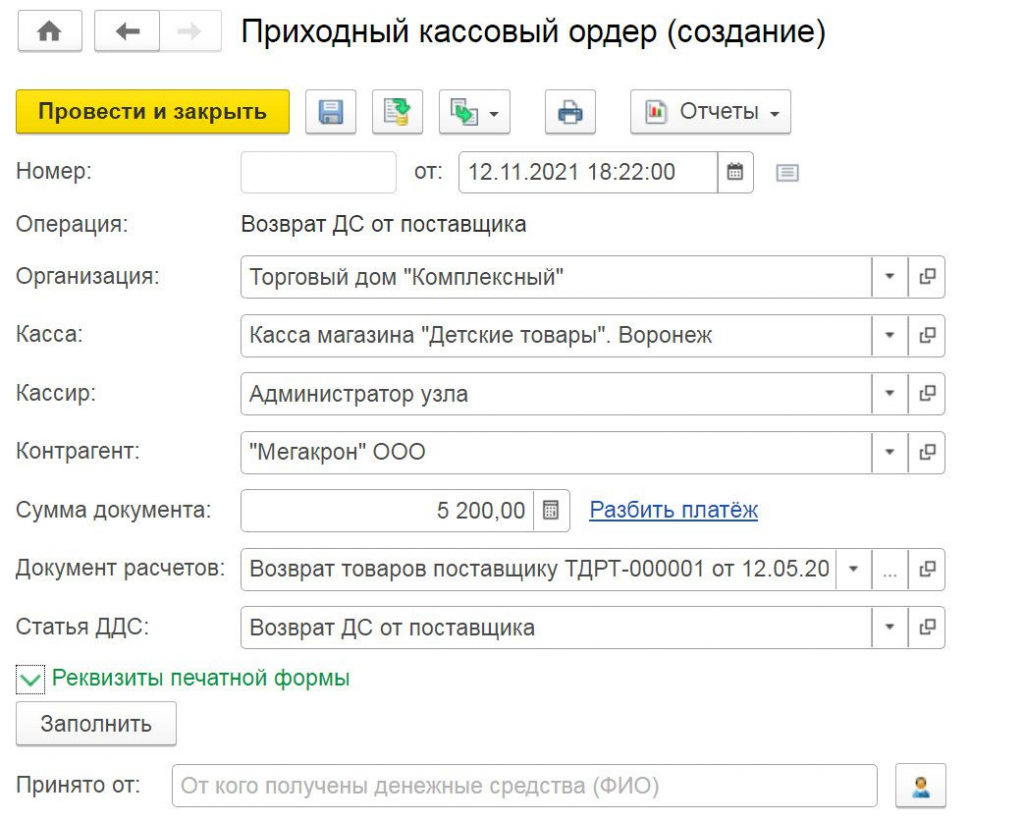
3. Приходный кассовый ордер создается и заполняется автоматически, так что вам остается только провести его.
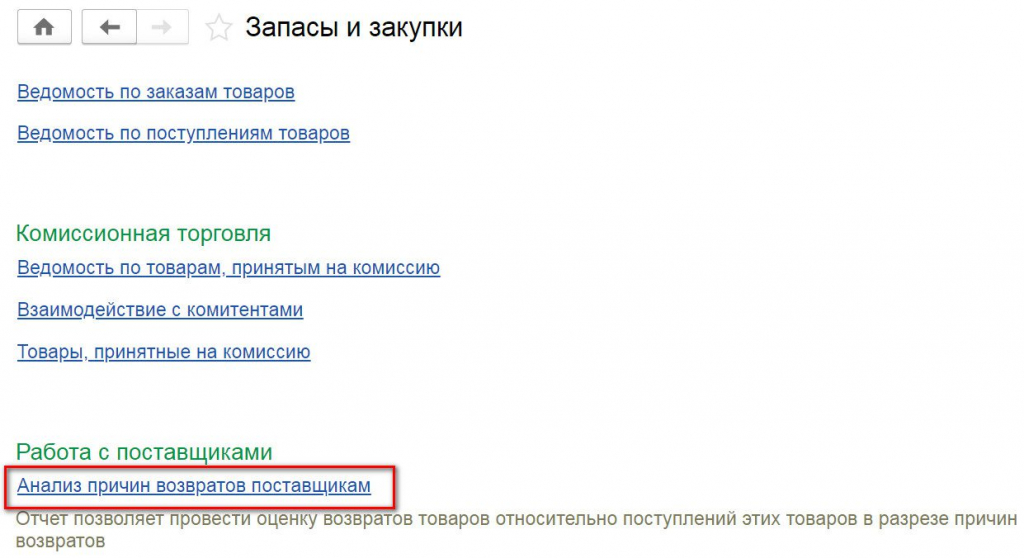
4. Для того, чтобы соотнести стоимость возврата товаров с его ценой при получении требуется перейти в Закупки и найти Отчеты по запасам и закупкам. Здесь кликните по гиперссылке Анализ причин возвратов поставщикам.