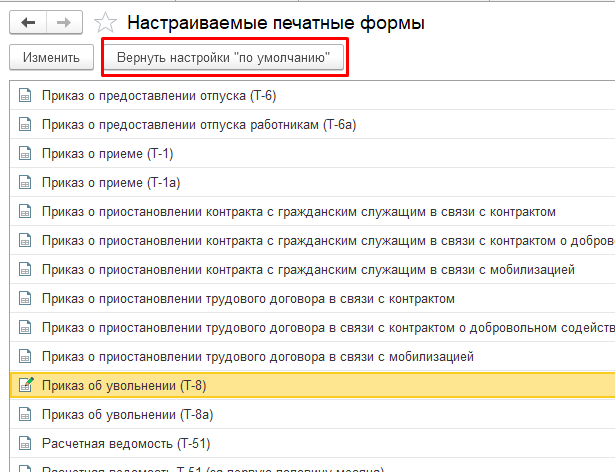
Дополнительными реквизитами называются поля в документах 1С:ЗУП, в которых указываются важные данные, не предусмотренные стандартным набором. Сегодня мы рассмотрим возможность добавления в печатную форму дополнительного реквизита и замену им стандартного на примере Приказа об увольнении Т-8.
Для получения возможности оперировать дополнительными реквизитами необходимо задействовать соответствующий функционал в разделе Общие настройки меню Администрирование.
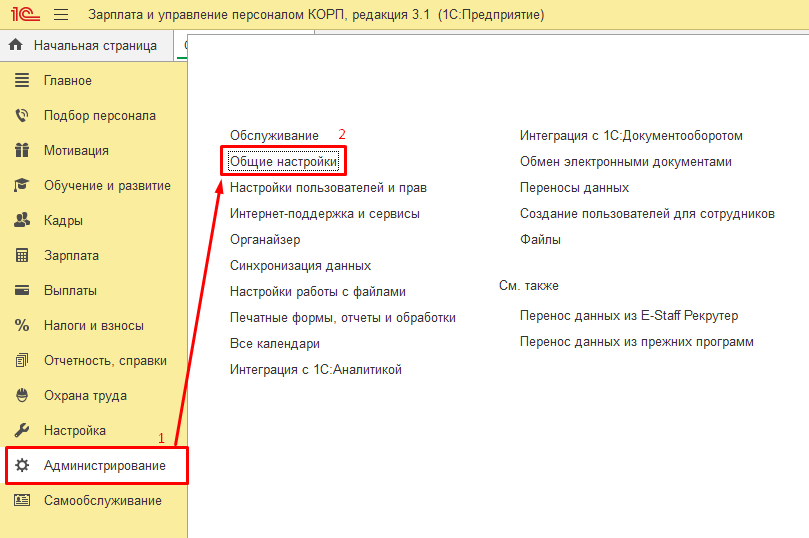
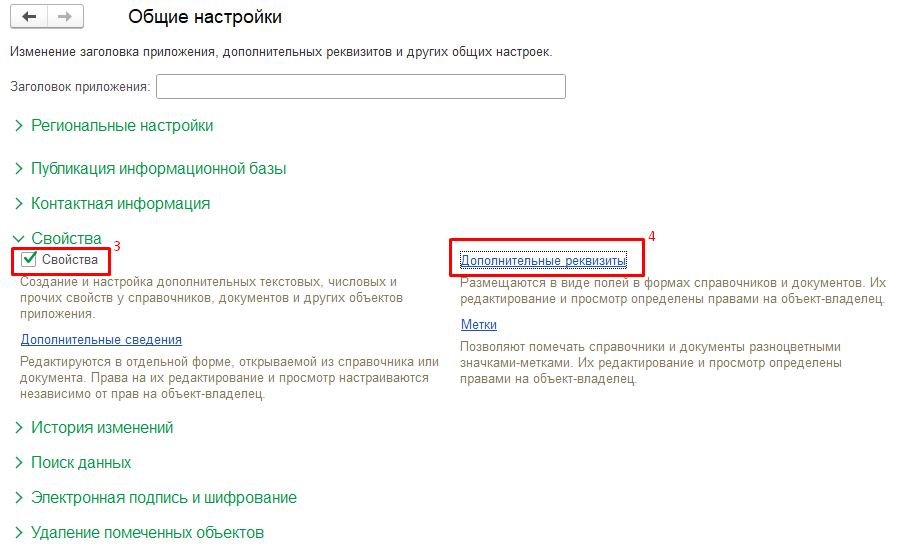
Здесь нужно отметить чекбокс Свойства, после чего станет активной гиперссылка Дополнительные реквизиты.
Перейдите по ссылке, найдите подходящий набор реквизитов (они разделены по группам – уведомления, территории, увольнения и т.п.) и выберите нужный вам.
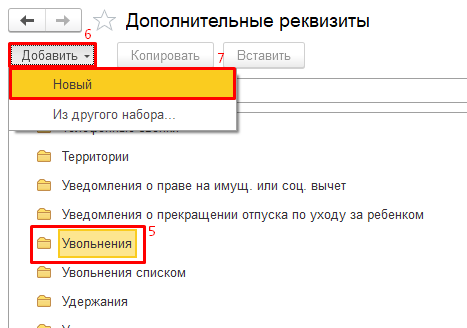
Например, если нужно добавить в документ причину расторжения трудовых отношений с работником в расширенном виде, можно создать дополнительный реквизит, прикрепленный к строке Основание, под которым и будет отображено новое поле. При необходимости можно сделать его обязательным к заполнению – для этого при добавлении следует отметить чекбокс Заполнять обязательно: Всегда.
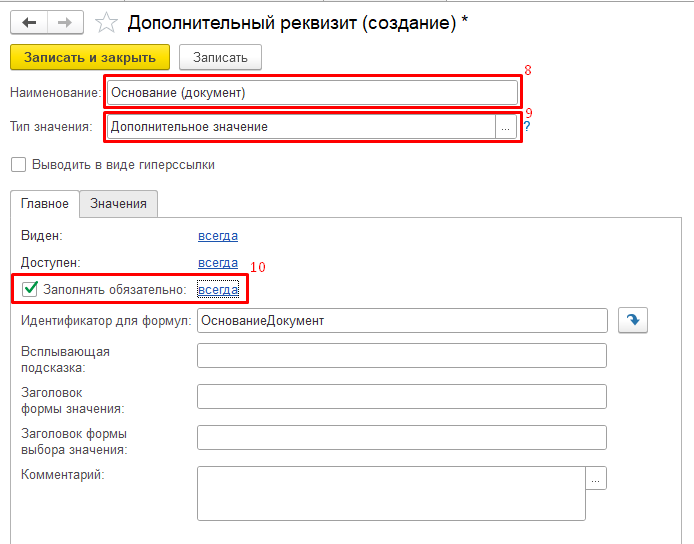
Нажмите кнопку Записать, перейдите на вкладку Значения, кликните Создать и заполните необходимые поля.
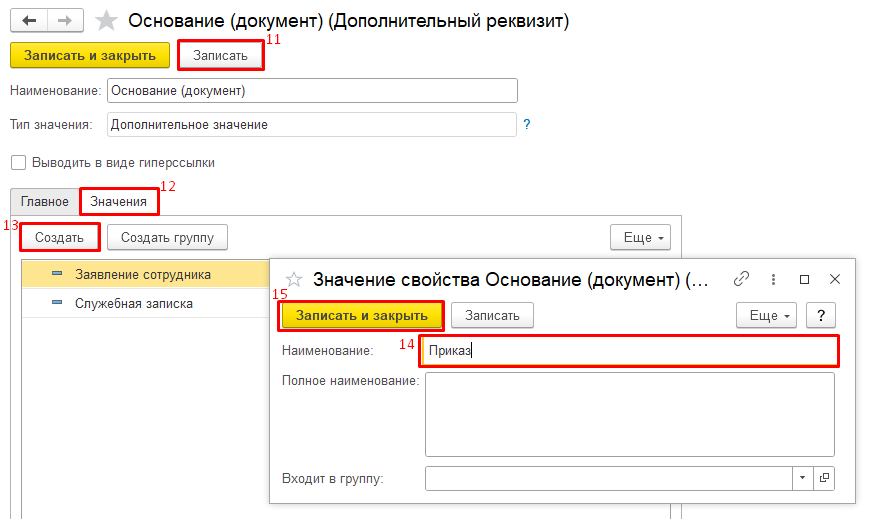
Значения не являются фиксированным параметром и могут изменяться в любое время по мере необходимости.
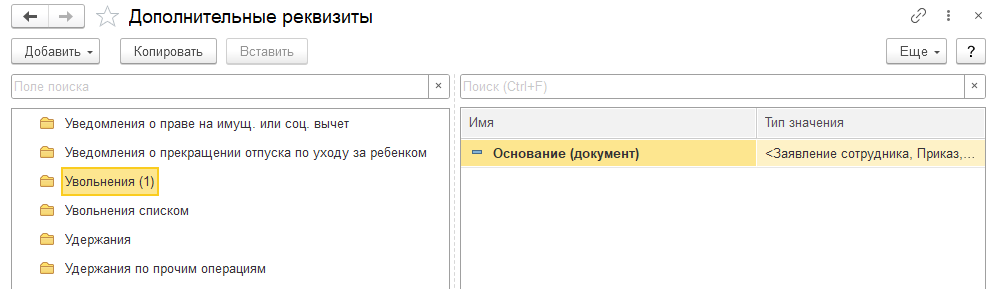
Теперь в правой части рабочего места Дополнительные реквизиты будет показан созданный вами только что реквизит.
Просмотреть список дополнительных реквизитов также можно нажав кнопку Еще в открытом документе Увольнение и выбрав Изменить состав дополнительных реквизитов.
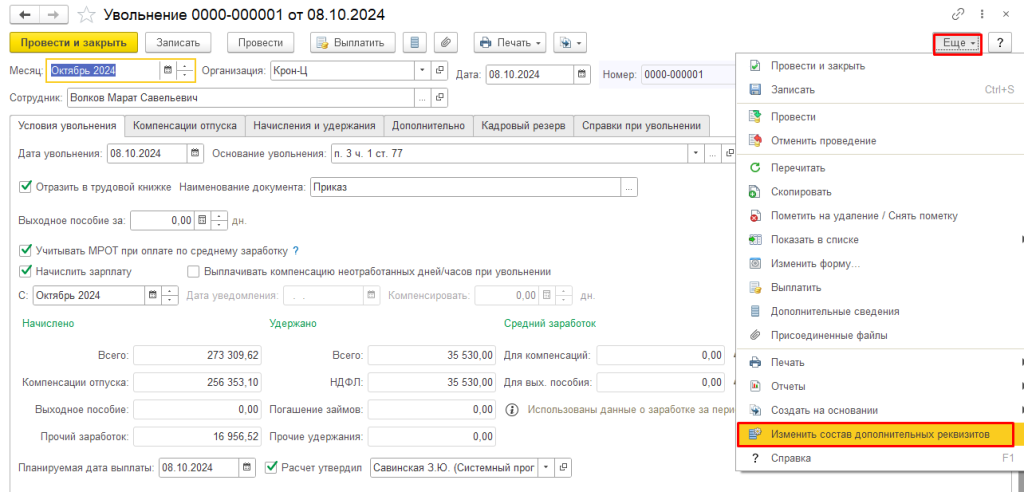
Также есть возможность полностью заменить стандартный реквизит на дополнительный. Нажмите Еще в открытом документе и перейдите к пункту Изменить форму.
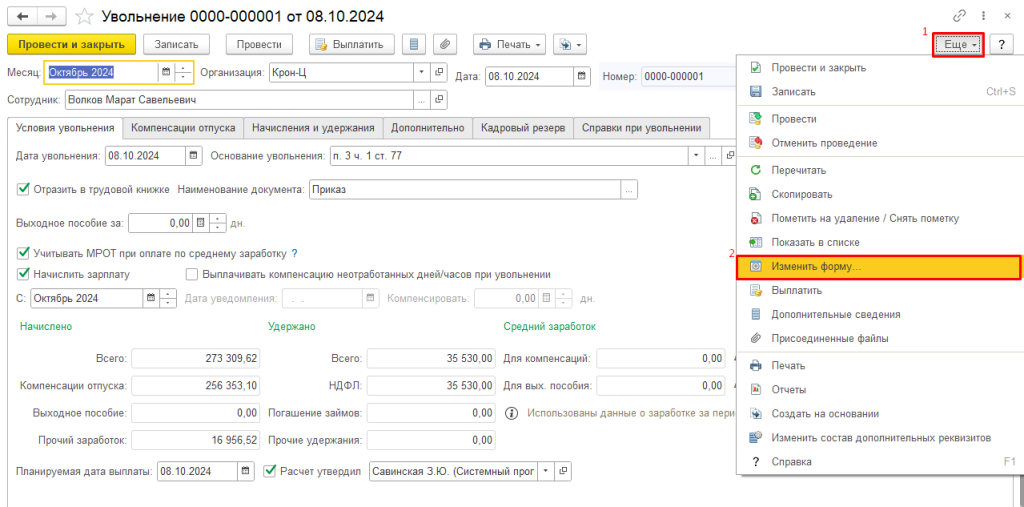
Откроется Настройка формы с иерархическим списком папок в левой части. Вам нужно открыть папку Страницы и снять отметку с чекбокса Основание.
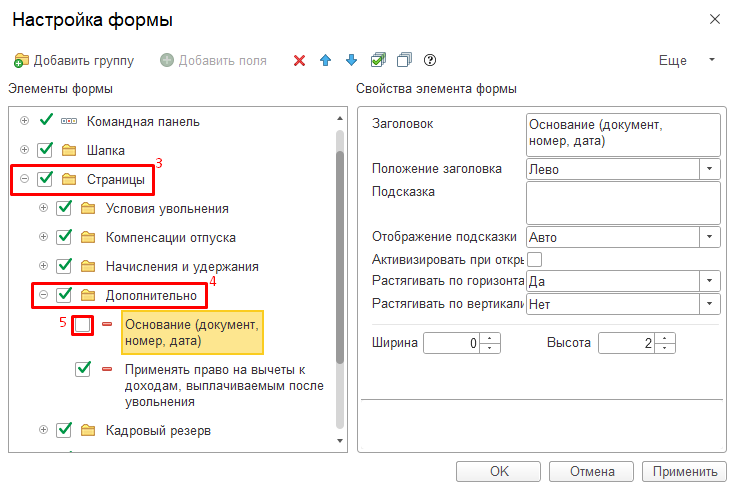
Далее переходите к папке Подвал документа, где находится каталог Дополнительно и найдите Основание.
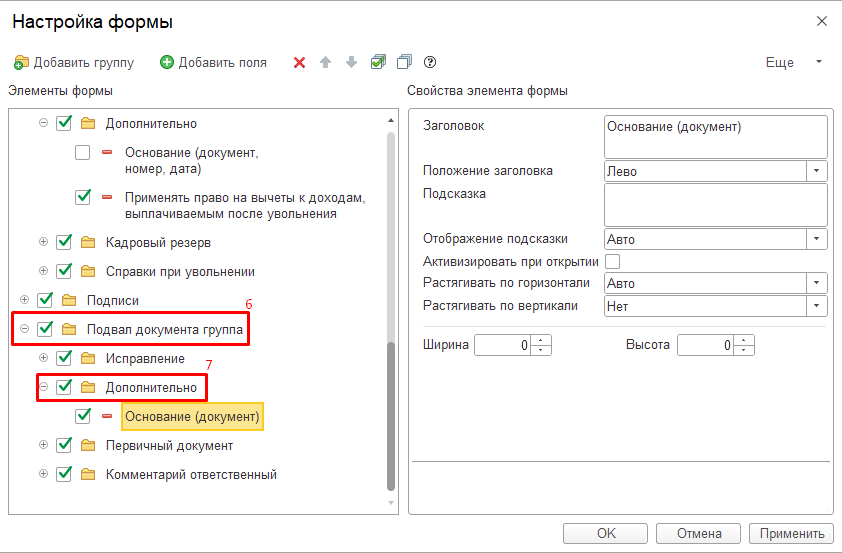
Путем перетаскивания переместите его в ту же папку, где размещен стандартный реквизит.
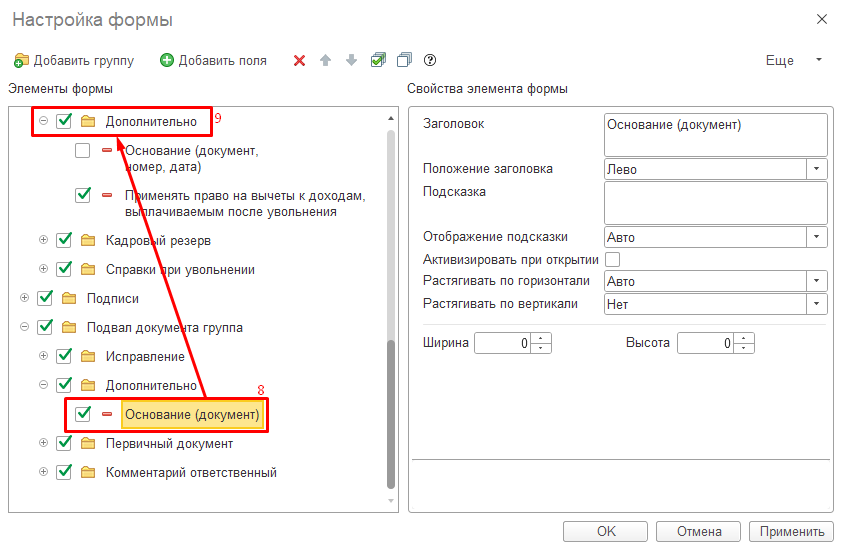
Внутри папки перемещение документов осуществляется посредством стрелок на верхней панели инструментов.
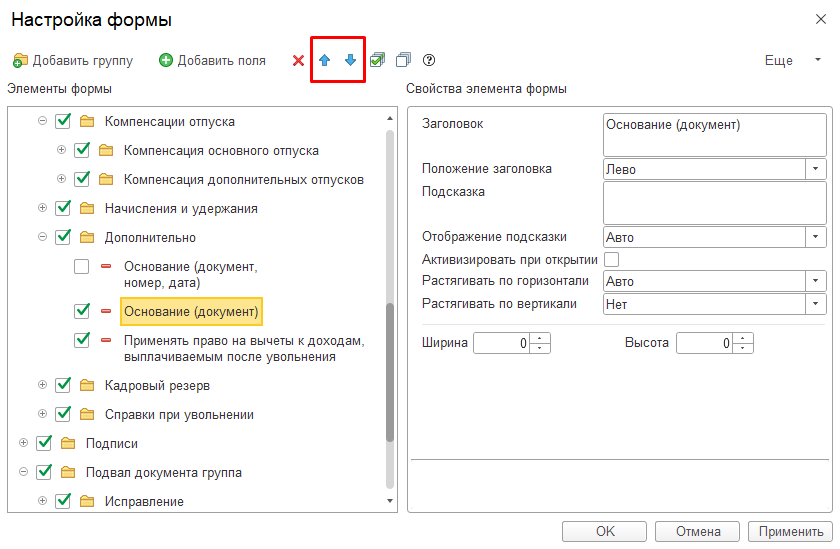
Нажмите Ок, чтобы сохранить изменения. После всех этих манипуляций дополнительный реквизит будет отображаться вместо типового.
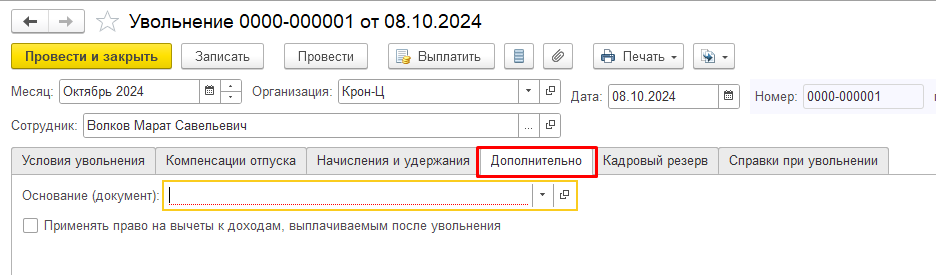
Следует предупредить, что сделанные изменения не будут применены ко всем пользователям. То есть, документ с новым реквизитом будет доступен только его создателю.
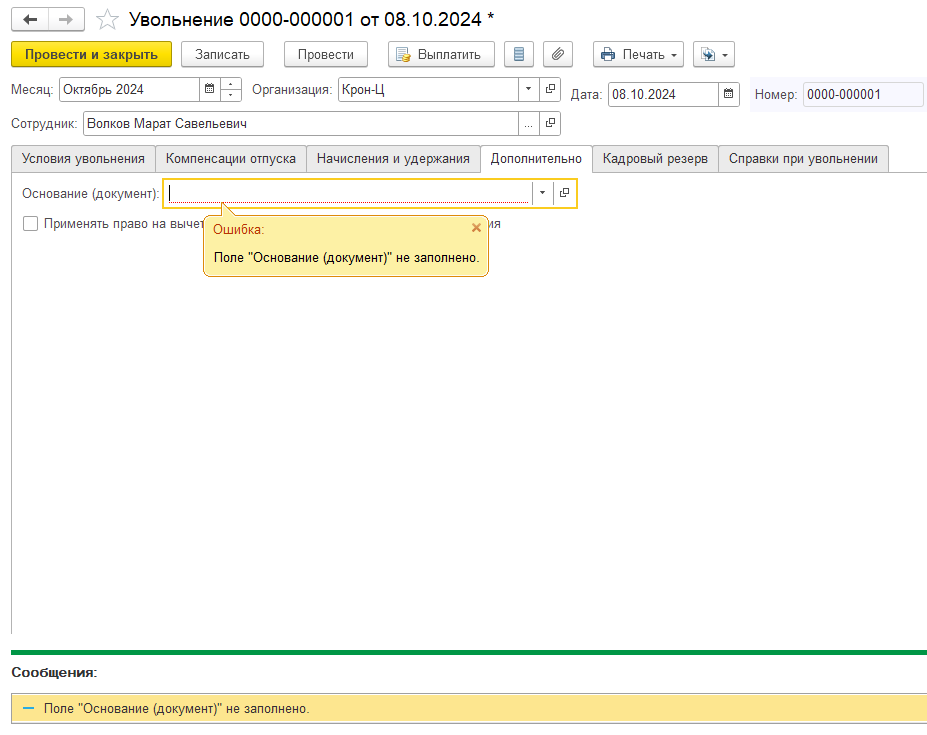
Так как при создании дополнительного реквизита было указано условие обязательного заполнения, записать документ с пустым полем Основание не получится.
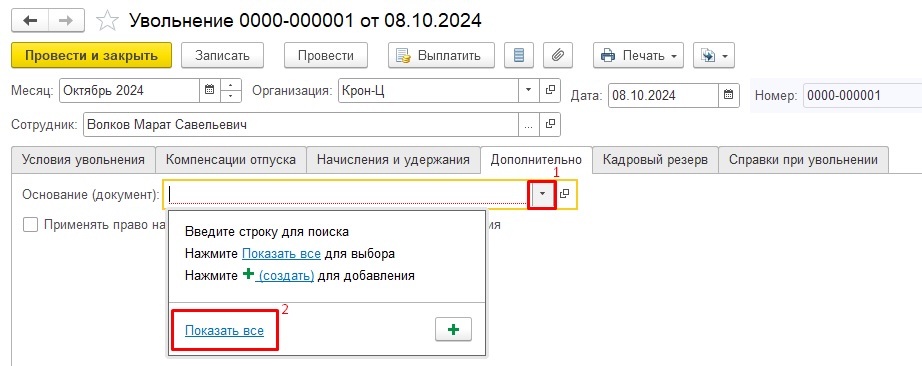
Для заполнения реквизита можно использовать уже существующие значения или создавать новые.
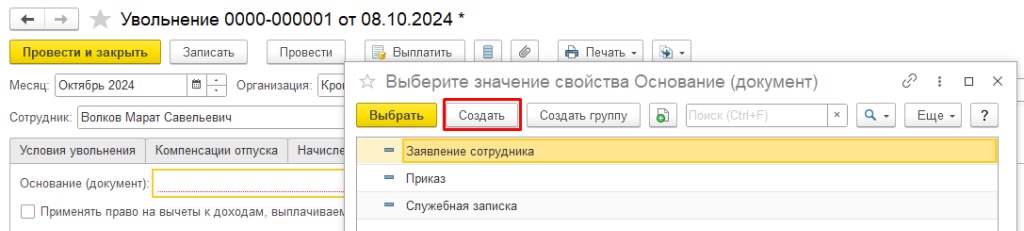
Заметьте, что в печатной форме после того, как вы провели документ, поле основание не будет заполнено.
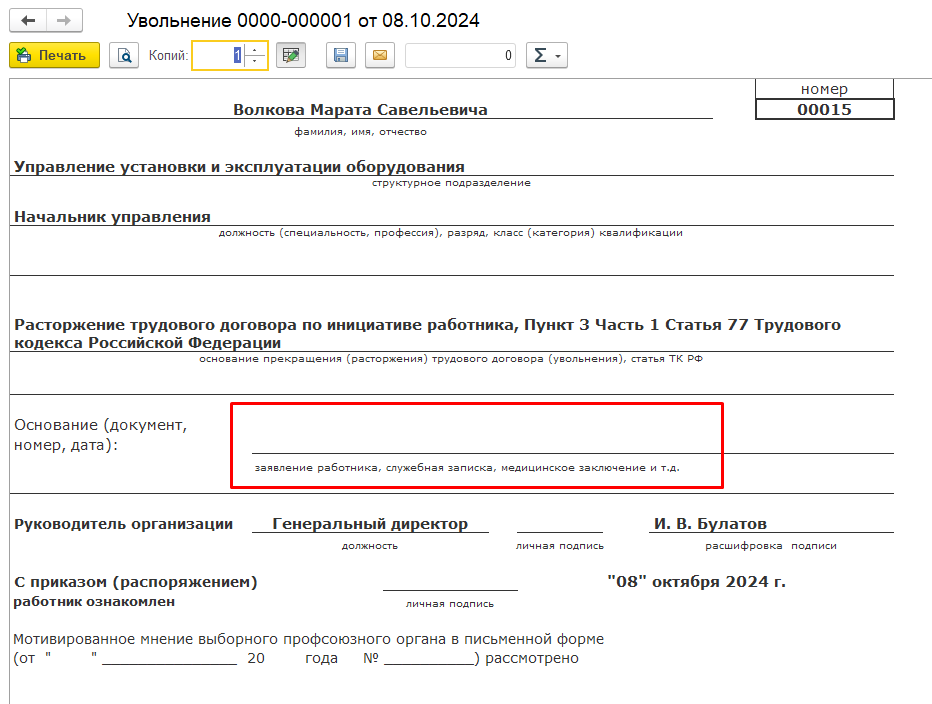
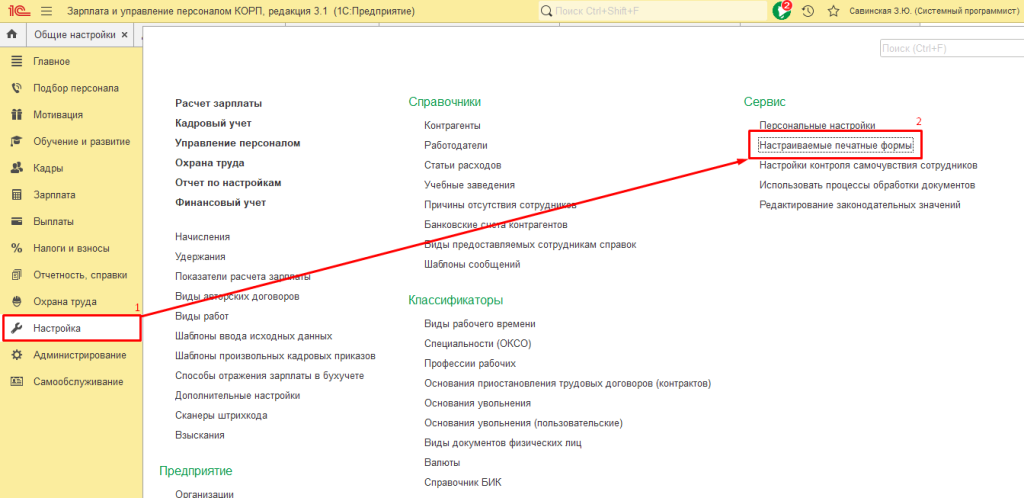
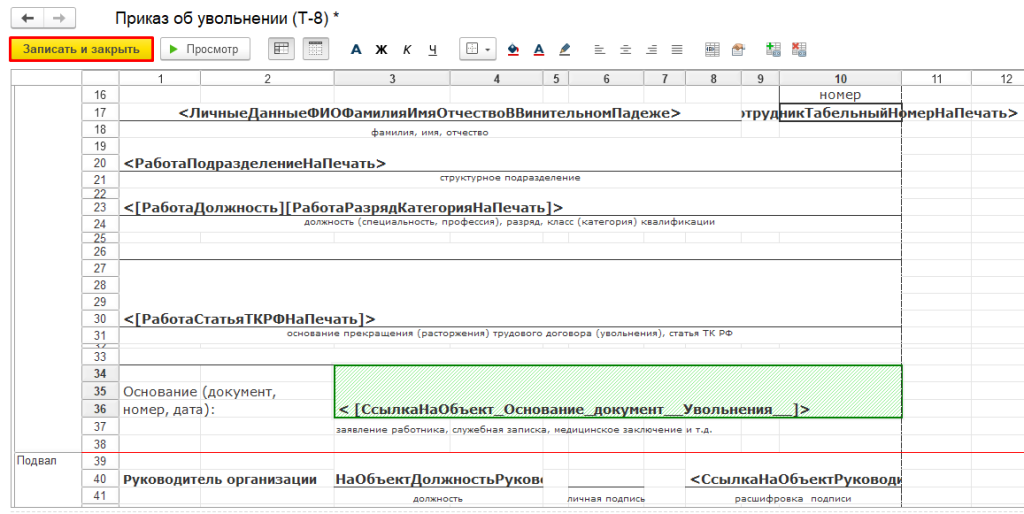
Для того, чтобы значение подставлялось автоматически, необходимо перейти в Настраиваемые печатные формы и открыть Приказ об увольнении Т-8 (расположение: Настройка / Сервис).
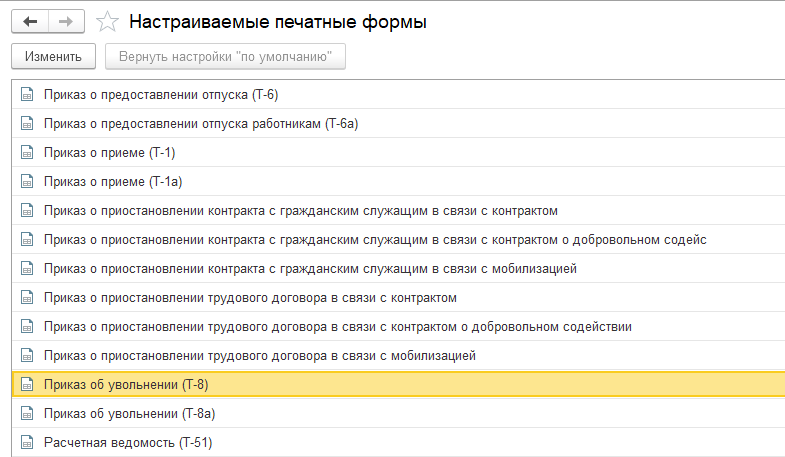
Откройте печатную форму и увидите, что в качестве Основания указан не дополнительный, а основной реквизит.
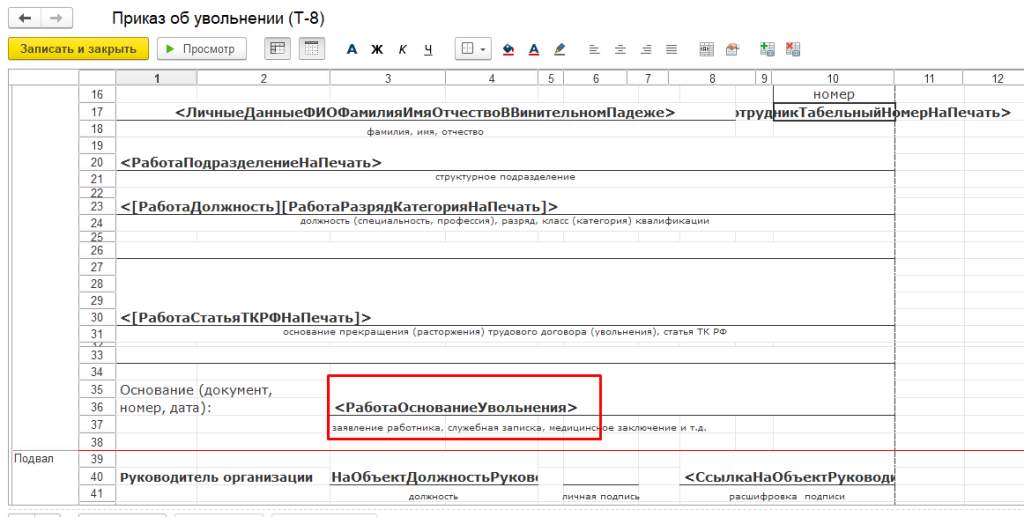
Очистите поле, найдите дополнительный реквизит внизу формы и переместите его в правую колонку.
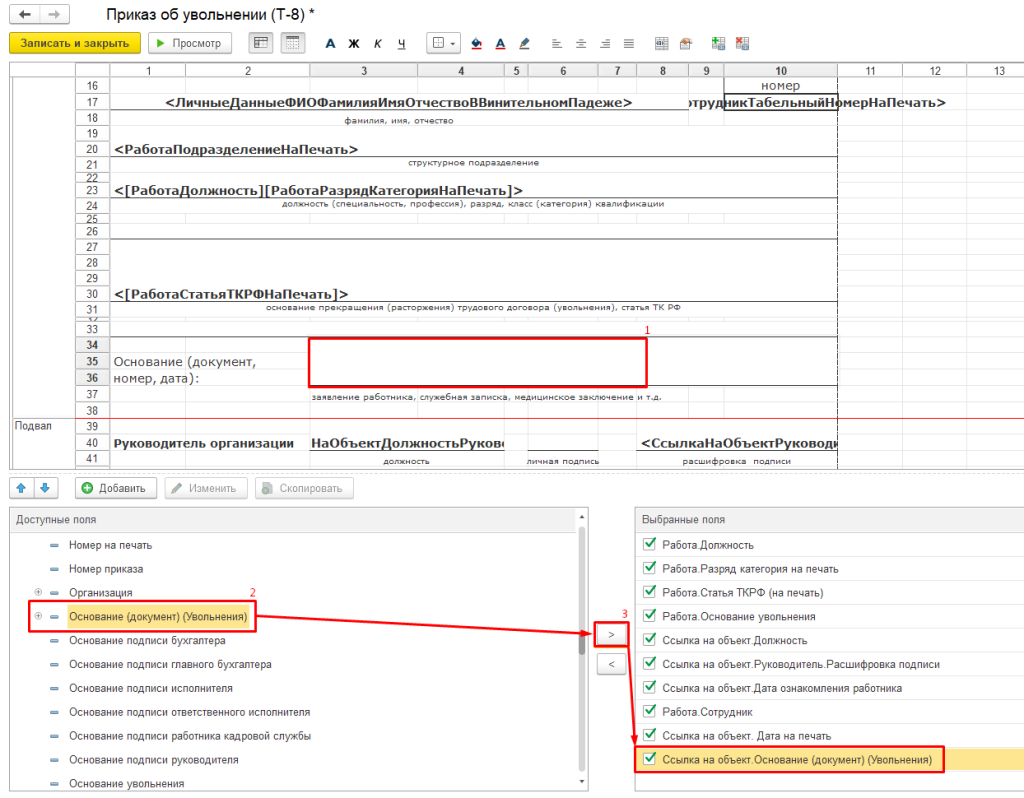
Далее просто перетащите дополнительный реквизит из правой части в поле Основание.
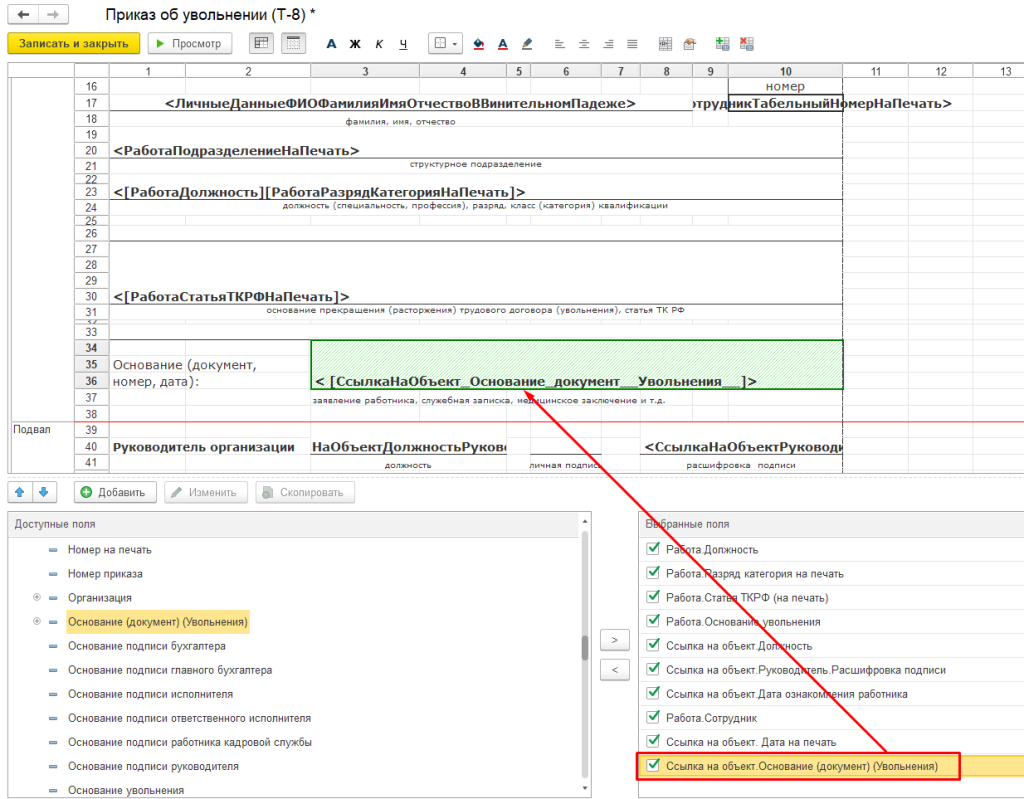
Перед сохранением вы можете воспользоваться просмотром, выбрать пункт Ссылка на объект и нажать Заполнить.
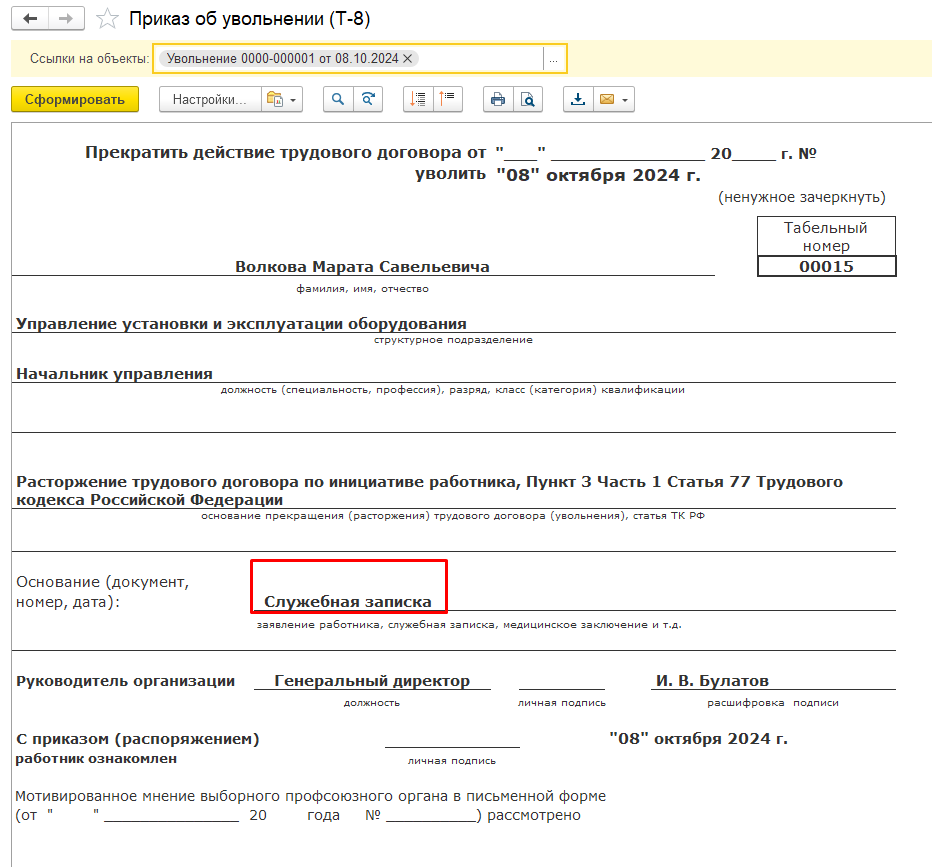
Теперь в печатную форму подставлено значение, указанное в документе Увольнение. Сохраните изменения.
Если что-то пошло не так, всегда можно сбросить все изменения, вернув настройки по умолчанию.