

Конфигурация 1С:Бухгалтерия предприятия предусматривает оформление результаты инвентаризации расчетов с контрагентами. Для этого в стандартную комплектацию добавлен документ Акт инвентаризации расчетов.
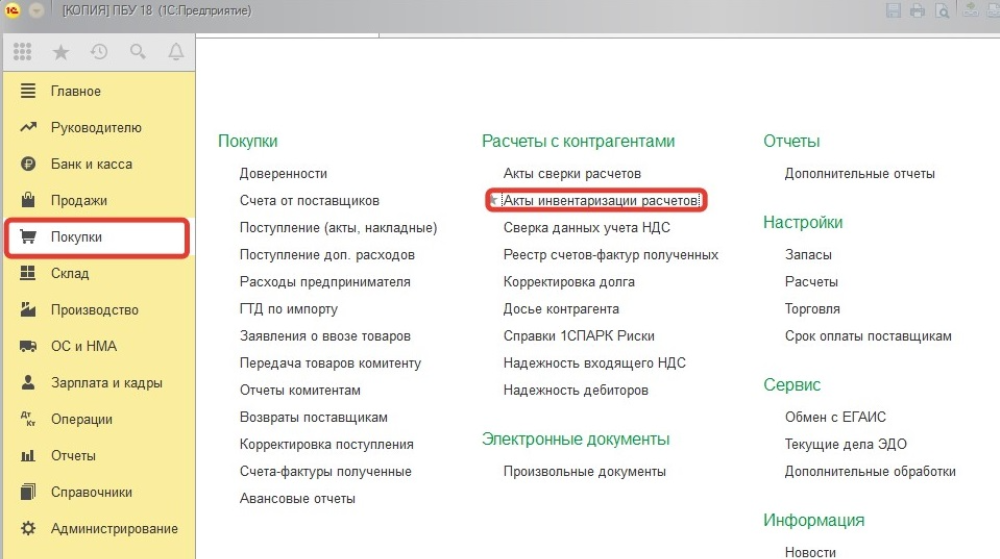
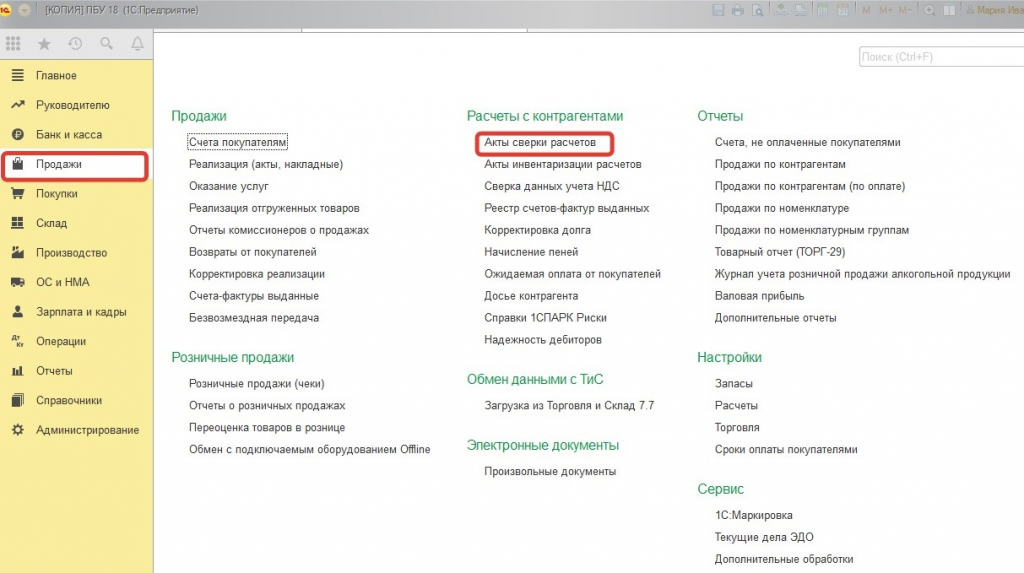
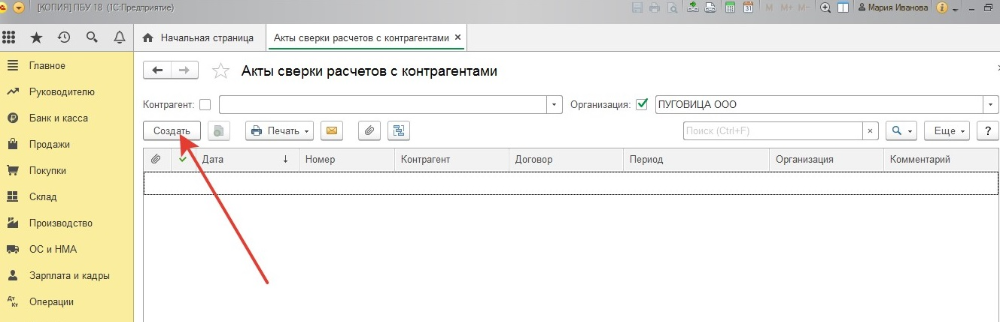
В первую очередь необходимо сформировать этот документ. Для этого потребуется найти Акты инвентаризации расчетов в разделе основного меню Покупки или Продажи и нажать кнопку Создать, чтобы начать работу.
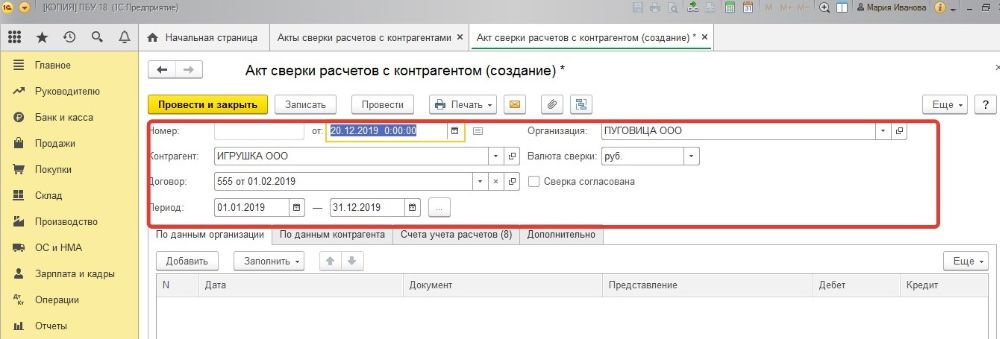
- Укажите дату проведения проверки в строке От.
- Отметьте чекбокс Детализировать по срокам, чтобы на вкладках Кредиторская и Дебиторская задолженность добавилась возможность простановки срока задолженности.
- Далее перейдите во вкладку Счета расчетов чтобы выбрать, по каким именно счетам расчетов с контрагентами будет проводиться инвентаризация (изначально выделены все имеющиеся счета).
- сумма задолженности на дату создания документа;
- контрагенты;
- срок задолженности;
- расчетный счет.

В программе есть возможность рассортировать расчеты по различным критериям:
- Если отметить чекбокс Детализировать по срокам, в документ будет добавлен столбец с названием Срок задолженности. Нажмите на ссылку в этом столбце, чтобы получить детальную информацию о дате происхождения относящейся к нему задолженности, сроку выплаты и связанной документации. При этом есть возможность изменять даты в расшифровке, после чего изменения будут автоматически применены к основному документу.
- Также можно добавить неподтвержденную часть задолженности в соответствующую колонку.
- Пересчитайте задолженность с учетом неподтвержденной части и внесите в столбец Подтверждено.
Для оформления результатов инвентаризации перейдите в соответствующую вкладку документа. Заполните даты проведения проверки, вписав числа в поля С и По, укажите номер документа и дату его создания, а также по какой причине была проведена инвентаризация расчетов.
Следующий шаг – занесение в документ списка членов инвентаризационной комиссии в соответствующей вкладке. Для этого нажмите кнопку Добавить и выберите сотрудников из списка. Поставьте отметку напротив сотрудника, выбранного председателем.
Далее останется только нажать Провести, чтобы сохранить результаты инвентаризации.