

В 1С:БизнесСтарт закупки и продажи можно вести в едином рабочем процессе: от карточки контрагента и номенклатуры до счета, поступления и реализации. Ниже — последовательность действий и контрольные точки, которые помогают не потерять документы и остатки.
1. Добавьте контрагента
Откройте раздел Контрагенты и нажмите Создать. Введите ИНН и нажмите Заполнить — реквизиты организации подставятся автоматически. Проверьте наименование и адрес, затем укажите банковский счет поставщика или покупателя: он будет использоваться в платежных поручениях.
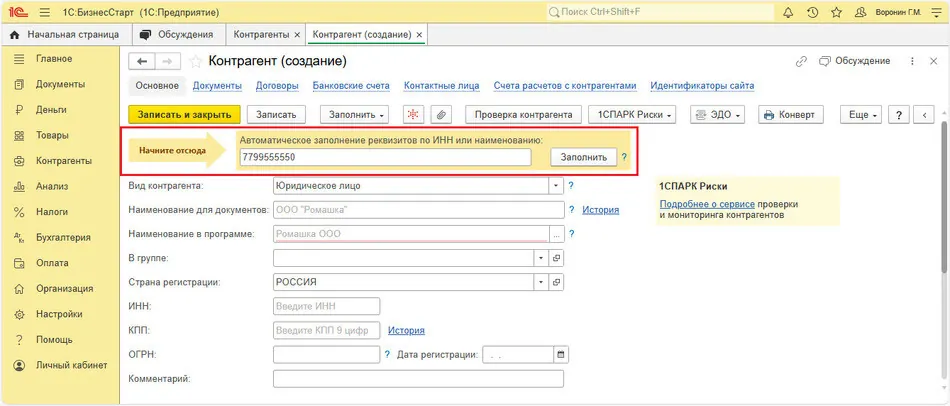
Карточка контрагента с автоматическим заполнением реквизитов.
Сохраните карточку кнопкой Записать и закрыть. При необходимости из нее можно перейти к договорам и расчетам с контрагентом.
2. Заполните договор и номенклатуру
В карточке контрагента откройте ссылку Договоры, нажмите Создать и заполните условия договора. Для товара откройте раздел Товары, создайте карточку и укажите штрихкод или наименование. После заполнения карточки задайте цену продажи кнопкой Новая цена.
3. Отразите поступление товара
Перейдите в Товары — Покупки — Поступление (акты, накладные, УПД) и выберите Поступление — Товары (накладная, УПД). Укажите поставщика и договор, добавьте номенклатуру, количество и цену. Если оригинал документа получен, установите флажок Оригинал получен; при поступлении УПД включите режим УПД. Проверьте сумму и нажмите Провести и закрыть.
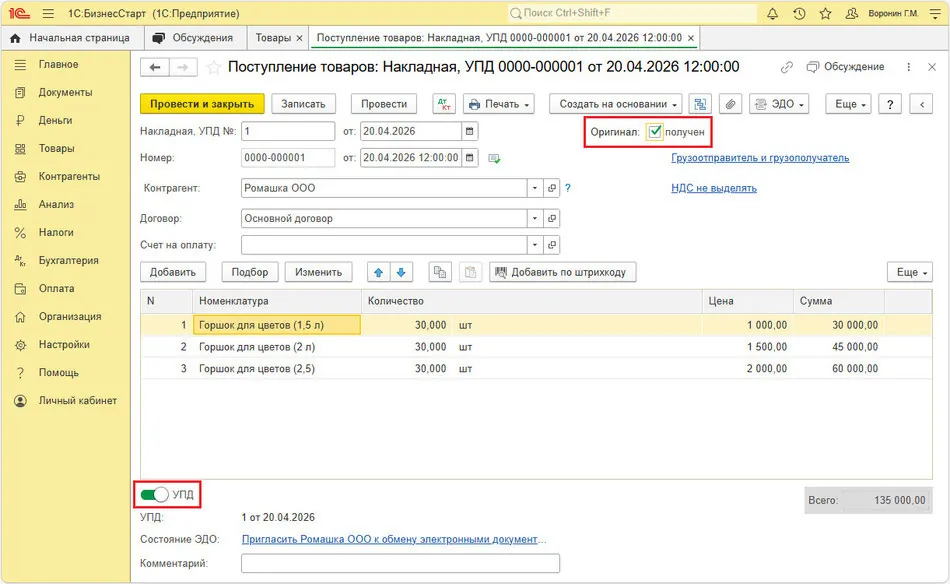
Документ поступления товаров с включенным режимом УПД.
После проведения проверьте остатки в списке товаров. Если количество или стоимость не совпадают с первичными документами, исправьте поступление до оформления продажи.
4. Выставьте счет покупателю
Откройте Товары — Продажи — Счета покупателям и нажмите Создать. Выберите контрагента, договор и товары. Для быстрого заполнения используйте кнопку Подбор, укажите количество и цены, затем нажмите Перенести в документ и проведите счет.
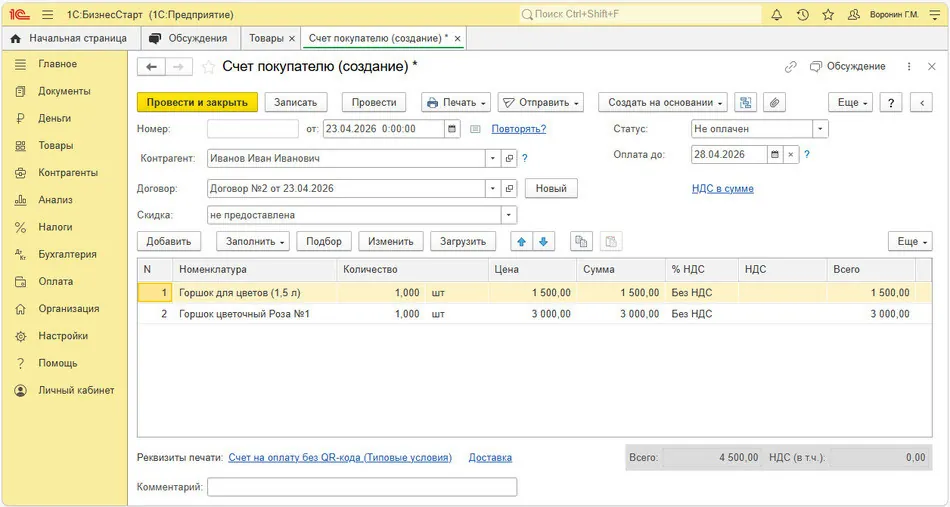
Счет покупателю с товарами и сроком оплаты.
Ссылку на счет можно отправить из документа по кнопке Отправить — Ссылку на документ. Перед отправкой проверьте покупателя, состав заказа, цены и срок оплаты.
5. Оформите реализацию
Когда товар отгружается, откройте список счетов, выделите нужный документ и выберите Создать на основании — Реализация (акт, накладная). Программа перенесет данные из счета. Включите режим УПД, проверьте количество, цену, НДС и договор, затем нажмите Провести. УПД можно распечатать или передать покупателю в электронном виде.
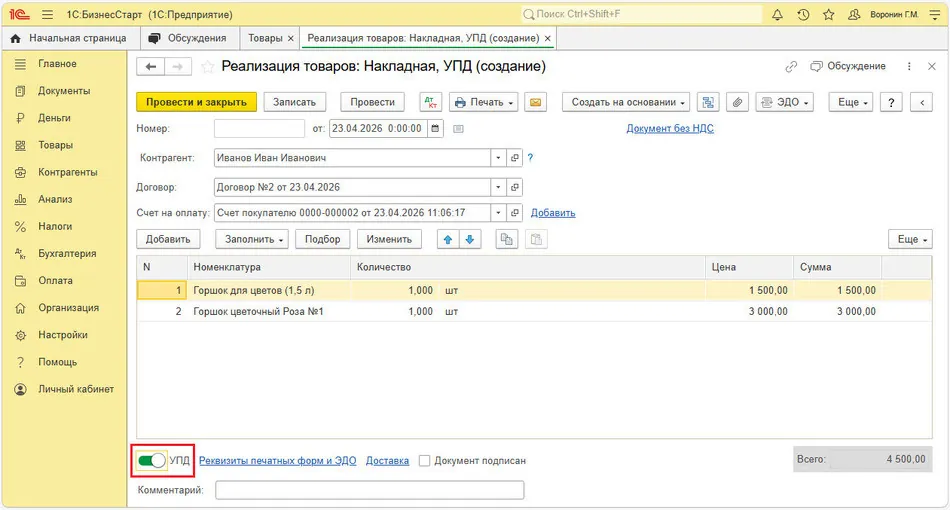
Реализация товаров, созданная на основании счета покупателю.
6. Проверьте документы и ЭДО
Перед закрытием операции убедитесь, что проведены поступление и реализация, остатки не ушли в минус, а договор и реквизиты контрагента актуальны. Для обмена УПД и другими электронными документами можно подключить 1С-ЭДО. Если требуется помощь с настройкой, обновлением или проверкой учета, обратитесь в сопровождение 1С.