Система быстрых платежей – удобный сервис для расчета между физическими лицами, который также может применяться в сфере торговли. Конфигурация 1С:ERP позволяет оптовым и розничным магазинам принимать и фиксировать в базе данных поступление финансовых средств за реализацию товаров через СБП по QR-кодам.
В системе используется 2 типа кодов. Первый называется платежная ссылка и предназначен для оптовых операций и интегрируется в соответствующие документы, такие как Счет на оплату, Заказ клиента и т.п. Для каждой отдельной операции создается новая уникальная платежная ссылка.
В Рабочем месте кассира применяется статический QR-код для оптовых продаж, который не изменяется без необходимости. Код можно вывести на дисплей, но проще создать печатную форму на бумажном носителе.
Благодаря интеграции с СБП торговая организации получает возможность как заключать сделки с юридическими лицами, так и осуществлять продажи физическим лицам по договорам постоплаты или предоплаты. Сегодня мы расскажем, как правильно подключить и использовать систему быстрых платежей в 1С:ERP.
Первоначальная настройка
Вам потребуется сформировать в 1С:ERP документ договора подключения платежной системы с банком. Для этого необходимо открыть соответствующую карточку в пункте Эквайринг раздела Казначейство.
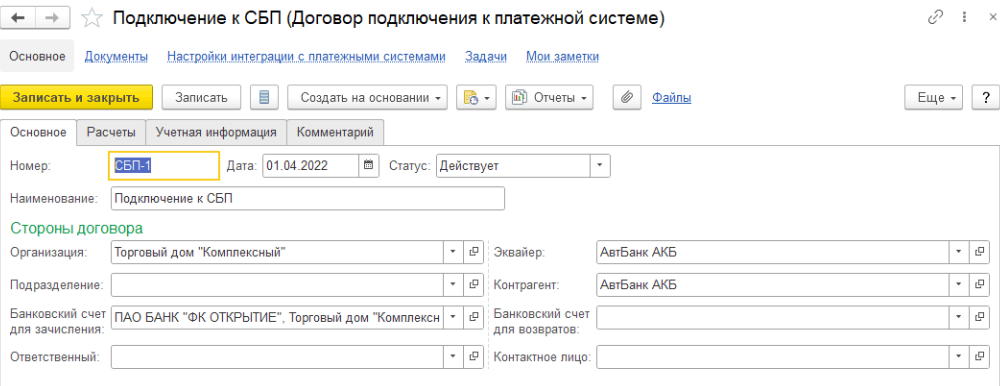
В документе несколько вкладок – откройте Расчеты и укажите СБП в строке Платежи проводятся через. Далее нажмите на гиперссылку, чтобы заполнить реквизиты для подключения к платежному сервису.
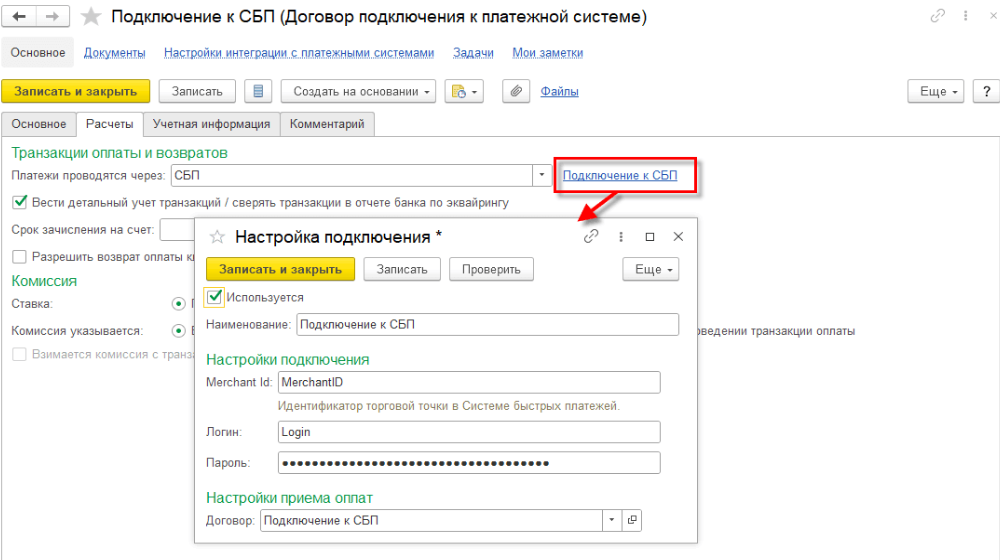
Для оформления подключения пользователю необходимы соответствующие права, которые предоставляются через параметр Роли.
При отметке чекбокса детализации учета транзакций, после каждой оплаты будут формироваться документы движения по регистру Расчеты по эквайрингу, в результате чего происходит автоматическая сверка информации в документах Отчет банка по эквайрингу и Эквайринговая операция.
Если находятся расхождения, документам присваивается статус незавершенной операции, а пользователь получает оповещении о необходимости сформировать отчет банка. В том случае, когда детализация отключена, подобные документы не создаются в принципе, а отчет по эквайрингу будет нужен исключительно для внесения информации о комиссии банка, если такая функция включена в настройках.
Далее откройте вкладу Расчеты, чтобы выбрать метод удержания банковской комиссии. Выбор осуществляется из доступных вариантов в блоке Комиссия указывается.

- В отчете банка. В данном случае банк сразу же удерживает свой процент и перевод осуществляется без его учета, а сумма комиссии прописывается в графе отчета Расходы.
- При зачислении на банковский счет. В документе Поступление безналичных ДС прописывается сумма комиссии. При необходимости можно просмотреть детализированную аналитику по соответствующей ссылке.
- При проведении оплаты. Комиссия заносится в сформированный отчет Эквайринговая операция, причем не отделяется от основной суммы. Но она указывается в специально предназначенной для этого графе.
- В отдельном списании со счета. На счет компании приходит полная сумма, а комиссия фиксируется в связанном документе Списание с расчетного счета.
Настройка Рабочего места кассира
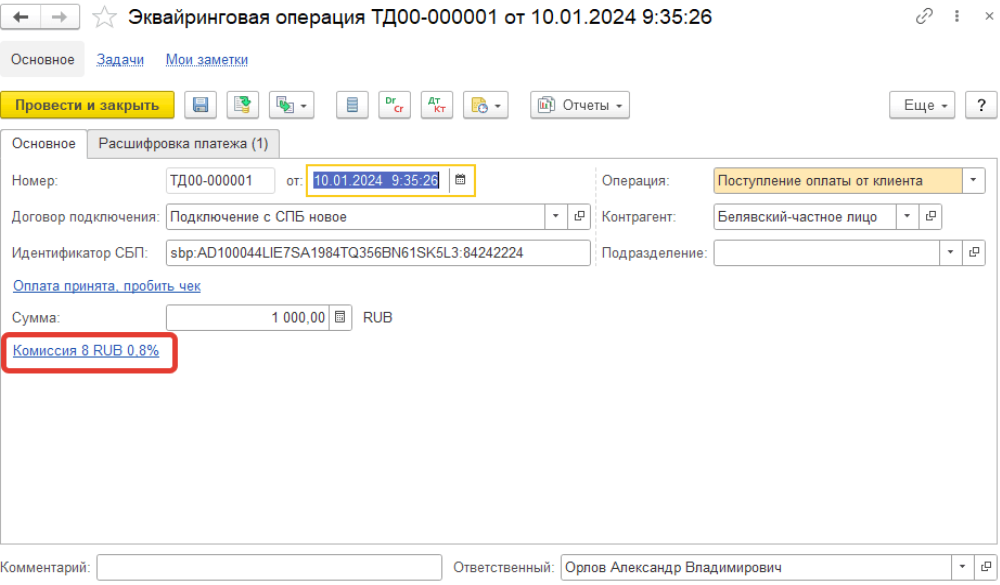
Следующий шаг интеграции СБП с 1C:ERP – установка параметров РМК. Можно отредактировать уже существующее в системе РМК или добавить новое. В первом случае вам потребуется перейти в Настройки для текущего рабочего места, а во втором – в Настройки РМК. Основным действием является выбор типа QR-кода. Откройте в нижней части карточки вкладку Платежные системы СБП и отметьте нужный чекбокс – Кассовая ссылка или Платежная ссылка.
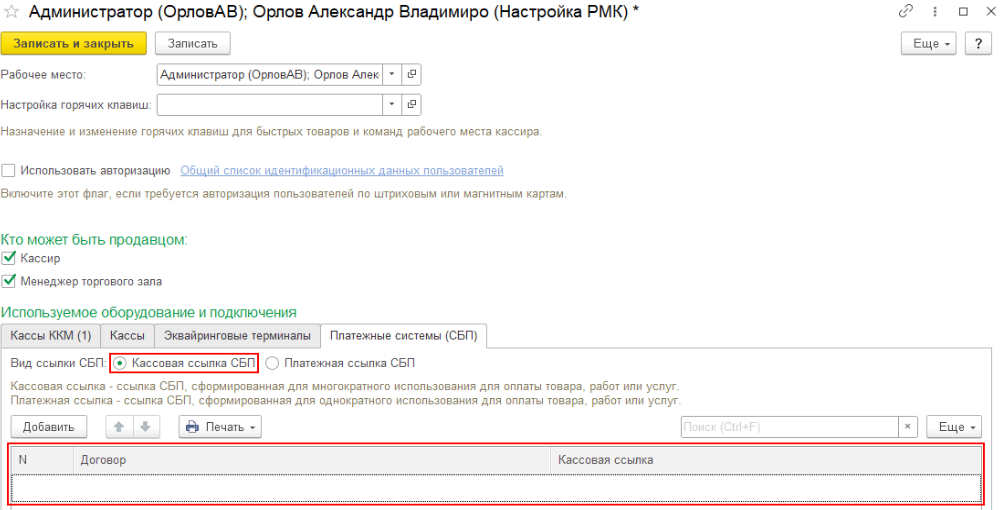
Нажмите кнопку Добавить, чтобы открыть форму внесения кассовой ссылки. Можно сформировать новый QR-код или вставить уже существующий.
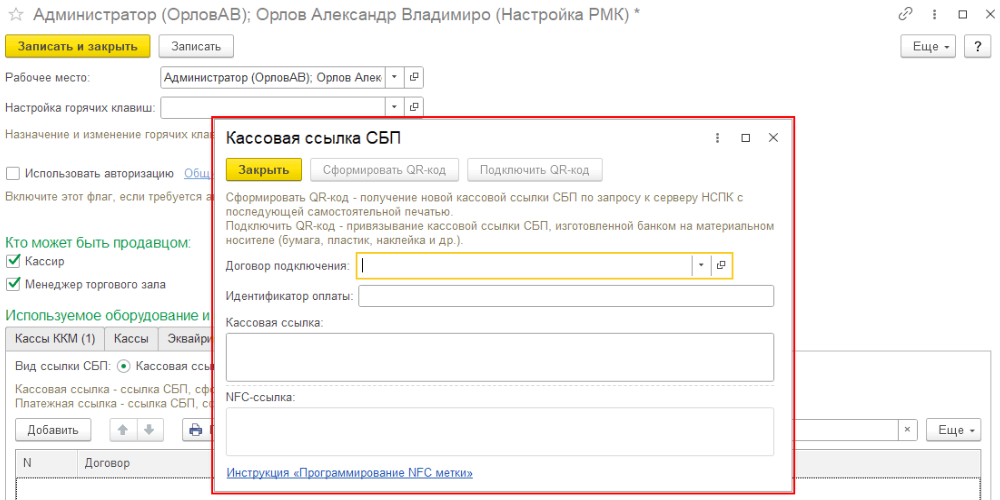
Когда вы закончите заполнение и закроете окно, вся информация будет автоматически добавлено в карточку РМК. Если вы создавали новую кассовую или платежную ссылку, откроется возможности распечатки кода на носители А5 и А6 с нескольких готовых макетов.
Если захотите проверить корректность заполнения данных, просто дважды кликните по соответствующей строке в таблице карточки РМК. При этом, данные не подлежат корректировке, вы можете только просмотреть параметры ссылки. В случае необходимости создается новая, а старая удаляется. Отметим, что оформления возврата товара покупателем по СБП не зависит от типа ссылки, которая была использована для оплаты.
Операции продаж через рабочее место кассира
Прежде, чем произвести продажу по СБП (как и в случае любыми другими типами оплаты), необходимо убедиться, что на использующемся РМК открыта смена. Если все в порядке, продавец создает чек, вносит в него товары ручным способом или посредство сканнера штрихкодов.
Стоимость подставляется в соответствии с типом цены Розничная. При наличии автоматических скидок на определенные позиции, они применяются после нажатия кнопки Рассчитать скидки. Также, есть возможность проставить скидки вручную, если для рабочего места предусмотрены такие права.
По окончании оформления чека остается нажать кнопку Оплатить СБП.
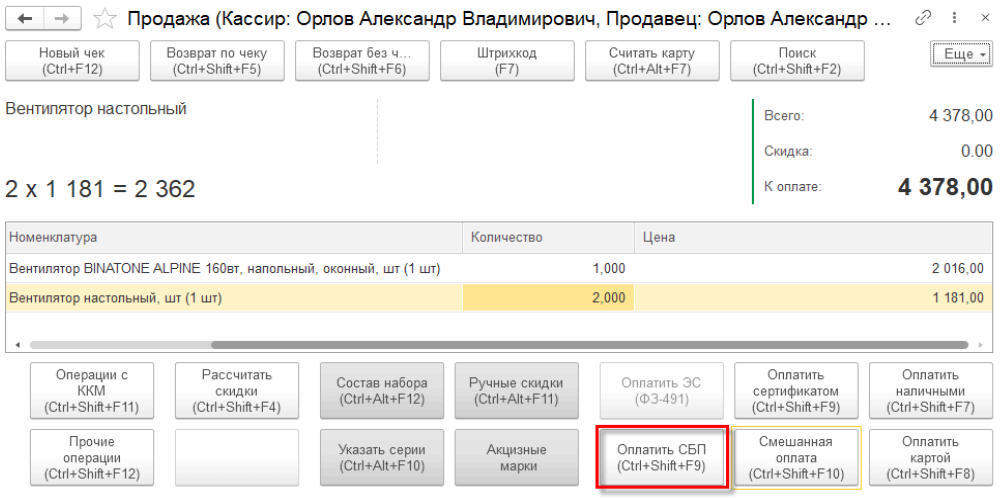
Далее откроется окно с перечнем подключенных к РМК систем быстрых переводов, из которых кассир выбирает подходящий, в результате чего будет сформирован код на оплату чека.
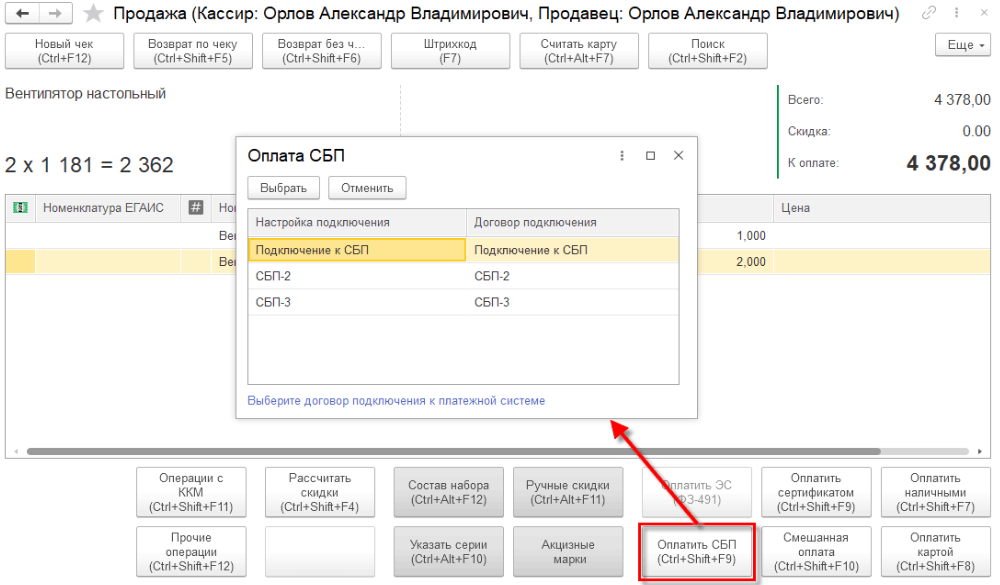
Код может быть выведен для сканирования на монитор клиента, если таковой предусмотрен. В противном случае можно воспользоваться кнопкой Пречек и вывести QR на бумагу. При этом, в открытом окне с чеком появляется сообщение об ожидании оплаты его суммы. Если все прошло успешно и перевод получен, на монитор с РМК выводится форма смешанной оплата, где кассиру потребуется нажать кнопку Пробить чек для закрытия операции.
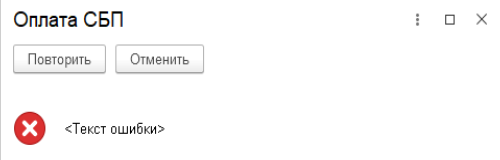
По различным причинам при попытке клиента оплатить товар через СБП в 1C:ERP могут возникать ошибки. Продавец может повторить операцию, подтвердить оплату вручную или , при отсутствии положительного результата, воспользоваться функцией Отложить чек, чтобы продолжить работу с другими клиентами, вернуться к непрошедшему чеку позже. При критическом сбое и невозможности провести операцию, продавец может отказаться и попробовать оформить чек заново.
Операции продаж по оптовой схеме
Следует помнить, что оплата по СБП доступна только для физических лиц и оптовые продажи в 1С:ERP не исключение, так что в сделках с юридическими лицами такой функции просто нет. Как уже говорилось, в данном случае для каждой операции должна создаваться отдельная платежная ссылка. После того, как вы создали в 1С:ERР документы по интеграции с сервисами СБП, возможность создания такой ссылки появится в следующих документах (значок СБП на верхней панели инструментов):
- Реализация услуг и прочих активов;
- Реализация товаров и услуг;
- Счет на оплату;
- Акт выполненных работ;
- Заказ клиента.
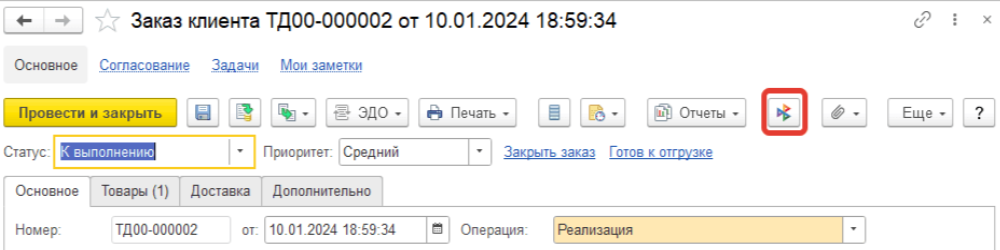
После нажатия на пиктограмму СБП появится окно с возможностью выбора договора. После определения платежная ссылка будет создана автоматически. Далее вам потребуется указать, как именно ее использовать:
- Вывод на монитор для оплаты клиентом на месте – пиктограмма с изображением QR-кода.
- Копирование посредством соответствующей кнопки для помещения ссылки в буфер обмена.
Скопированный QR-код можно отправить клиенту посредством SMS или через электронную почту. Когда покупатель совершает оплату по СБП, в 1C:ERP формируется отчет Эквайринговая операция, в котором указывается идентификатор СБП, а в качестве типа операции проставляется Получение оплаты от покупателя.
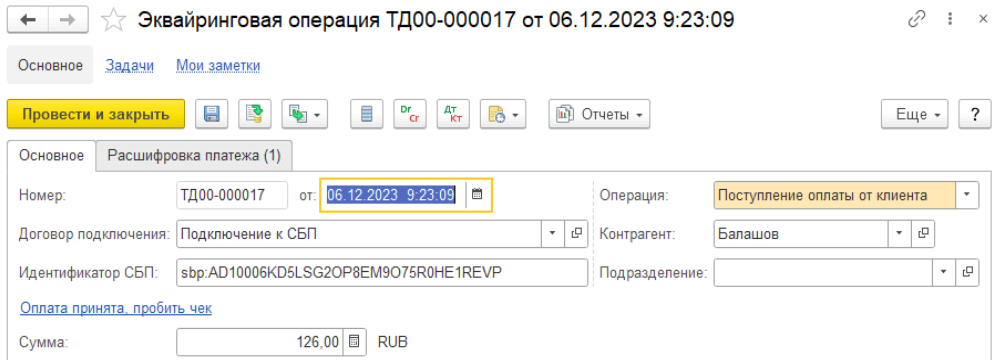
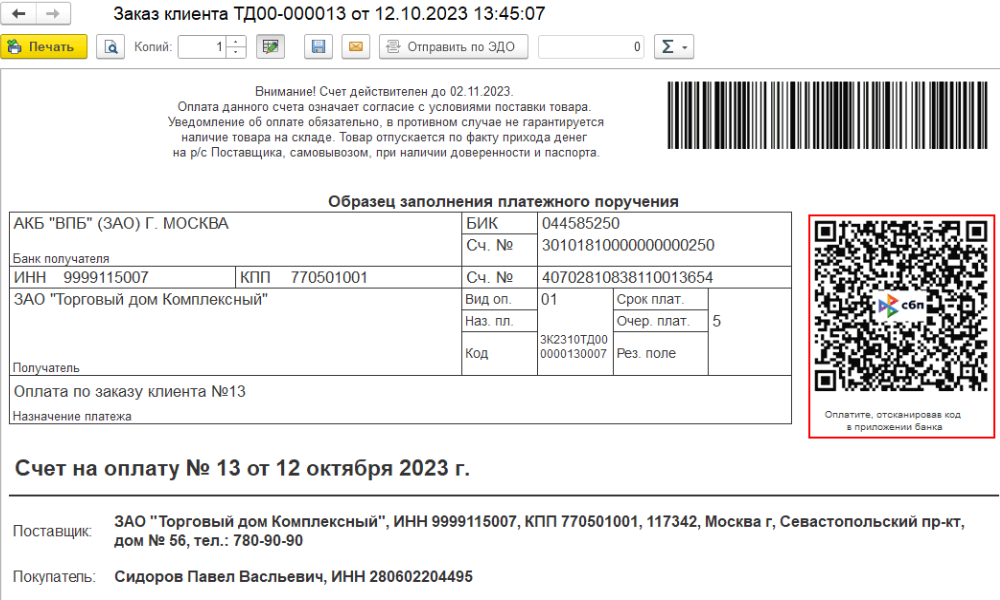
Сформированный на основании Эквайринговой операции фискальный чек может быть отправлен в электронном виде на e-mail или по SMS. Если вывести чек на бумажный носитель, это можно сделать через документы Счет на оплату или Заказ клиента. В печатную форму автоматически добавляется QR-код.
В заключение
Подключение системы быстрых платежей к 1С:ERP позволит упростить и ускорить получение оплаты за товары или услуги. Главное правильно выполнить настройки интеграции. Если вам не помогла информация из нашего материала, рекомендуем обратиться к специалистам компании «АйБиТи Консалт», которые настроят бесперебойную работу сервисов и помогут в обучении персонала работе с новым функционалом.