На сегодняшний день львиная доля бизнес-процессов происходит в онлайн-режиме, особенно, если это касается сферы торговли. Руководители организаций это прекрасно понимают, поэтому, помимо обычных точек продаж создают интернет-магазины. Если организация небольшая, то проблем с управлением такими ресурсами не возникает, но с представителями крупного бизнеса все гораздо сложнее.
Для оптимизации контроля онлайн-ресурсов и простых магазинов необходима единая среда управления. Многие используют для этого конфигурацию 1С:Управление нашей фирмой, которая позволяет создать централизованную систему для работы с инфраструктурой компании. Сегодня мы расскажем о том, как настроить интеграцию 1С:УНФ с интернет-магазинами и в чем преимущества такого подхода.
Первоначальные настройки
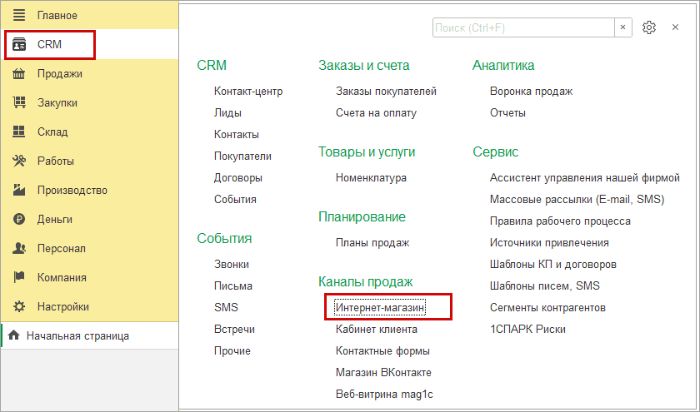
Для упрощения процесса синхронизации 1С:УНФ и продающего ресурса в конфигурации предусмотрен Мастер настройки интеграции. Найти этот инструментарий можно открыв пункт Интернет-магазин в разделе основного меню CRM.
Настройка осуществляется в несколько этапов, каждый из которых позволяет задать определенные правила обмена информацией:
- Выбор типа сайта в зависимости от CMS, а также способ передачи данных (с использованием веб-сервиса SiteExchange, посредством загрузки на локальный накопитель или напрямую по HTTP-протоколу).
- Определение подлежащих выгрузке товарных карточек и услуг.
- Разрешение на передачу сформированных на стороне интернет-магазина заказов в 1С:УНФ.
- Синхронизация данных о количестве складских остатков.
- Выдача автоматических оповещений операторам при возникновении ошибок в тех или иных процессах обмена информацией.
Все этапы работы с Мастером настройки интеграции сопровождаются подсказками для упрощения работы.
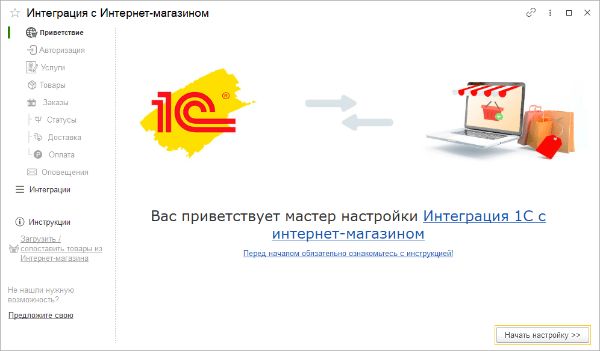
После того, как вы завершили первоначальную настройку, на экран будет выведено окно перечня интеграций (синхронизировать 1С:УНФ можно с любым количеством сайтов). Для перехода непосредственно к процессу нажмите кнопку Создать новую интеграцию.
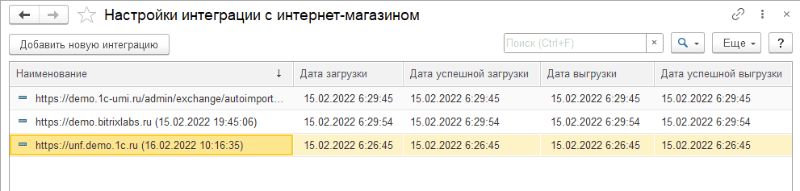
Формирование новой интеграции
Теперь давайте рассмотрим все перечисленные выше этапы подробно и разъясним, на что именно нужно обратить внимание при настройке каждого из них.
Выбор способа обмена данными
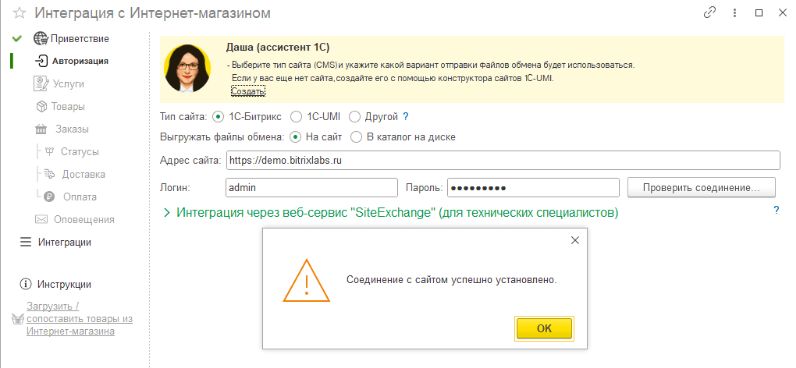
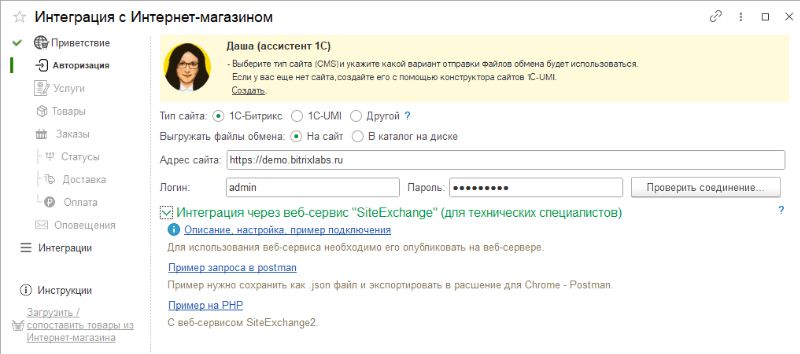
После того, как вы создали интеграцию, вновь откроется помощник. Первый шаг заключается в выборе CMS. В зависимости от типа системы управления контентом, вы получаете разный набор опций. Так для любой CMS доступна передача информации в формате CommerceML, но, если у вас сайт на движке 1С-UMI или 1С-Битрикс, то появляется возможность передавать данные о сформированной на сайте записи на услугу в 1С:УНФ.
Далее следует создать интернет-магазин в конфигурации 1С переходом по соответствующей гиперссылке. Сразу же установите способ обмена информацией – напрямую через HTTP-протокол или путем выгрузки данных в каталог на локальном диске и их последующей загрузки в 1С:УНФ. При выборе обмена по HTTP вам потребуется заполнить поле Адрес сайта, а также ввести логин и пароль администратора. После этого протестируйте соединение нажатием соответствующей кнопки. Если данные указаны верно и нет сбоев в работе интернета, подключение будет установлено.
Отметим, что интеграция через HTTP-протокол возможна только с поддерживающими открытый протокол обмена и CommerceML от версии 2.05 и выше.
Если выбран способ обмена информации через каталог, то в ходе настройки необходимо указать, какие именно данные будут выгружаться в указанную папку из 1С:УНФ для последующей передачи на сайт – остатки запасов, свойства и описание товаров, оформленные заказы и т.п. Для добавления в конфигурацию 1С сделанных на сайте покупок создается файл загрузки заказов.
Такой способ интеграции является оптимальным в случае медленного или нестабильного интернет соединения, а также при необходимости регулярно передавать большие массивы данных. Загрузка и выгрузка могут происходить как в ручном, так и в автоматическом режиме по заранее созданному расписанию.

Что касается интеграции через веб-сервис SiteExcange, то она применяется в том случае, если интернет-магазин не работает с протоколом обмена данными напрямую. Этот способ наиболее затратный по времени и сложный, поэтому рекомендуется использовать один из описанных выше.
Выгрузка номенклатуры из 1С:УНФ
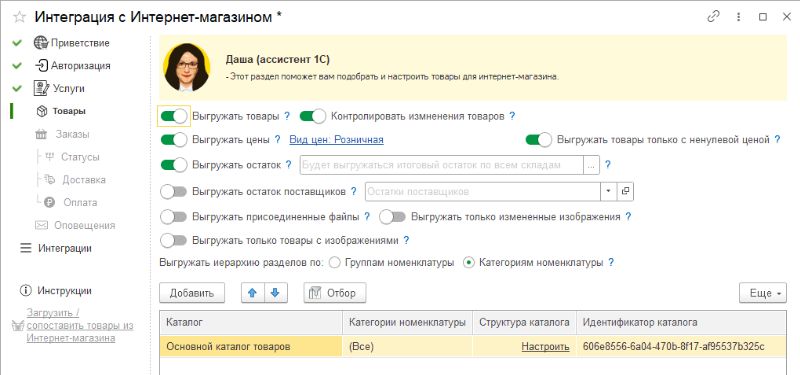
Следующий шаг – настройка выгрузки товаров. Сначала необходимо активировать опцию с помощью переключателя, а затем указать, какие именно данные будут отправляться на сайт – изображения, описание, стоимость, количество на складе и т.п. Также следует выбрать карточки номенклатур (или их группы), которые планируется синхронизировать с интернет-магазином. Если включить опцию Контролировать изменения товаров, то все внесенные в карточки номенклатур 1С:УНФ изменения будут автоматически отслеживаться и применяться на сайте.
При необходимости ускорить обмен большими массивами данных, рекомендуется задействовать опцию Выгружать только измененные изображения. В таком случае, при внесении корректив в текстовое наполнение карточки товара, программа не будет заново передавать уже загруженное до этого на сайт изображение. Так, при первичной синхронизации в ходе выгрузки само изображение не отправляется – сайт автоматически подтягивает картинку по указанному пути (ссылке), что позволяет экономить трафик.
Синхронизация заказов
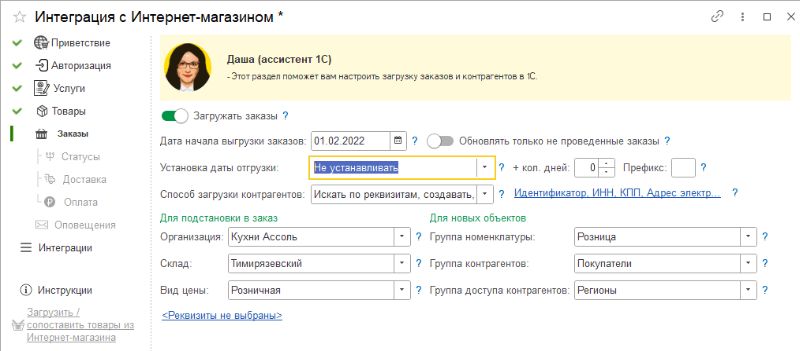
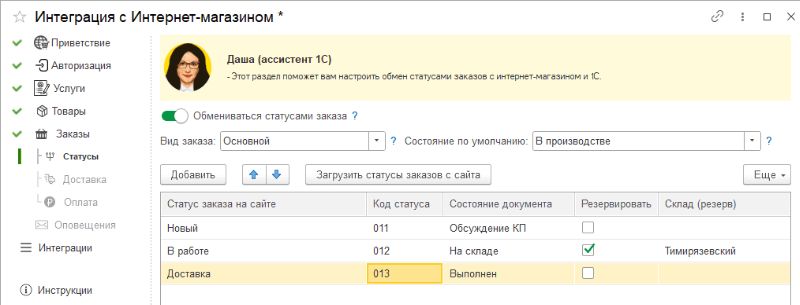
Следующий этап – настройка передачи данных о заказах в базу данных 1С:УНФ и в обратном направлении. В первую очередь активируйте переключатель Загружать заказы, а затем укажите, начиная с какого числа присутствующие в БД заказы начнут отправляться в интернет-магазин. Далее выберите политику определения даты отгрузки товаров:
- Не устанавливать. Дата вводится оператором вручную для каждого отдельно взятого заказа.
- Текущая дата. Указывается день, когда информация о заказе была выгружена из базы данных. При этом можно добавить определенное количество дней, если требуется запас.
- Дата заказа. Непосредственно день оформления покупки клиентом.
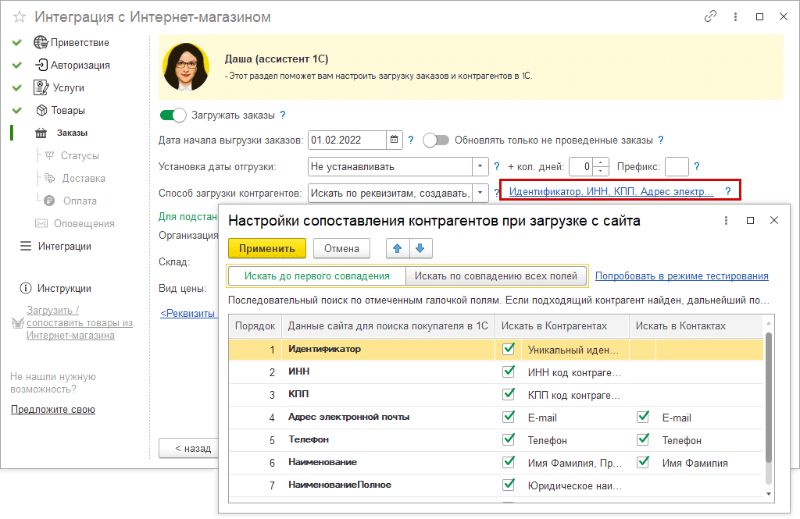
При обратном направлении загрузки заказов – из интернет-магазина в 1С:УНФ, конфигурация должна определить клиента в качестве контрагента. ПО автоматически сверяет указанную в заказе контактную информацию покупателя с имеющимися в базе данных реквизитами контрагентов. При отсутствии совпадений, будет создана новая карточка.
Если в этом нет необходимости, можно перейти в раздел Способ загрузки контрагентов и указать опцию Не искать, подставлять выбранного. В таком случае в БД ничего добавляться не будет, а полученные с сайта реквизиты клиента напрямую попадают в документ Заказ покупателя.
Доставка товара
Для синхронизации такой информации в 1С:УНФ необходимо перевести ползунок Использовать доставку в активное положение. В табличную часть окна можно добавить уже существующие в БД способы доставки или нажать кнопку Загрузить службы доставки с сайта. Если пропустить заполнение таблицы, то доставка становится дополнительной опцией во вкладке карточки заказа Товары, услуги.
Передача информации об оплатах
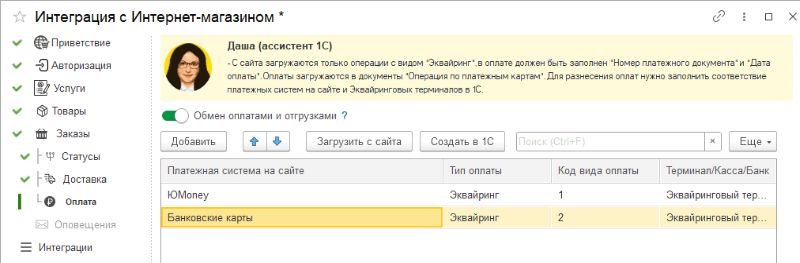
После активации обмена оплатами, при отправке на сайт оформленного в 1С:УНФ заказа, вместе с ним передаются и сведения об отгрузке и оплате. В том числе, это касается частичных выплат и отгрузок неполного комплекта заказа. При отключении данной функции детализация отсутствует – поступают только данные, указывающие на получение полной суммы оплаты и проведении отгрузки.
При активации опции Загружать онлайн-оплаты, все полученные в интернет магазине оплаты будут загружаться в 1С:УНФ в качестве документов Операция по платежным картам. Но при этом необходимо, чтобы эквайринговые терминалы конфигурации соответствовали использующимся на сайте платежным системам. Кроме того, в таком случае для загрузки информации в базу данных необходимо, чтобы операция носила статус Эквайринг, а документ имел собственный номер и указание на дату совершенного платежа.
Оповещения для операторов
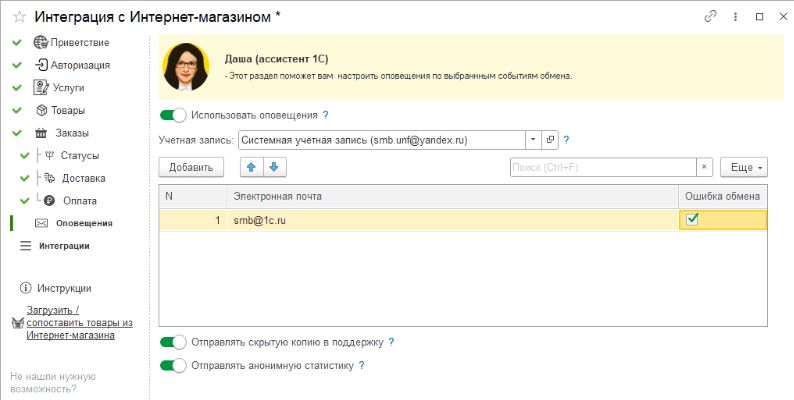
Как бы корректно ни была настроена интеграция 1С:УНФ с интернет-магазином, нельзя гарантировать полное отсутствие форс-мажорных ситуаций. Поэтому в системе присутствует возможность отправки автоматических оповещений на электронную почту оператора в случае возникновения каких-либо ошибок.
Для активации данной опции активируйте переключатель Использовать оповещения. Благодаря этому администратор сможет получать информацию о проблеме сразу же после ее фиксации и принимать оперативные меры по устранению последствий и нормализации работы системы.
Для отправки оповещений потребуется создать отдельный ящик электронной почты и внести его в поле Учетная запись. В табличной части окна необходимо проставить адреса операторов, которым будут отправляться сообщения. Также есть возможность автоматической отправки копии отчета об ошибке в техническую поддержку 1С.
Завершение настройки интеграции
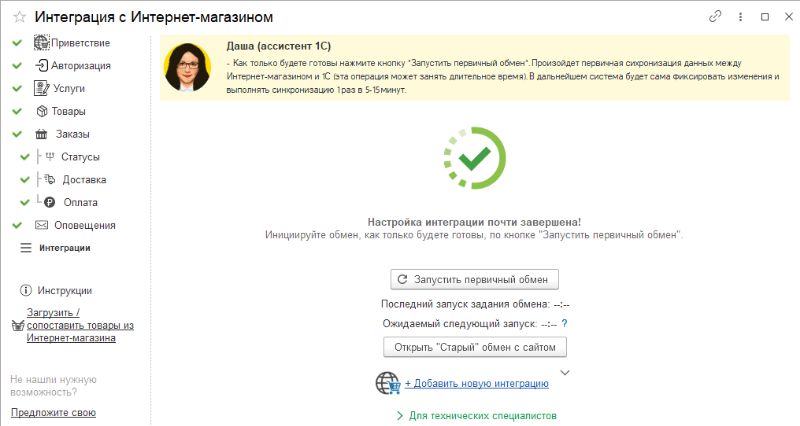
После выполнения всех действий на каждом из этапов останется нажать кнопку Завершить, и проверить как работает интеграция. Для этого нажмите на кнопку Запустить первичный обмен. Отметим, что эта операция занимает длительное время (в зависимости от объема синхронизируемых данных), так как в данном случае производится создание и заполнение карточек, перенос изображений и т.п.
В дальнейшем обмен происходит значительно быстрее, так как пересылается только информация о точечных изменениях или происходит добавление товаров по мере их появления на сайте или в конфигурации поочередно, а не одним большим массивом.
В заключение
Интеграция 1С:Управление нашей фирмой с интернет-магазином достаточно сложный процесс, имеющий множество нюансов, которые следует учитывать при настройке. Можно попробовать справиться собственными силами, но лучше воспользоваться услугами специалистов компании «АйБиТи Консалт». Наши опытные сотрудники настроят интеграцию, а также предложат оказание полной технической поддержки на протяжении всего времени эксплуатации связки 1С:УНФ с сайтом.