При установке обновленной конфигурации системы 1С:Бухгалтерия, при интеграции с другими конфигурациями или полной миграции на них, необходимо правильно перенести базу данных товарных остатков, номенклатур, учетных документов и справочников. Таким образом сохраняется прогресс присутствующей в старом ПО отчетности, а также обеспечивается корректность ведения документации в дальнейшем. В нашем сегодняшнем материале будет рассмотрен поэтапный процесс переноса информации, что позволит вам избежать часто случающихся ошибок и получить возможность в дальнейшем вести учет в полном соответствии с требованиями контролирующих органов.
Процедура должна запускаться в начале закрытия налогового периода, благодаря чему можно получить уверенность в отсутствии ошибок в учетных документах и полное соответствие информации фактическим данным. Если дело касается интеграции 1C:Бухгалтерия с другими конфигурациями типа 1C:ERP или 1С:Управление торговлей, изначально выполняется перенос НСИ (нормативно-справочной информации) с помощью встроенных инструментов, а затем настраивается автоматический обмен определенными документами. Если происходит миграция на новое ПО, потребуется полное копирование базы.
Подготовительные мероприятия
Данный этап разбивается на несколько основных шагов, что позволяет не допустить ошибок и не потерять в процессе переноса важные файлы.
1. Резервное копирование
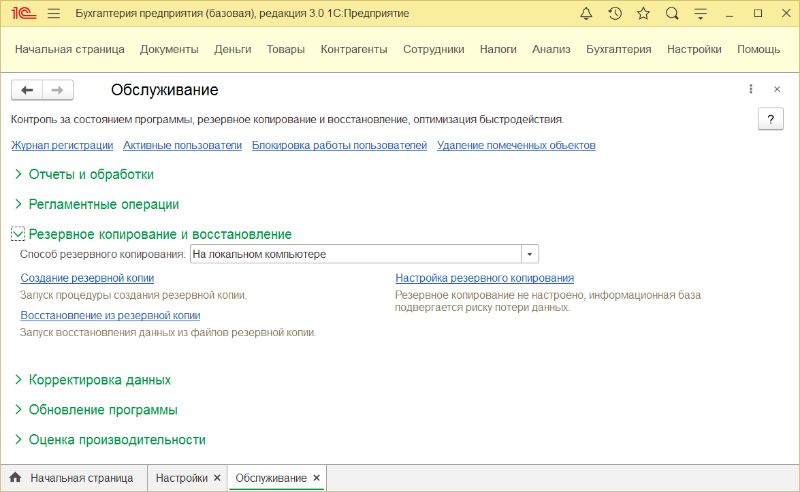
Перед тем, как переходить к переносу документов, необходимо создать полную копию базы данных. Это дает возможность в случае необходимости вернуть учетные данные в исходной конфигурации, если возникнут проблемы с переносом. Резервное копирование осуществляется посредством встроенных в платформу 1С:Предприятие инструментов.
В основных настройках программы вы найдете активную ссылку Еще. Кликнув по ней, пользователь видит список пунктов, из которого потребуется выбрать Другие настройки. В новом окне появится гиперссылка Обслуживание, при переходе по которой вы получите доступ к функционалу Резервное копирование и восстановление. Здесь вы сможете указать, куда будет сохранена копия БД – на локальный диск компьютера или в облачный сервис. Нажмите на Создание резервной копии, чтобы запустить процесс.
2. Обновление 1С:Бухгалтерия
Следующий шаг заключается в обновлении до последней версии, чтобы гарантировать совместимость с конфигурацией для миграции или интеграции. Если последняя устанавливается с нуля, это в любом случае будет актуальная редакция, так что и версия 1С:Бухгалтерия должна быть соответствующей.
Для обновления используются встроенные инструменты и режим конфигуратора. Если в ПО не встраивалось никаких дополнительных модулей, обновиться можно и через пользовательский режим, в противном случае – исключительно через Конфигуратор.
3. Подготовка данных для переноса
Для обеспечения корректности миграции базы данных производятся следующие операции:
- Очистка БД от лишнего мусора. Удаляются дублированные записи, упорядочивается информация в справочниках и регистрах, группировка не использующихся документов в отдельные категории, чтобы не возникало путаницы при выборе обязательных к переносу данных.
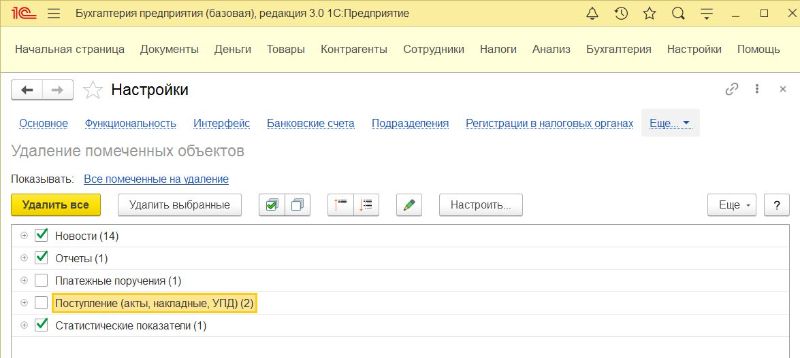
- Удаление документов, которые были помечены ранее, но остались в базе.
- Закрытие отчетного периода. Все финансовые операции на момент переноса БД должны быть закончены – то есть, завершена проводка документов и выполнены все условия по закрытию месяца.
- Учет НДС. Это касается организаций, деятельность которых облагается таким налогом – необходимо завершить все связанные с ним регламентные процедуры.
4. Подсчет остатков
В обязательном порядке проверяется количество складских остатков, во избежание ошибок и неточностей при переносе БД в новую конфигурацию.
Если говорить об остатках ТМЦ, проходящих по учетным счетам 10, 41 и 43, то их проверка осуществляется на основании оборотно-сальдовой ведомости, заполненной по выбранному счету на момент миграции БД. Необходимо удостовериться, что в документации за отчетный период нет отрицательного сальдо. При условии его обнаружения проводится инвентаризация с последующим списанием недостач и оприходованием излишков.
Также производится проверка расчетов с контрагентами по счетам 60, 62 и 76. В соответствии с данными по этим счетам создается оборотно-сальдовая ведомость, на основе которой так же, как и в предыдущем случае, проверяется наличие отрицательного сальдо. Если оно присутствует сотрудники бухгалтерии должны скорректировать задолженности и отнести сальдо на прочие объекты.
Будущие поступления денежных средств по счету 57, находящиеся в процессе, не используются в качестве объекта бухгалтерского учета, поэтому могут быть перенесены исключительно в информативных целях. Поэтому обычно перед миграцией БД этот счет закрывается.
Процесс переноса базы данных
Для миграции не потребуется никаких сторонних программ – все делается через встроенный модуль Помощник перехода с 1С:Бухгалтерия. Использование ассистента по сути сводится к настройкам переноса информации или периодического обмена данными (при интеграции).
1. Выбор каталога
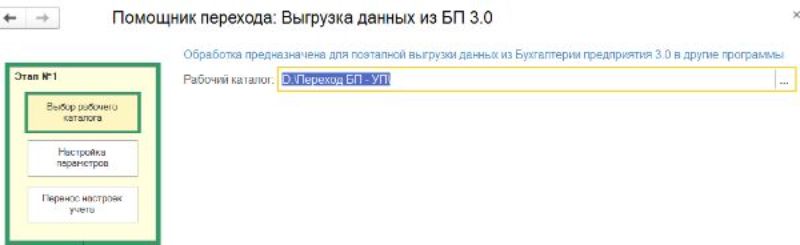
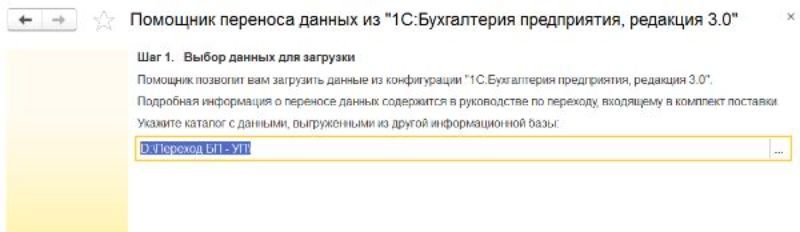
Создайте на рабочем столе компьютера или в облачном сервисе папку, в которой будут временно находиться предназначенные для переноса документы. Для этого потребуется запустить помощника в 1С:Бухгалтерия, а затем нажать кнопку Файл и выберать опцию Открыть. В новом окне появится строка Рабочий каталог – кликните на 3 точки и укажите расположение созданной на предыдущем этапе папки.
Следует отметить, что один каталог можно использовать для перехода или интеграции сразу с несколькими конфигурациями 1С. Для более комфортного и удобного управления процедурой можно разбить содержимое на разные каталоге для каждой отдельно взятой конфигурации.
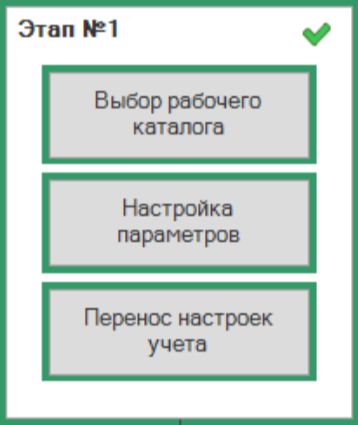
Перенос данных не обязательно должен быть непрерывным – его можно приостанавливать в любой момент и возобновлять впоследствии. Процедура происходит поэтапно – чтобы перейти на следующий шаг необходимо полностью завершить предыдущий. Последовательность действий отображается в левой части окна программы, а тот, который выполняется в данный момент заключается в зеленую рамку для упрощения ориентирования.
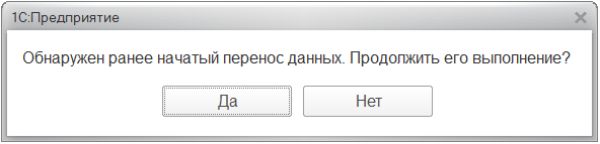
После каждого из шагов происходит сохранение прогресса. Если в Рабочий каталог уже выгружены какие-либо файлы, при возобновлении работы ассистент выведет табличку с предложением продолжить с последней точки сохранения. Но если не был завершен даже первый этап, придется начинать все с нуля.
После того, как один из этапов, например, копирование информации, будет завершен, внутри рамки появится отметка в виде зеленой галочки.
2. Настройки переноса БД
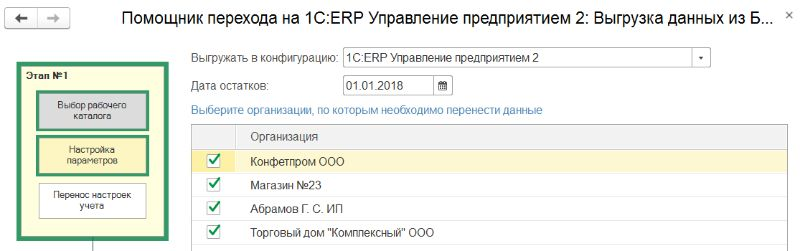
Следующий этап работы с помощником – установка параметров перехода на новое ПО. В первую очередь необходимо выбрать, в какую именно конфигурацию будет перенесена база данных. От особенностей и возможностей каждой отдельно взятой программы от 1С зависит, какие документы и файлы можно в нее интегрировать.
Если с помощью 1С: Бухгалтерия обслуживалось несколько компаний, потребуется указать, для какой именно организации осуществляется миграция. Еще один параметр, который следует указать в обязательном порядке – Дата остатков. Он определяет точную дату переноса БД для того, чтобы не возникало путаницы при ведении учета в новой конфигурации.
3. Перенос учетных данных
На данном шаге ассистент производит анализ выставленных в 1С:Бухгалтерия настроек и по возможности предлагает их перенос в принимающую конфигурацию. Здесь все так же зависит от типа ПО и поддерживаемого им функционала. Поэтому можно либо поставить задачу автоматического переноса настроек, либо изменить их в зависимости от особенностей нового софта. Благодаря такому подходу обеспечивается возможность гибкой настройки системы под особенности работы организации.
Для изменения настроек используется состоящая из трех колонок таблица. В первой из них отображается название настройки, во второй – ее текущее значение в 1С:Бухгалтерия, а в третьей отмечается, какие именно настройки будут перенесены (отметьте чекбоксы возле нужных пунктов).

После того, как вы выбрали все обязательные к переносу настройки, нажмите на кнопку Выгрузить. Теперь останется только подождать завершения процесса, о чем вы получите соответствующее оповещение.
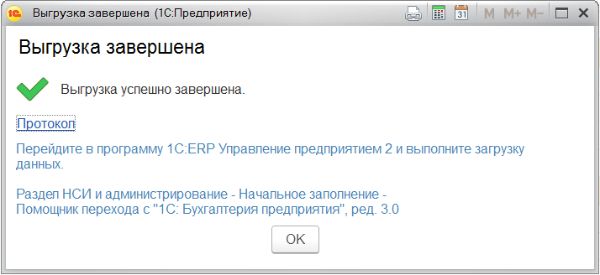
Далее следует загрузить данные в конфигурацию-приемник. Перейдите в режим Предприятие и найдите пункт Начальное заполнение в НСИ и администрировании. Выберите папку с выгруженными из 1С:Бухгалтерия данными и нажмите Загрузить.
4. Перенос НСИ
На этом этапе происходит передача нормативно-справочной информации. Перейдите обратно к 1С:Бухгалтерия. У вас на выбор 2 опции:
- Полный перенос всех справочников. Подойдет для небольших организаций с минимумом НСИ.
- Выборочная отправка. Позволяет отсеять все лишнее и отправить в новую конфигурацию исключительно нужные справочники.
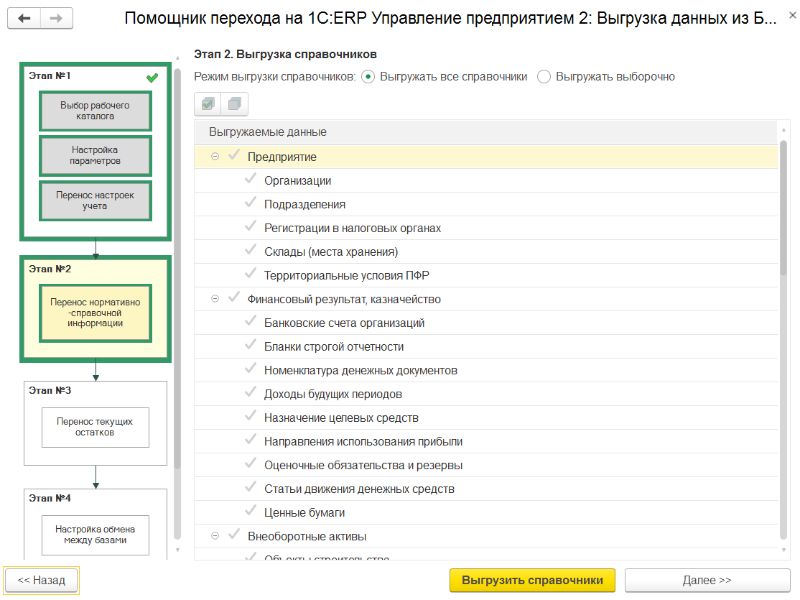
Если выбран второй вариант – необходимо отметить чекбоксы в списке доступных справочников и нажать кнопку Выгрузить. Процесс добавления НСИ в новое ПО идентичен проведенному на предыдущем шаге.
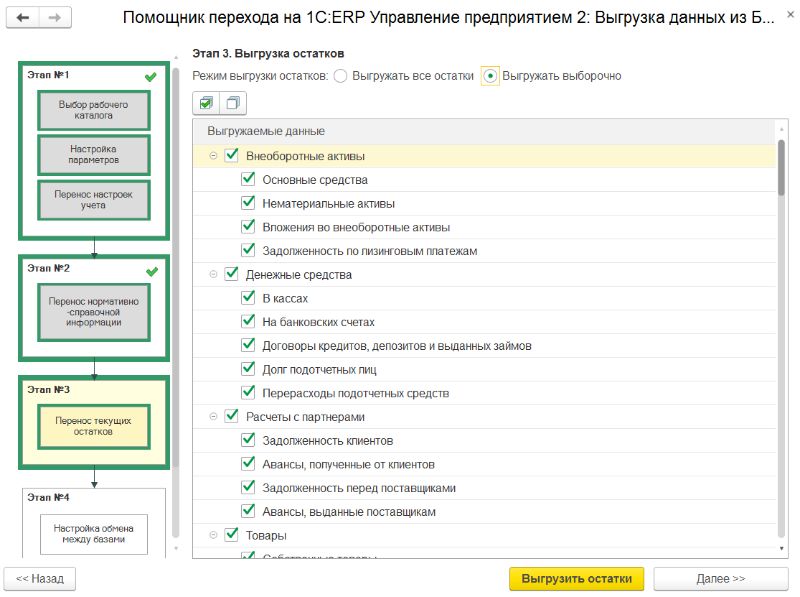
5. Перенос данных об остатках
Так же, как и в случае с НСИ, вы можете перенести информацию выборочно или выгрузить все остатки сразу. Все происходит в том же порядке, как и на прошлых этапах, поэтому детально расписывать процедуру не стоит.
6. Регулярный обмен данными
Если 1С:Бухгалтерия интегрируется с одной или несколькими другими конфигурациями, ассистент поможет синхронизировать базы данных и быстро настроить параметры передачи информации на постоянной основе. Задействуйте функционал синхронизации, так как по умолчанию он отключен.
Это делается в разделе Администрирование – откройте пункт Синхронизация данных и укажите произвольный префикс для названия БД. Затем кликните по кнопке Настроить обмен в универсальном формате. В том случае, если синхронизация с новой конфигурацией невозможна, кнопка останется неактивной.
В заключение
Если вы решили оптимизировать процесс управления компанией и хотите приобрести лицензию на 1С :Бухгалтерия и другие конфигурации от 1С – обращайтесь к специалистам компании «АйБиТи Консалт». Предлагаются услуги по установке и сопровождению программного обеспечения, а также помощь в переносе данных и синхронизации разных программ от 1С.